

用PS将人像照片处理成炫酷的科幻机器人图像教程
 我要评论
我要评论第2步
切换到更硬的刷子,不透明度和硬度为100%。从脸部和手部开始,使这些线条更加清爽。

通过使这些线条变粗来继续推进。这是我们开始将模型完全开发为实际机器人的时候。

例如,手和脖子的部件涂成黑色,以代表那些移动件所需的空间。尝试了解您的详细信息背后的可能功能,以获得更可信的结果。

使用橡皮擦工具(E)擦除仍在下方显示的灰色草图部分。专注于尽最大努力创造超级干净的线条,因为这毕竟是一台机器。
要创建更多的机器人表达式,请使用画笔工具(B)填充一些黑色的眼睛。
到目前为止,这是机器人。让我们转到背景场景。

4.如何建立机器人背景
步骤1
使用魔术棒工具(W)选择原始参考的白色背景和命中删除你的键盘上取下。

然后复制并粘贴您的金属质感到新图层女人层之下。调整位置,使圆形部分适合模型头部。
选择纹理后,转到滤镜>模糊>高斯模糊,并使用半径为5像素的模糊背景。

第2步
复制和粘贴的电子线路素材到一个新图层。调整位置,使线条从头部后方流出,并将“ 图层混合模式”设置为“ 叠加”。
就像之前一样,通过“ 滤镜”>“模糊”>“高斯模糊”来模糊电路原点,半径为5像素。

5.如何向机器人添加细节和颜色
步骤1
为了更具凝聚力,让我们摆脱她的金发。创建一个新图层并选择画笔工具(B)。将硬度设置为50-80%,并使用与以前相同的刷子开始在整个头发上涂上黑色。将“ 图层混合模式”设置为“ 颜色加深”,并将“ 不透明度”调整为87%。

第2步
让我们再次解决皮肤问题。创建一个新图层,并使用30-50%不透明度和0%硬度的柔软圆形刷子,以更多的颜色柔化她的皮肤。将Alt键放在她的皮肤上,将该颜色设置为前景色,然后在附近区域开始绘画。
继续用她的脸和身体做其余的事。想象一下,她的皮肤是由坚硬的反光材料制成的。尽量让她的皮肤尽可能柔滑而不会丢失太多细节。

第3步
整合更多技术。使用多边形套索工具(L)从其参考中切出USB端口 。将其粘贴到新图层上的画布上,然后再创建两个副本。并排放置每个端口并将各层合并在一起。

步骤4
让我们添加颜色!在所有其他图层上方添加新的颜色查找调整图层。将3DLUT文件设置为Crisp_Winter.look。

接下来,添加一个色阶调整图层,其中包含RGB和蓝色通道的以下设置,以增强光照并为场景提供蓝色色调。

添加另一个颜色查找调整图层。这次将3DLUT文件设置为Crisp_Warm.look。将它放在Levels图层上方以获得更多对比度。将不透明度降低至70%并将混合模式设置为变暗。
事情变得非常紧张。

相关文章
 炫彩风格转手绘的特点就是颜色非常丰富和艳丽,尤其是头发、背景、眼珠等都需要手工添加一些绚丽的彩色,用的颜色也不能太乱,总体要感觉时尚大气2021-03-26
 如何用PS给古装人像照片添加雪景效果?下面这篇文章主要为大家介绍用PS给古装人像照片添加雪景效果的教程,感兴趣的小伙伴可以来学习一下2020-12-13
 如何用ps制作红蓝人像照片效果呢?当你的摄影棚里没有红蓝两色的灯光效果下,怎么才能用ps制作出红蓝人像效果呢?本篇教程教大家制作双色人像的教程,主要运用调整图层、渐2020-10-13
 本篇教程通过PS给人像照片调整,调出森林系小清新风格,这种风格的特点是明暗反差较小,模仿了胶片效果,那么如何利用ps调出森林系小清新风格人像照片呢?下面就跟随小编一2020-10-09
 本教程教脚本之家的PS调色教程学习者们如何使用LR+PS调出欠曝、且画面脏的外景美女人像照片小清新甜美效果,教程条理清晰易懂,效果非常不错,感兴趣的朋友欢迎前来一起分2018-05-24
 本教程教脚本之家的PS调色教程学习者如何使用Photoshop调出室内人像照片白皙粉嫩肤色效果,通过本教程希望大家明白调色没有规定要求用哪一个工具或者哪种方法,大家只要明2018-04-17
 本教程教脚本之家的PS调色教程学习者使用LR+PS调出室内人像照片日系复古暖黄色效果,教程打造的整体效果属于日系复古风,暖暖的,看着很舒服,喜欢的朋友欢迎前来一起分享2017-12-20
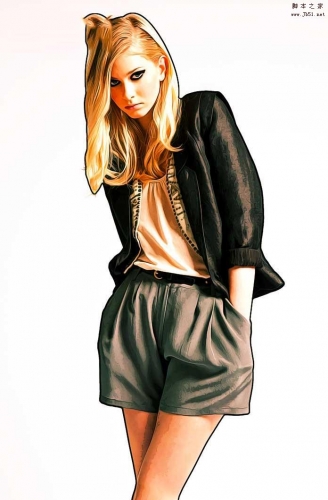 本教程教脚本之家的照片处理学习者使用PS把普通人像照片制作成手绘漫画艺术效果,教程讲解的很详细,效果非常漂亮,想要学习人像照片ps成手绘漫画效果的朋友可以看看2017-12-02
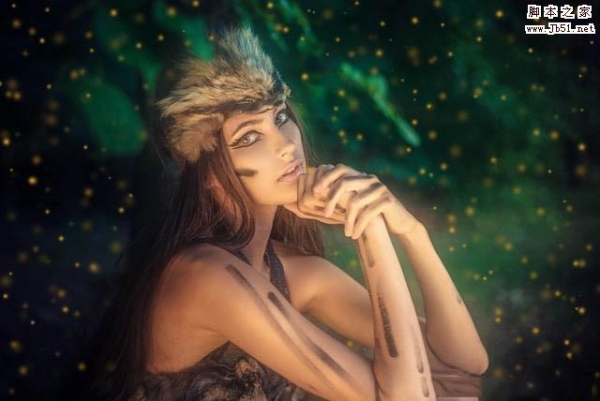 本教程教脚本之家的照片处理学习者如何使用ps给时尚人像照片添加梦幻朦胧的星点效果?教程难度不大,主要介绍照片后期处理技巧以及如何添加星光点点的效果,感兴趣的朋友可2017-11-29
 本篇文章将为大家分享PS后期把人像照片变得清新通透立体的三个实用小技巧,教大家摄影后期如何把人像照片变得清新通透,实用性非常强,感兴趣的朋友一起去看看吧2017-11-13


最新评论