

用PS将人像照片处理成炫酷的科幻机器人图像教程
设计前沿网 发布时间:2021-04-19 09:33:06 作者:Melody Nieves  我要评论
我要评论
我要评论在下面的教程中学习如何将照片转换为酷炫的机器人。我将向您展示如何使用频率分离等技术消除皮肤瑕疵,然后再将我们的机器人变为现实
第5步
使用矩形选框工具(M)选择蓝宝石库存区域并将其粘贴到新图层上。将石头放在三角形上并放在她的前额上。将图层蒙版添加到宝石图层并在其上涂上黑色,将石头塑造成三角形。

将新图层设置为剪贴蒙版。使用深蓝色#00197a沿三角形边缘绘制内部阴影。

第6步
用纯色填充剩余的金属细节。随意尝试您最喜欢的颜色。

6.如何完成机器人操作
步骤1
下一系列步骤涉及大量绘画,因此需要图形输入板。将新图层专用于高光和阴影。

这是一个并排的外观,因为机器人获得高光,然后是阴影。
第2步
开始使用不透明度为80-100%的硬圆刷,使您的细节更加清晰。

请注意,我#ece6f0在黑色机器人组件周围添加了浅棕褐色高光。这将有助于增加体积和光泽。通过注意皮肤表面的边缘继续演变您的机器人的阴影。
涂上较暗的肤色,#6a4f65特别是在她手指的黑暗空间内,使它们看起来好像在用于创造她的材料中有真正的厚度。继续这个效果与身体的其余部分,特别是她的胸部和手臂。

第3步
添加更多具有独特细节的角色。为她的额头创建螺栓,使石头更加3D,甚至绘制USB端口的符号。

步骤4
添加新的曲线调整图层。调整RGB和蓝色 通道的曲线以提高照明强度。

让我们加点温暖。跟进颜色查找调整图层。将3DLUT文件设置为FallColors.look并将不透明度降低到25%。

第5步
通过潜入细节完成您的操作。固定颈部和锁骨区域以增加体积。

切换到100 %硬度的硬圆刷,以清理操作的边缘。
我还详细阐述了在她的脖子和手指的黑色空间中发现的机器人细节。有时,只要它们通常有意义,你就可以组成这样的组件。

第6步
再完成一层高光。将新图层设置为叠加,并使用浅粉色#cfc0e1将柔和的高光绘制到胸部,肩部和手部。箭头表示受影响最大的区域。

最终结果!

相关文章
 炫彩风格转手绘的特点就是颜色非常丰富和艳丽,尤其是头发、背景、眼珠等都需要手工添加一些绚丽的彩色,用的颜色也不能太乱,总体要感觉时尚大气2021-03-26
 如何用PS给古装人像照片添加雪景效果?下面这篇文章主要为大家介绍用PS给古装人像照片添加雪景效果的教程,感兴趣的小伙伴可以来学习一下2020-12-13
 如何用ps制作红蓝人像照片效果呢?当你的摄影棚里没有红蓝两色的灯光效果下,怎么才能用ps制作出红蓝人像效果呢?本篇教程教大家制作双色人像的教程,主要运用调整图层、渐2020-10-13
 本篇教程通过PS给人像照片调整,调出森林系小清新风格,这种风格的特点是明暗反差较小,模仿了胶片效果,那么如何利用ps调出森林系小清新风格人像照片呢?下面就跟随小编一2020-10-09
 本教程教脚本之家的PS调色教程学习者们如何使用LR+PS调出欠曝、且画面脏的外景美女人像照片小清新甜美效果,教程条理清晰易懂,效果非常不错,感兴趣的朋友欢迎前来一起分2018-05-24
 本教程教脚本之家的PS调色教程学习者如何使用Photoshop调出室内人像照片白皙粉嫩肤色效果,通过本教程希望大家明白调色没有规定要求用哪一个工具或者哪种方法,大家只要明2018-04-17
 本教程教脚本之家的PS调色教程学习者使用LR+PS调出室内人像照片日系复古暖黄色效果,教程打造的整体效果属于日系复古风,暖暖的,看着很舒服,喜欢的朋友欢迎前来一起分享2017-12-20
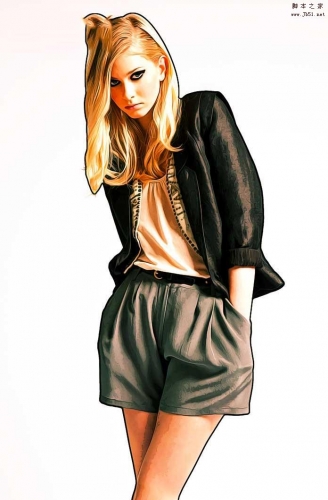 本教程教脚本之家的照片处理学习者使用PS把普通人像照片制作成手绘漫画艺术效果,教程讲解的很详细,效果非常漂亮,想要学习人像照片ps成手绘漫画效果的朋友可以看看2017-12-02
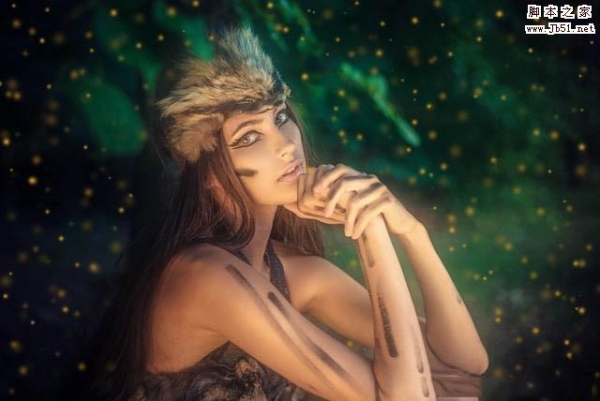 本教程教脚本之家的照片处理学习者如何使用ps给时尚人像照片添加梦幻朦胧的星点效果?教程难度不大,主要介绍照片后期处理技巧以及如何添加星光点点的效果,感兴趣的朋友可2017-11-29
 本篇文章将为大家分享PS后期把人像照片变得清新通透立体的三个实用小技巧,教大家摄影后期如何把人像照片变得清新通透,实用性非常强,感兴趣的朋友一起去看看吧2017-11-13


最新评论