

ps怎么设计雪花背景图? ps设计特效雪花的技巧
百度经验 发布时间:2021-06-08 11:03:49 作者:梦幻设计师YU  我要评论
我要评论
我要评论ps怎么设计雪花背景图?ps中想要设计一款雪花背景,该怎么设计呢?下面我们就来看看ps设计特效雪花的技巧,详细请看下文介绍
ps中想要设计一款发光的雪花效果,该怎么给雪花添加立体效果并让其发蓝色光焰呢?下面我们就来看看详细的制作过程,图文详细。
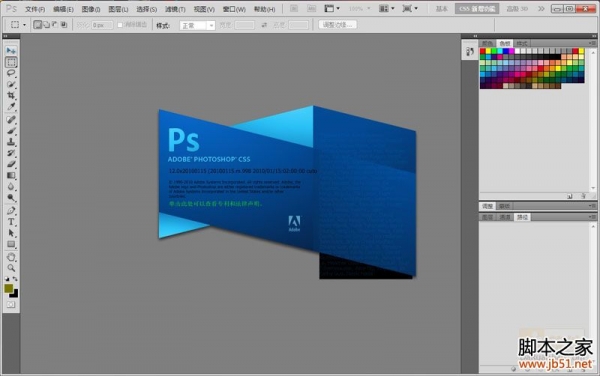

打开Adobe Photoshop CS5软件,进入软件作图区域;

点击【油漆桶工具】,将前景色设置为:黑色后,鼠标左键点击背景图层并将其填充为黑色;


点击【自定义形状工具】,点击形状选项栏右边的小三角-【自然】,将自然图案追加到选项栏中;


选择形状选项栏中的雪花图案并将图案颜色设置为:白色后,在作图区域将其绘制出来。双击雪花图案图层空白区域,弹出图层样式设置栏;


相关文章

Photoshop巧用通道抠图快速完美抠出毛茸茸的雪中灰狼教程
本教程教脚本之家的ps抠图教程学习者如何巧用Photoshop通道抠图快速完美抠出毛茸茸的雪中灰狼,教程讲解的非常详细,非常适合新手入门学习photoshop通道抠图技巧2018-01-08 ps怎样制作冬季滑雪主题的立体冰霜字海报?运用PHOTOSHOP软件,可以很简单的制作大家想要的照片,下面和小编一起来看看具体步骤吧2018-01-02
 ps怎么画雪花图形?想要画一个雪花,该怎么画呢?今天我们就来看看使用ps画矢量雪花图的方法,绘制的过程很简单,需要的朋友可以参考下2017-12-27
 ps怎么画雪人?ps中想要绘制一个开通的雪人,该怎么画呢?下面我们就来看看ps绘制卡通雪人图标的教程,很简单的实例教程,需要的朋友可以参考下2017-12-20
 本教程教脚本之家的合成特效学习者如何使用LR+PS给外景写真合成唯美的大雪纷飞效果?教程难度不大,合成的雪景人像效果非常漂亮,满满的仙气,感兴趣的朋友欢迎前来一起分2017-12-20
 ps怎样把风景照调成雪景图效果??运用PHOTOSHOP软件,可以很简单的制作大家想要的照片,下面和小编一起来看看具体步骤吧2017-12-13
 ps怎样合成美女盖着雪白的云层被子睡在云上的效果?运用PHOTOSHOP软件,可以很简单的制作大家想要的照片,下面和小编一起来看看具体步骤吧2017-12-04
 ps怎样巧用冰雪字制作一张生肖狗图片?运用PHOTOSHOP软件,可以很简单的制作大家想要的照片,下面和小编一起来看看具体步骤吧2017-11-22
 ps怎样创意合成惊险刺激的滑雪比赛图片?运用PHOTOSHOP软件,可以很简单的制作大家想要的照片,下面和小编一起来看看具体步骤吧2017-11-16
 ps怎样把图片制作成漫天飞舞的雪景效果?运用PHOTOSHOP软件,可以很简单的制作大家想要的照片,下面和小编一起来看看具体步骤吧2017-11-02


最新评论