

ps图片晶格化的效果怎么做? ps制作晶格化渐变图片的技巧
发布时间:2022-10-14 11:30:59 作者:佚名  我要评论
我要评论
我要评论ps图片晶格化的效果怎么?ps中的晶格化滤镜经常使用,想要做渐变晶格化效果,下面我们就来看看ps制作晶格化渐变图片的技巧,详细请看下文介绍
photoshop是我们常用的图片编辑处理软件,今天,小编想来分享,photoshop怎么制作晶格化渐变图片,希望能够帮到大家。


首先,我们打开photoshop,新建空白画布。
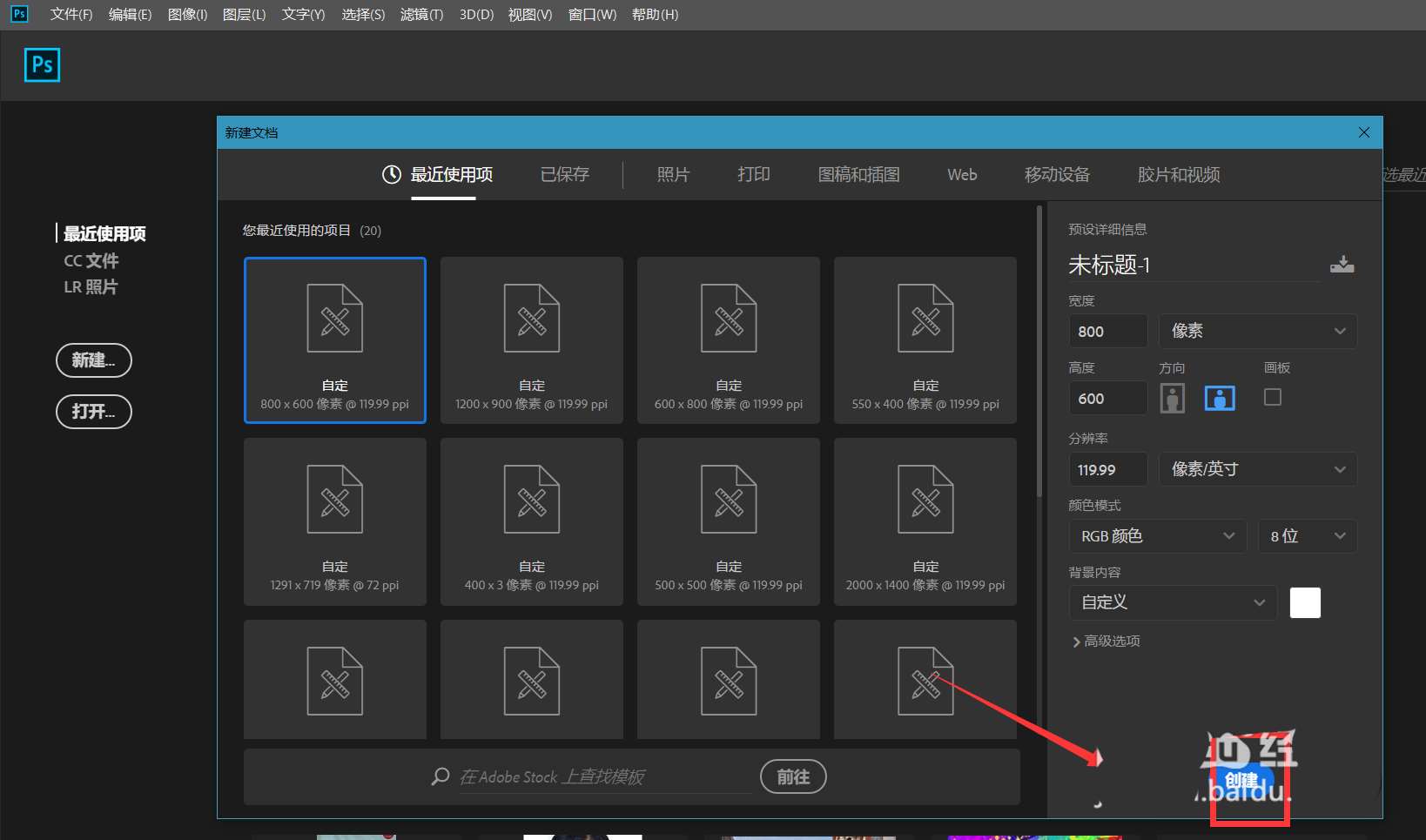
下面,我们新建空白图层,选择左侧工具栏的渐变工具。

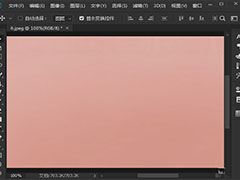
下面,我们设置好自己喜欢的渐变颜色效果,在画布中拖动鼠标,制造出渐变效果。
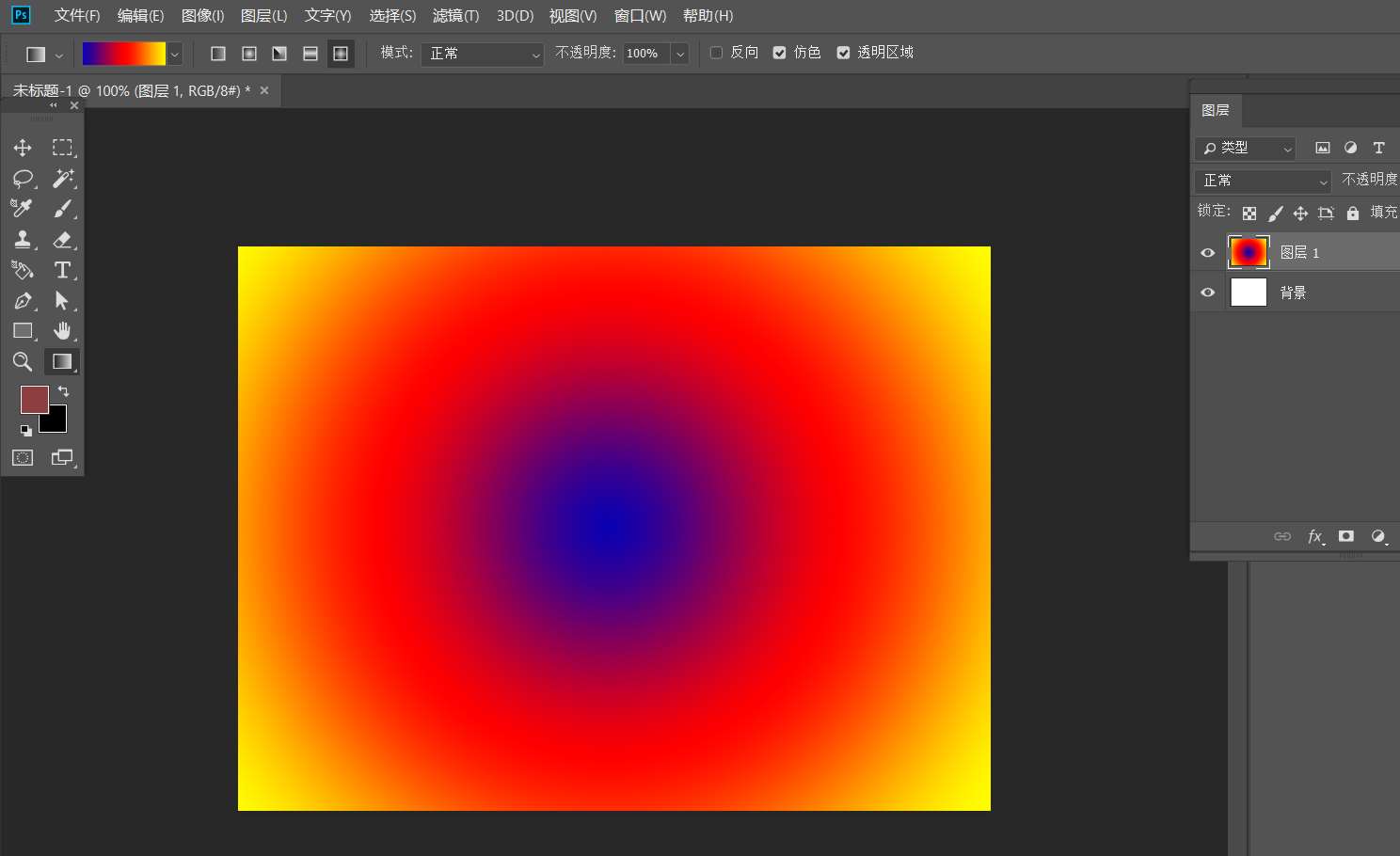
下面,我们点击菜单栏【滤镜】——【像素化】——【晶格化】。

如下图所示,我们调整晶格化滤镜的像素值,这样就能得到渐变的晶格化图片了。


以上就是photoshop制作晶格化渐变图片的技巧,希望大家喜欢,请继续关注脚本之家。
相关推荐:
ps照片怎么部分晶格化? ps照片除了面部全部添加晶格化效果的技巧
相关文章
ps怎么画渐变色的圆形线条? Photoshop制作渐变圆形框的技巧
ps怎么画渐变色的圆形线条?ps中想要制作一个渐变的圆形线条,可以对圆形进行描边,然后填充渐变色,下面我们就来看看Photoshop制作渐变圆形框的技巧2022-06-27
photoshop怎么渐变聊天背景图片? ps渐变背景的制作方法
photoshop怎么渐变聊天背景图片?ps中想要设计一款微信等通讯的渐变聊天背景,该怎么制作呢?下面我们就来看看ps渐变背景的制作方法,详细请看下文介绍2022-05-16 ps怎么绘制颜色渐浅的同心圆?ps中绘制的多个同心圆,想要实现颜色渐浅的效果,我们需要给每个图形的圆调透明度,该怎么设置呢?下面我们就来看看ps渐变同心圆的绘制方法2022-03-14
 ps图片与背景怎么实现渐变融合?ps中导入的两张图片想要合成到一起,该怎么才能无痕的合成成渐变融合的效果呢?下面我们就来看看ps图片合成技巧2022-03-09
 ps怎么做霓虹灯滤镜效果?ps中想要通过滤镜制作霓虹灯效果,该怎么制作这个效果呢?下面我们就来看看ps霓虹灯渐变效果的实现方法2022-02-21
 ps怎么设计新年字体?新年快乐,想要设计一款昔年喜庆的字体,比如红色的文字用红色渐变圆环包围的效果,该怎么设计呢?下面我们就来看看ps文字添加红色渐变圆形效果的技巧2022-02-01
 ps怎么新建渐变填充图层?ps中需要一个渐变图层,该怎么创建渐变图形呢?下面我们就来看看ps创建可调整渐变图层的技巧,详细请看下文介绍2022-01-04
ps如何将两种颜色过渡? ps滤镜自然渐变过渡两种颜色的技巧
ps如何将两种颜色过渡?ps中想要制作两种颜色自然过渡的效果,该怎么制作这种效果呢?下面我们就来看看ps两种颜色渐变过渡自然的技巧,想想看下文介绍2021-11-08 ps怎么制作炫酷的渐变背景?ps绘制的矩形填充了渐变颜色后利用波浪扭曲做成了一个背景图,下面我们就来看看详细的波浪线条背景图的做法2021-10-09
ps怎么制作空心蓝色渐变的文字? 电商促销描边艺术字ps设计方法
ps怎么制作空心蓝色渐变的文字?想要设计一款渐变色的空心字,也就是白色字进行彩色描边,该怎么操作呢?下面我们就来看看电商促销描边艺术字ps设计方法2021-10-03


最新评论