

ps人物瘦脸 利用ps液化命令对人物脸形进行变小/优美
发布时间:2013-07-02 10:29:27 作者:佚名  我要评论
我要评论
我要评论由于脸部的先天原因使拍摄出来的人像照片缺乏美感,利用Photoshop中的"液化"命令可以对人物的脸形进行改变,使脸型变小,线条优美,从而完善人物形象爱美的你可以学习下哈
脸部的是身体肥胖最显而易见的地方,面部脂肪过多,很容易形成胖嘟嘟的苹果脸,使拍摄出来的人像照片缺乏美感。利用Photoshop中的"液化"命令可以对人物的脸形进行改变,使脸型变小,线条优美,从而完善人物形象。

1、打开随书光盘\素材\06\04.JPG照片,复制“背景”图层,得到“背景 副本”图层。选中“背景 副本”图层,执行“滤镜>液化”菜单命令,打开“液化”对话框,单击“向前变形工具”图标,在右侧的选项烂中对其进行设置,将人物的脸由外向内进行拖曳。
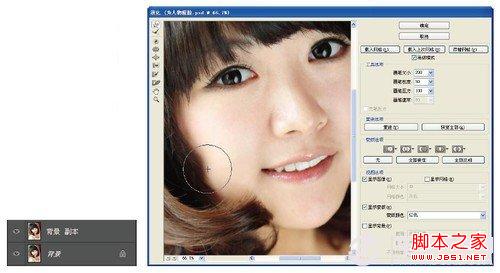
2、使用“向前变形工具”单击人物脸部周围并向脸部中心拖曳,使脸部通过推移达到削瘦的目的,完成后单击“确定”按钮,在图像窗口中可以查看到人物瘦脸后的效果。
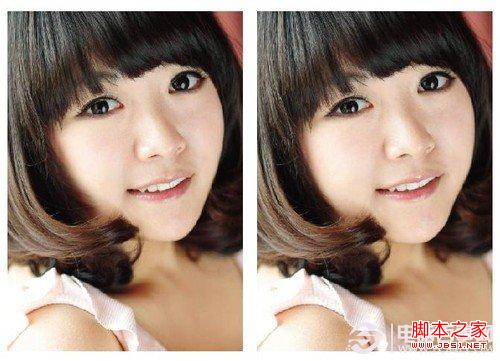
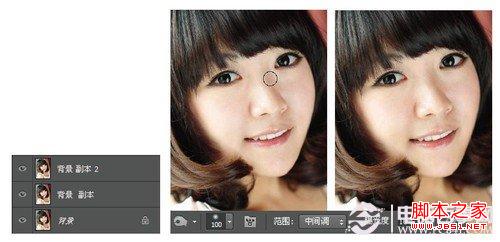
3、按下快捷键Ctrl+J复制“背景 副本”图层,得到“背景 副本2”图层,使用“加深工具”在脸部阴影位置进行涂抹,将脸部的阴影加深,使面部五官更加立体。
相关文章
- 今天教大家如何给人物照片、大头照瘦脸的教程,很简单,初学者也很快学回,主要运用到滤镜的液化 左推工具,参数设置好后几十秒就完成了效果。2013-04-23
- PS在处理图像上有得天独厚的优势,特别是在人像整容、磨皮以及美白方面更是突出,只要你应用得当,可以处理出你意想不到的效果。2012-11-29
 图片局部过曝是非常常见的,修复的方法有很多,下面介绍一种最为快捷的。过程:先用色彩范围等把过曝的区域选取出来,把选区适当羽化后再用照片滤镜等调色工具校正即可。2013-04-26
- 本教程主要使用Photoshop给美女人像照片磨皮处理,这篇教程是比较基础的磨皮教程,没有用到什么难度的操作,但效果却很好看。2013-04-13
- Photoshop磨皮美白在数码照片处理中应用非常广泛,特别对于祛斑处理尤为常用,本网站之前也有类似的相关例子,本次实例中以一个比较复杂的脸部斑点处理为例进行讲述,用到2013-02-28
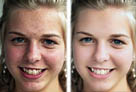 通道磨皮现在是主流磨皮方法,精确,快捷很受欢迎。下面用一个难度较大的实例介绍何种磨皮的全过程。 素材图片有点偏暗及偏色,磨皮之前我们需要先要简单的较色。然后用通2013-01-28
photoshop利用高斯模糊滤镜将满脸雀斑人物光滑磨皮视频教程
利用高斯模糊滤镜把人物图片整体模糊处理,然后用图层蒙版控制好模糊的范围即需要处理的皮肤部分,这样可以快速消除皮肤部分的杂色及瑕疵。2013-01-26 素材图片的像素比较高,处理的时候精度要求很高。尤其在使用修复画笔修复的时候,尽量缩小范围,不要破坏好的皮肤部分。处理好后可以根据需要加强肤色质感。2013-01-10


最新评论