

Photoshop绘制立体效果的金属质感麦克风话筒
发布时间:2013-07-05 17:12:40 作者:佚名  我要评论
我要评论
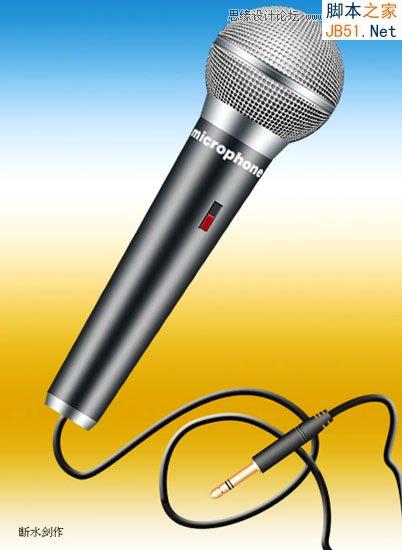
我要评论本教程主要使用Photoshop绘制立体效果的麦克风话筒,我很喜欢这篇教程。特别是话筒头部的金属效果制作部分。很有创意,思路也独特
下面先看看效果图
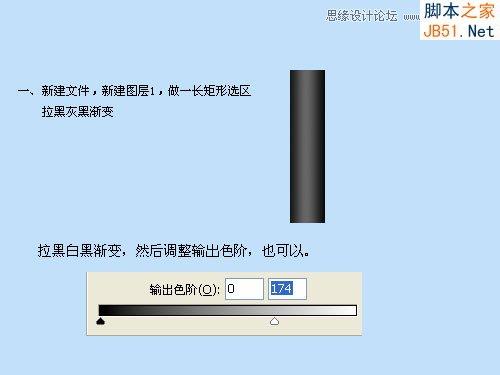
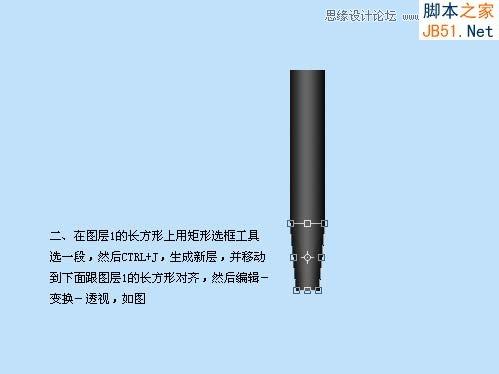
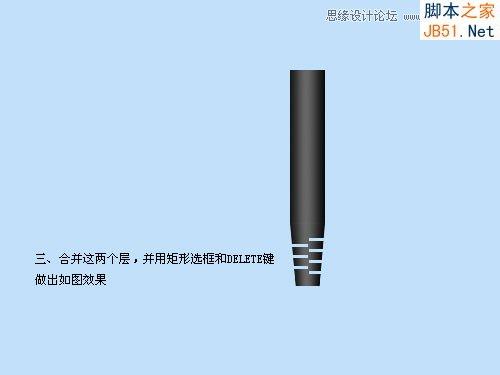
第一步:制作麦克风咪头
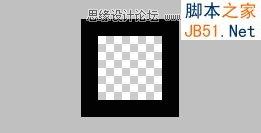
一、新建5×5文件,新建图层,用1象素的铅笔,前景色黑色,画出四边,关闭背景层,执行编辑-定义图案。因为画布很小不好操作,请放大操作。
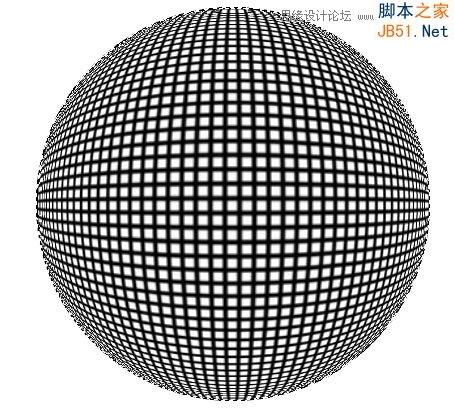
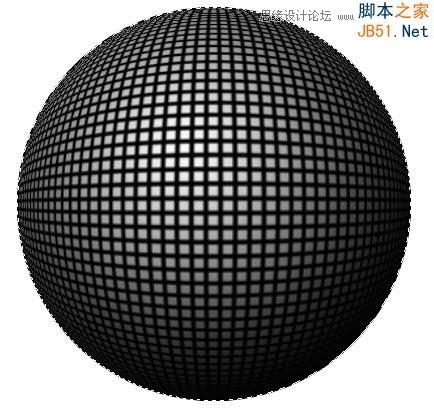
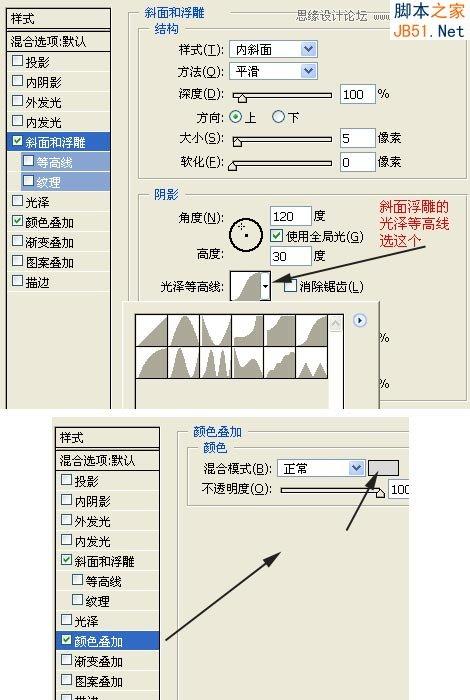
第二步:制作手柄
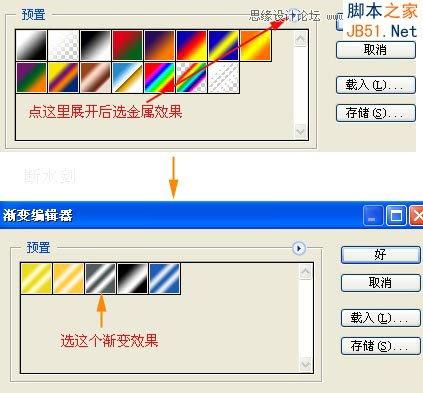
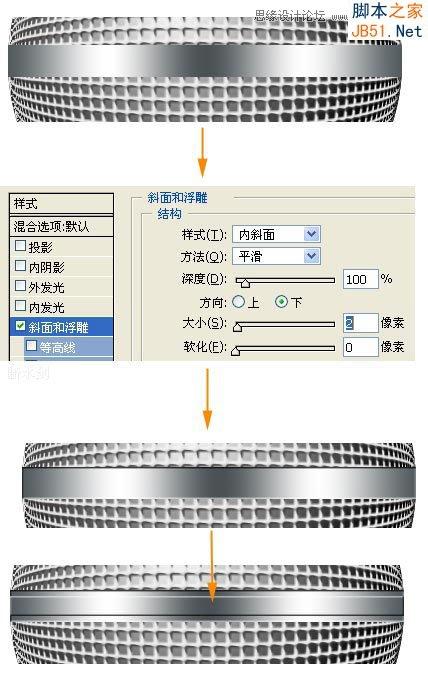
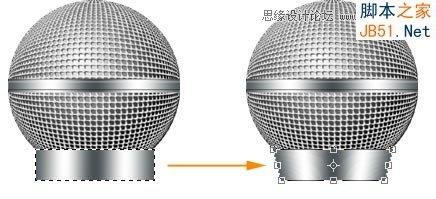
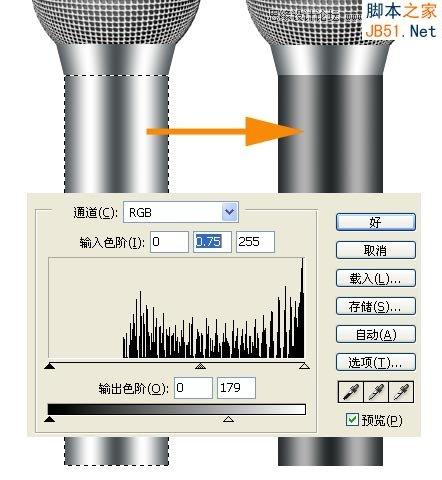
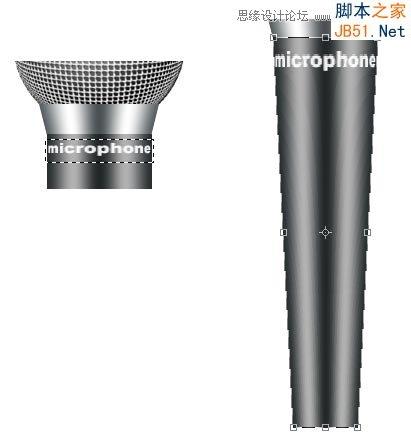
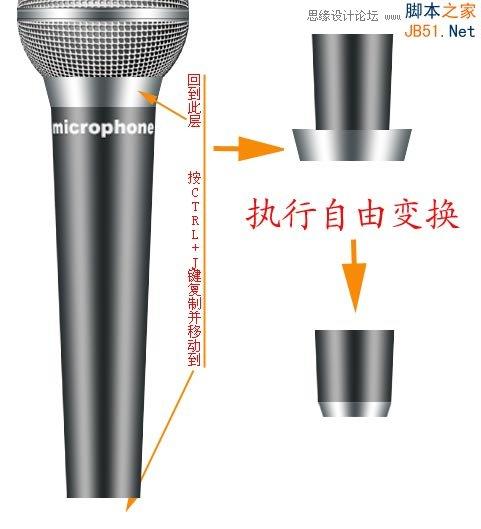
一、新建图层,在如图位置选矩形区域执行渐变(仍然是刚才我们编辑好的金属效果渐变)并执行编辑-变换-透视,如图调整:
第三步:信号线
一、新建图层,选合适大小的画笔,前景色设为比较深的灰色,用钢笔画出电线路径,然后进行描边路径,描边后删除路径,对电线添加斜面浮雕样式,ok,注意,如果你画的线有交*的地方,注意分开层次做出交*效果。可以分两个层做两条线,做好后再把两条线接成一条。
加个背景,完成。
第一步:制作麦克风咪头
一、新建5×5文件,新建图层,用1象素的铅笔,前景色黑色,画出四边,关闭背景层,执行编辑-定义图案。因为画布很小不好操作,请放大操作。
第二步:制作手柄
一、新建图层,在如图位置选矩形区域执行渐变(仍然是刚才我们编辑好的金属效果渐变)并执行编辑-变换-透视,如图调整:
第三步:信号线
一、新建图层,选合适大小的画笔,前景色设为比较深的灰色,用钢笔画出电线路径,然后进行描边路径,描边后删除路径,对电线添加斜面浮雕样式,ok,注意,如果你画的线有交*的地方,注意分开层次做出交*效果。可以分两个层做两条线,做好后再把两条线接成一条。
加个背景,完成。
相关文章
 今天小编为大家介绍一下如何使用photoshop(PS)制作出酷炫金属字的效果,只需3个步骤,大家一起来学习一下吧2014-02-28
- 上礼拜去影棚,蹭了一张照片,回家各种 P、各种修,正好使用到了问题中所描述的风格。来给大家提供精修版教程。2014-02-11

photoshop利用3D工具制作质感突出的古金属立体字2014
PS自带的3D工具非常强大,用来制作立体字是非常专业的。不过在使用之前,需要先对3D工具有一定的了解,如怎样设置透视,并给各个面增加材质,颜色等2014-01-09- 第一件事要做的就是找到复仇者的标志。只要在谷歌上搜索,你会发现一个向量的版本2014-01-03
- 看到这个酷酷的小东西了吗?古怪却又精致的要命!如果你想“收养”一只作为宠物的话,那么可别错过这篇文章2013-12-09
- 本篇文章主要介绍了用ps制作超炫逼真金属质感文字特效的教程,感兴趣的朋友可以看一下2013-12-05
- PS制作腐蚀金属字,教程不算复杂,喜欢的朋友可以一起来学习2013-11-29

PhotoShop(PS)设计打造出金属质感超强的小鸟图标实例教程
本文主要是教大家运用Photoshop软件来设计制作具有超强金属质感的小鸟ICON图标,教程绘制出来的图标很漂亮,绘制的难度也不大,整体的质感都是通过图层样式来完成的,喜欢2013-11-28- photoshop使用图层样式制作超酷质感金属游戏字体,教程不算复杂,喜欢的朋友可以看看2013-10-11
- 无论是黑白还是彩色,画面的层次与质感都是至关重要的两个东西,本期摄影师吕强对下面这幅作品进行讲解2013-09-26

最新评论