

Window Server创建2台服务器的故障转移群集的图文教程
一、 准备条件
| 服务器 | 系统类型 | IP地址 | 备注 |
| ServerA | Window Server 2016 | 192.168.49.130 | AD域服务器 |
| ServerB | Window Server 2016 | 192.168.49.131 | 集群成员1 |
| ServerC | Window Server 2016 | 192.168.49.132 | 集群成员2 |
| Server_test | 集群名称 | 192.168.49.100 | 虚拟的集群IP地址 |
关于服务器创建域和加入域查看下面连接:
二、在ServerB安装故障转移群集
1、打开“服务器管理仪表板”,点击界面上的“添加角色和功能”;
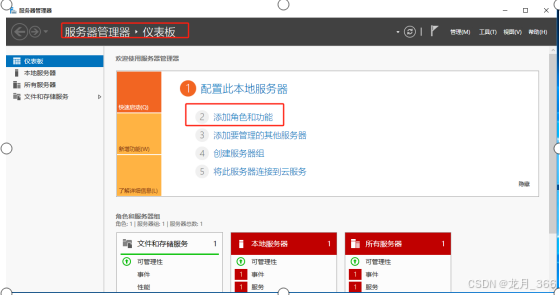
2、在“添加角色和功能先向导”上,点击“下一步”;
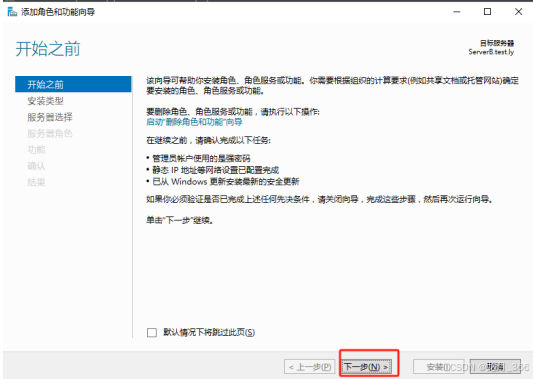
3、在“安装类型”上,选择“基于角色或基于功能的安装”,然后点击“下一步”;
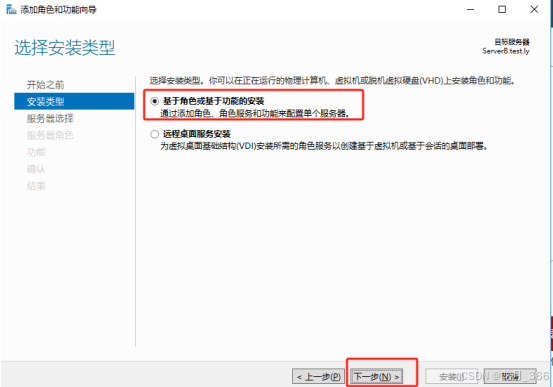
4、在“服务器选择”,选择“从服务器池中选择服务器”,然后点击“下一步”;
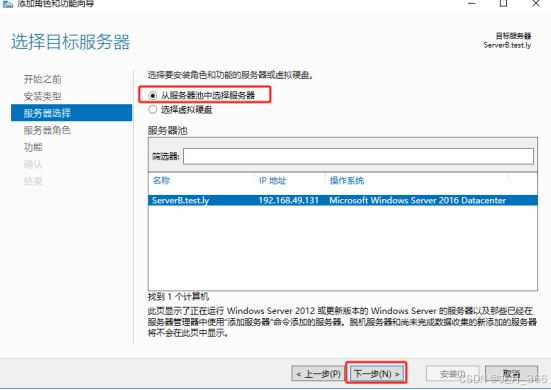
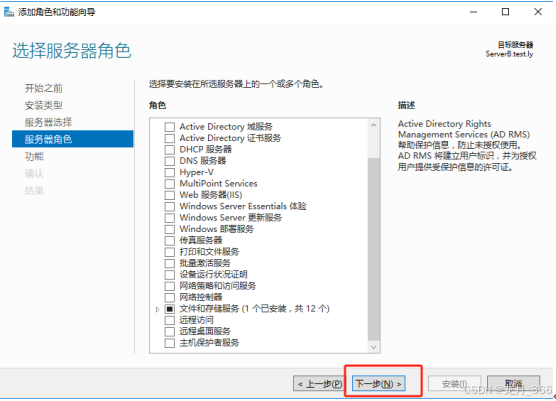
5、在“服务器角色”中,不错任何选择,直接点击“下一步”;
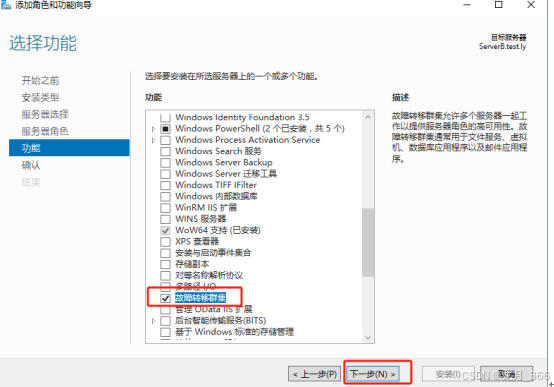
6、在“功能”上,选择“故障转移群集”,然后点击“下一步”;
7、在“确认”上,选择“如果需要,自动重新启动目标服务器”,然后点击”安装”;

8、等待安装完成即可;
三、在ServerC安装故障转移群集,操作与ServeB一样;
四、在ServerB上配置故障转移群集;
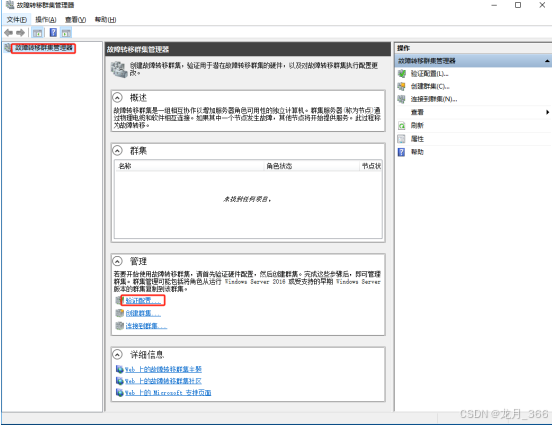
1、打开“故障转移群集管理器”,点击下方的“验证配置”;
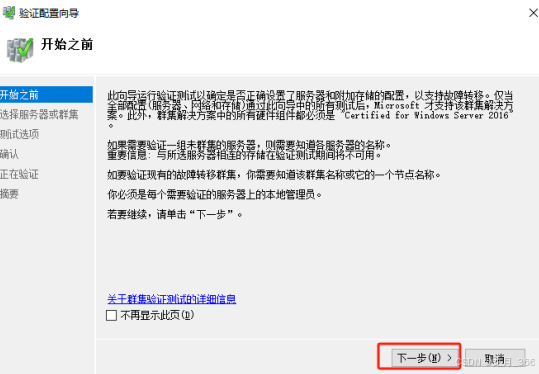
2、在“验证配置向导”,直接点击“下一步”;
3、在“选择服务器或者群集”,输入需要添加的服务器名称,多个用“,”分开,然后点击“添加”;
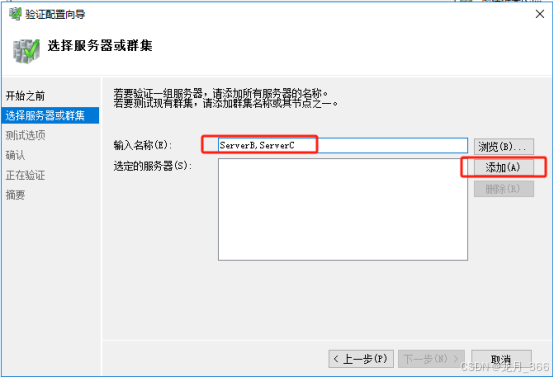
注:ServerB与ServerC两个服务器有相同的账号和密码,并且有管理员的权限;
4、点击添加后,会出现对应的服务器,选中所有服务器,然后点击“下一步”;
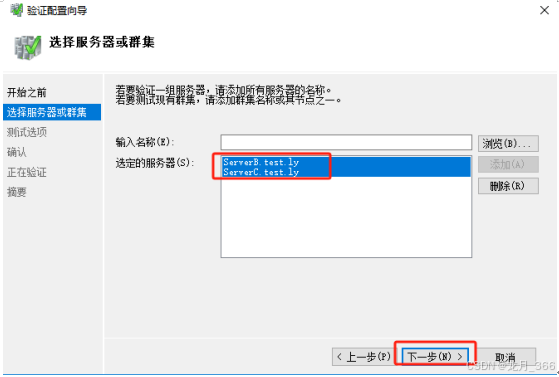
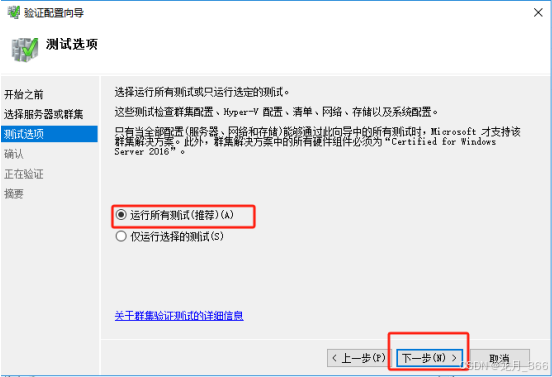
5、在“测试选项”,选择“运行所有测试(推测)”,然后点击“下一步”;
6、在“确认”,然后点击“下一步”;
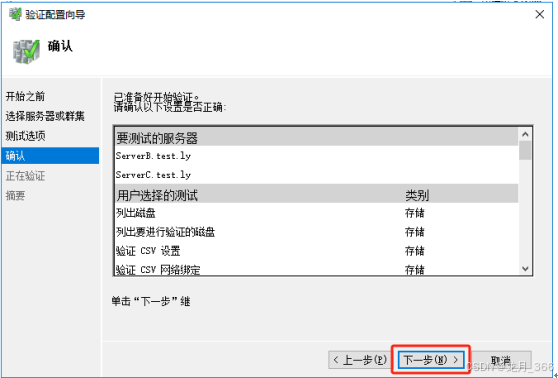
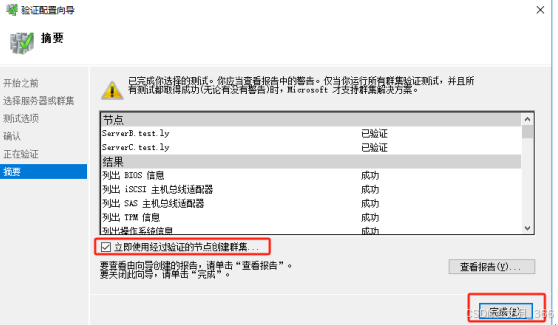
7、等待验证完后,在“摘要”上,选择“立即使用经过验证的节点创建群集”,然后点击“完成”;
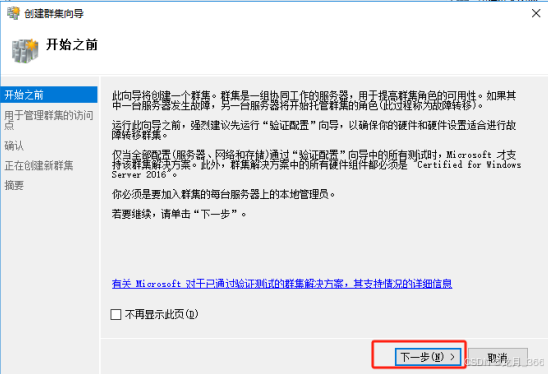
8、进入“创建群集向导”,点击“下一步”;
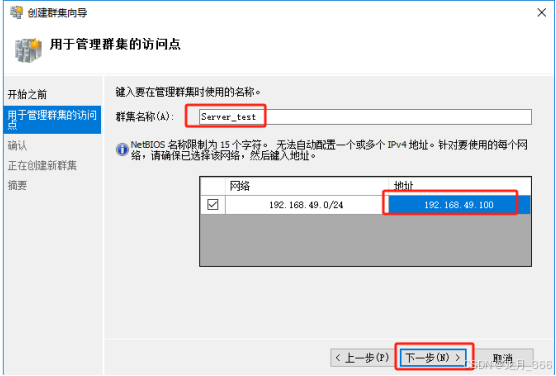
9、在“用于管理群集的访问点”,输入群集名称“Server_test”,地址为“192.168.49.100”,然后点击“下一步”;
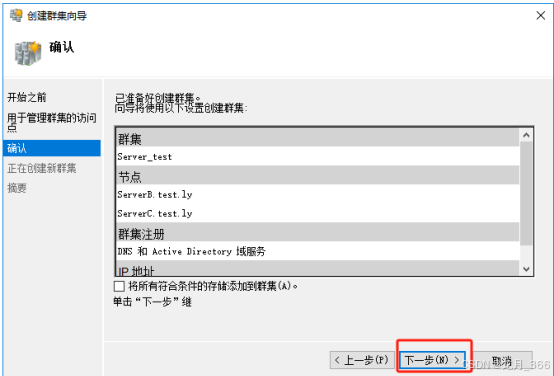
10、在“确认”上,直接点击“下一步”;
11、等待群集创建完后,在“摘要”上,点击“完成”;
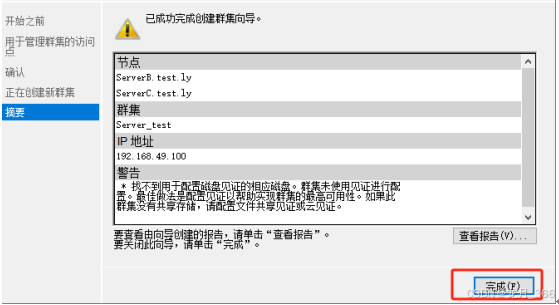
12、创建完后,在故障转移群集出现以下变化;
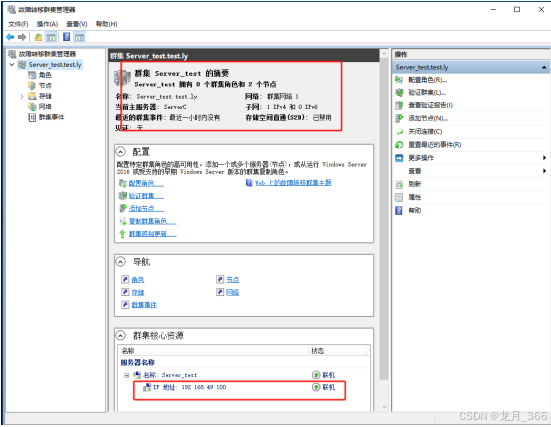
五、ServerC连接Server_test的群集;
注:因为ServerB与ServerC同属一个群集,所以ServerC不需要创建群集,直接连接即可,如日操作如下:
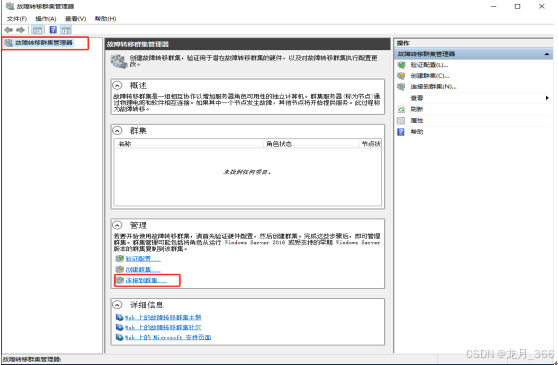
1、打开“故障转移群集管理器”,点击“连接群集”;
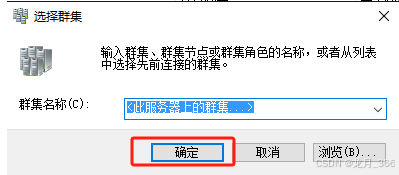
2、在弹出框,直接点击“确认”;
3、等待连接后,出现一下界面即可;
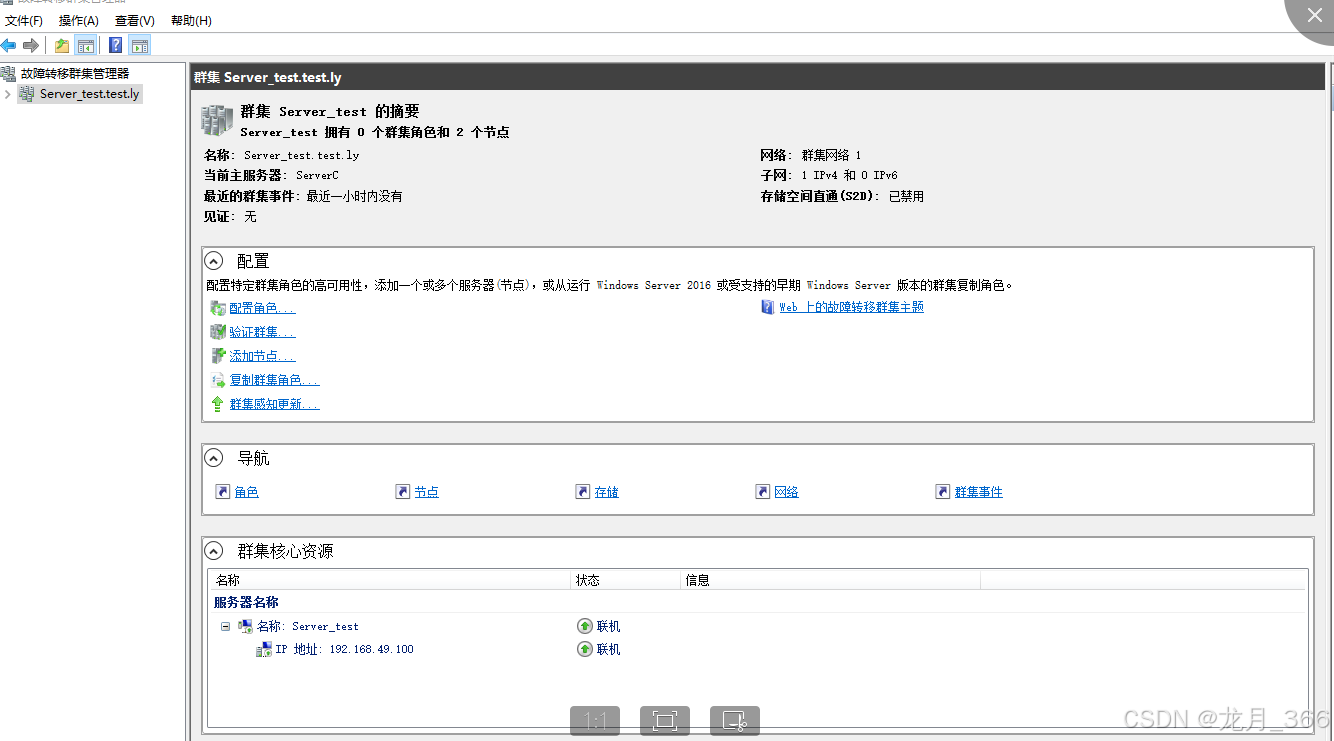
到此这篇关于Window Server创建2台服务器的故障转移群集的图文教程的文章就介绍到这了,更多相关Win创建2台故障转移群集内容请搜索脚本之家以前的文章或继续浏览下面的相关文章希望大家以后多多支持脚本之家!
相关文章

服务器性能变慢 c盘temp文件夹存在大量sess开头文件的问题原因及解决
最近志文工作室所在的服务器经常宕机,而且重启后也总是cpu占用率非常高,而一旦关闭iis则恢复正常。于是进行了仔细地排查。当在清理垃圾文件时,发现c:\windows\temp文件夹中存在超级多以sess_开头的文件,此类文件之多使得无法正常的打开temp文件夹和删除清理2013-02-02
iis 7.5 选中站点提示 错误: 无法读取配置文件的解决方法
今天在本地学习配置windows server 2008 r2的时候,点击很早以前创建的站点竟然提示错误: 无法读取配置文件,也不知道如何删除站点重新创建一个也行,经过摸索方法如下,特分享一下需要的朋友可以参考下2016-06-06
windows远程桌面出现“这可能是由于CredSSP加密数据库修正问题”解决方法
今天在登录windows远程桌面的时候出现这可能是由于CredSSP加密数据库修正问题提示,特搜素一下解决方法,需要的朋友可以参考下2022-12-12
IIS7.5显示ASP的详细错误信息"500 – 内部服务器错误解决"
iis6.0的时候默认是显示 错误的详细内容,这样解决故障比较方便,但是也存在一定的安全问题,IIS7.5默认全部不显示详细错误内容,需要手动打开2013-06-06![windows tomcat配置大全[详细]](//img.jbzj.com/images/xgimg/bcimg4.png) 希望朋友在经过N次失败配置后.看到我这一篇文章应该会感动的.2008-11-11
希望朋友在经过N次失败配置后.看到我这一篇文章应该会感动的.2008-11-11
win2003 服务器 安全设置 技术实例(比较安全的方法)
文章着重谈需要的权限,也就是最终文件夹或硬盘需要的权限,可以防御各种木马入侵,提权攻击,跨站攻击等,本实例经过多次试验.安全性能很好.服务器基本没有被木马威胁的担忧了.2009-07-07
Windows 10搭建SFTP服务器的详细过程【公网远程访问】
这篇文章主要介绍了Windows 10搭建SFTP服务器【公网远程访问】,搭建SFTP服务器,这里我们用freesshd来实现,支持http/https/tcp协议,不限制流量,无需公网IP也不用设置路由器,对windows 10搭建sftp服务器相关知识感兴趣的朋友一起看看吧2022-10-10 在规模稍微大一些的局域网工作环境中,网络管理员时常会采用远程控制方式来管理服务器或重要工作主机;2009-10-10
IIS “另一个程序正在使用此文件,进程无法访问。”错误提示的解决办法
用IIS管理器启动网站时,出现“另一个程序正在使用此文件,进程无法访问。”的错误提示。说明 此服务器的tcp 80端口已打开。一般情况下,可能是有另一个WEB服务已启动,它打开了80端口,另一种可能就是某个软件打开了80端口。2009-10-10 MyIIS 做了部分,程序只写了些函数(带数据库),具体调用各位写逻辑程序实现2008-07-07
![windows tomcat配置大全[详细]](http://img.jbzj.com/images/xgimg/bcimg4.png)
最新评论