

BarTender双排标签纸怎么打印?
 我要评论
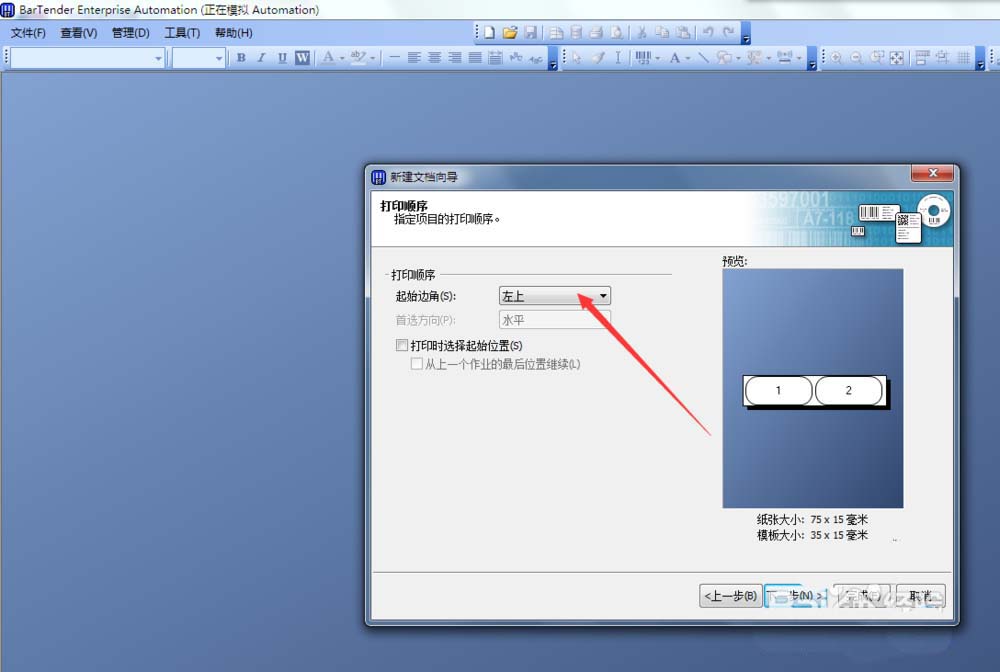
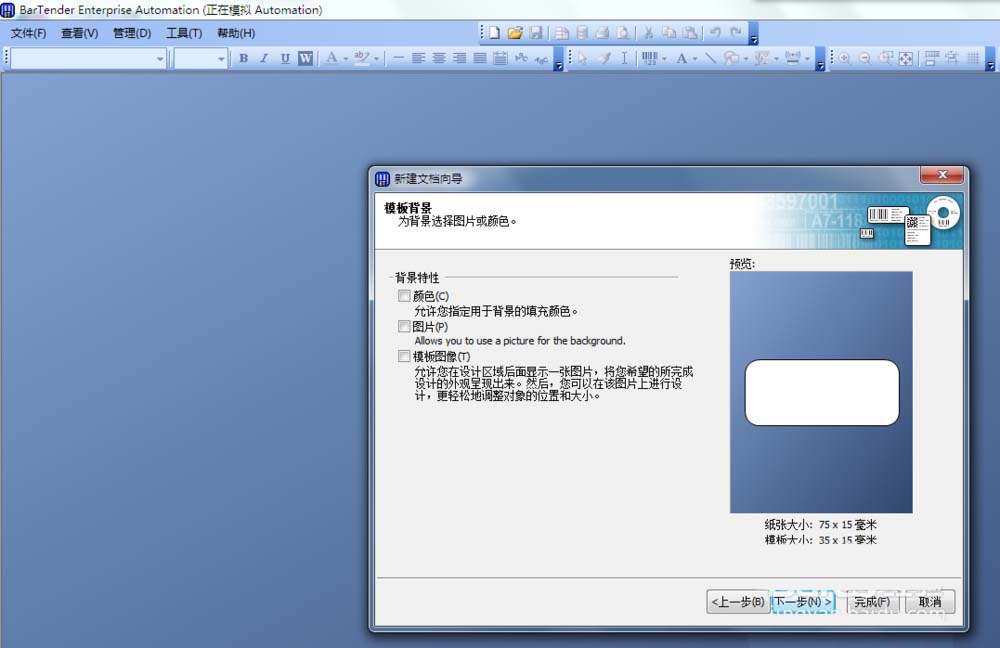
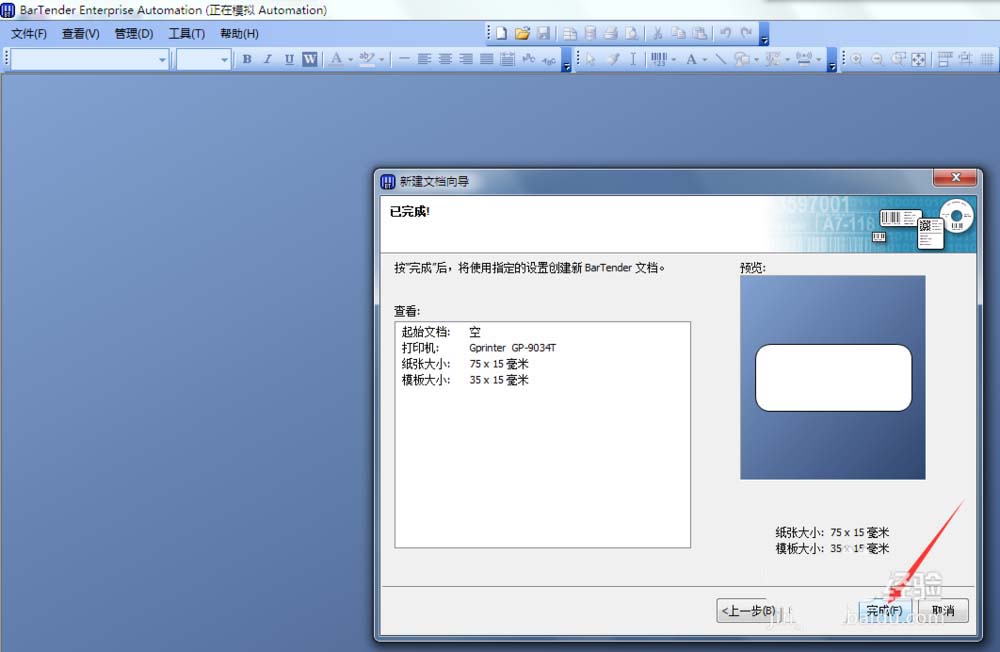
我要评论10、在“打印顺序”页面,根据实际的打印顺序设置“起始边角”,这里选择“左上”。点击下一步,进入“模版背景”页面,这里直接默认就行,直接点击下一步,进入“已完成”页面,点击又下方的“完成”按钮,至此我们已完成了大部分设置,但是现在窗口显示的标签圆角太大了,我们需要再进行调整一下,不过不调整也直接可以用了。
11、点击菜单栏的“文件---页面设置”,打开页面设置对话框。
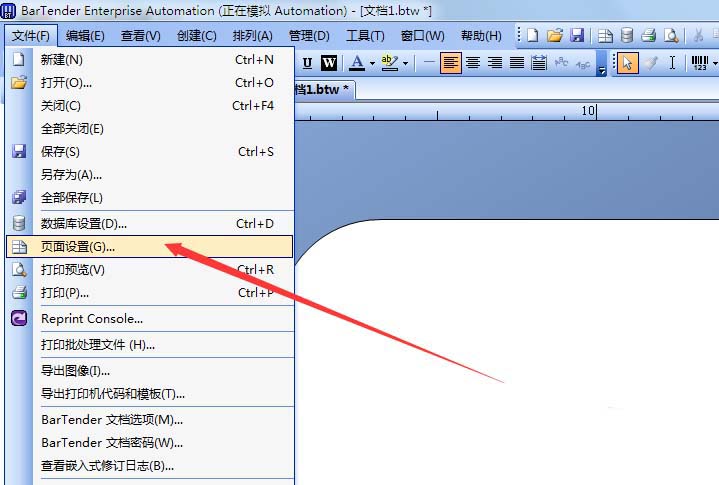
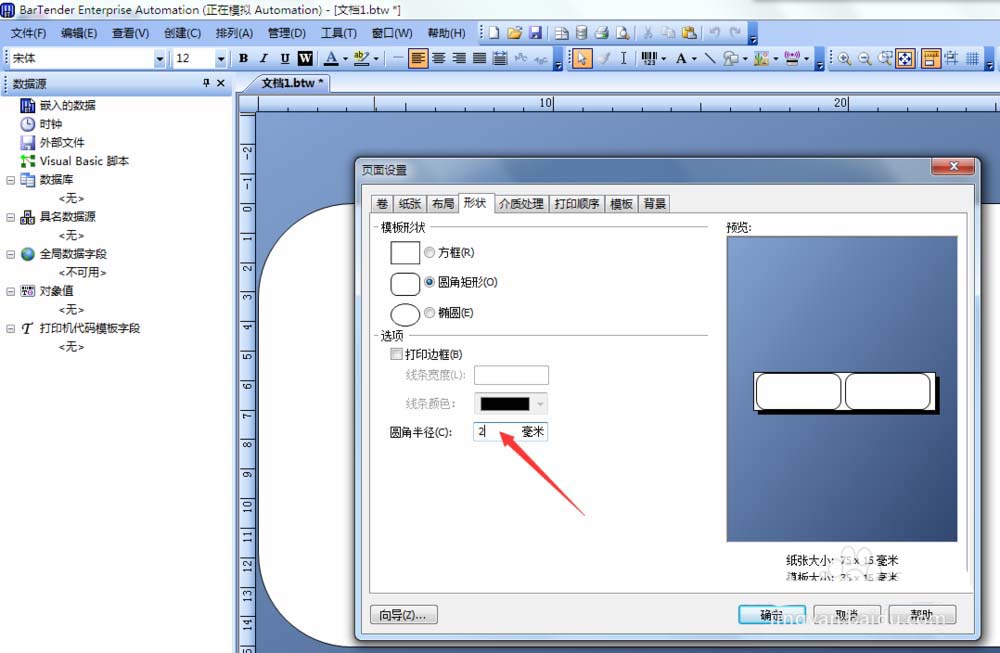
12、在“页面设置”对话框中,选择“形状”选项卡,将“圆角半径”设置为2毫米,点击确定。
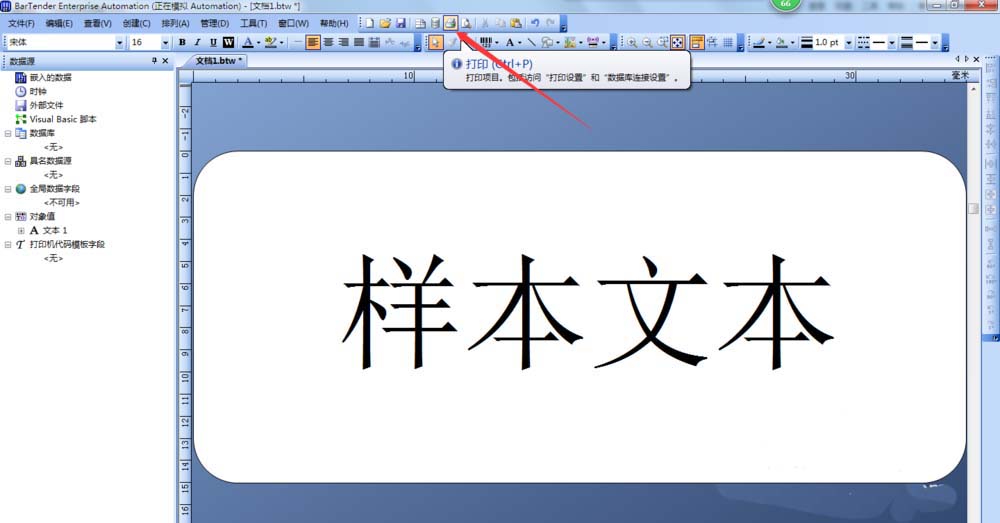
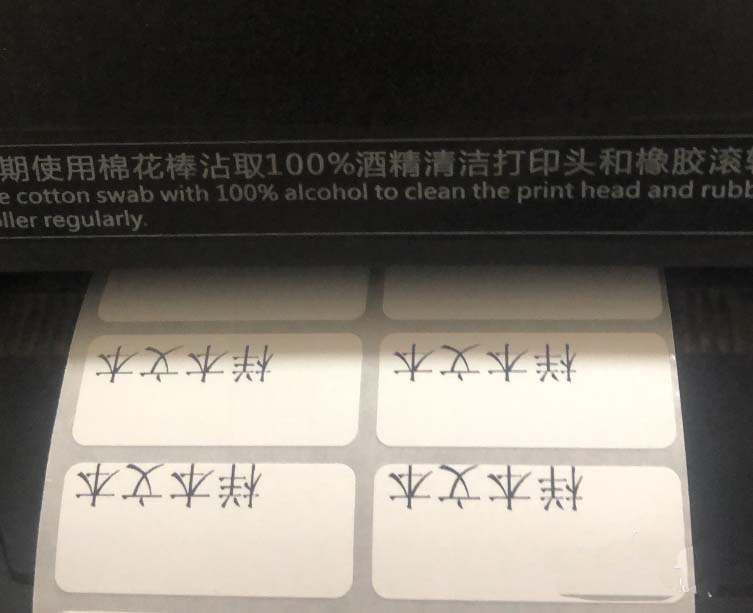
13、下面需要打印测试一下,看我们设置的有没有问题,在工作区显示的标签模版上添加一个“单行文本”,并调整字体大小,然后点击上方的打印按钮或点击菜单栏的“文件--打印”,打开打印对话框。并在打印对话框中,将打印数量改为4。点击“打印”按钮,打印机会打出4张标签,这时我们发现打印位置有点靠左和靠下,需要进行修改。
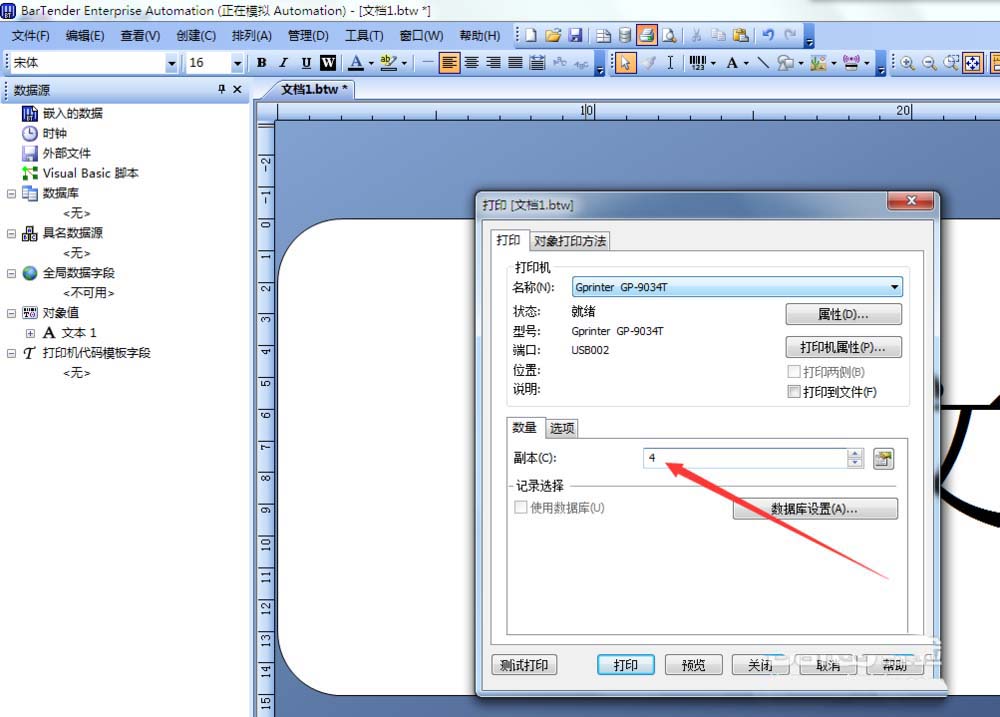
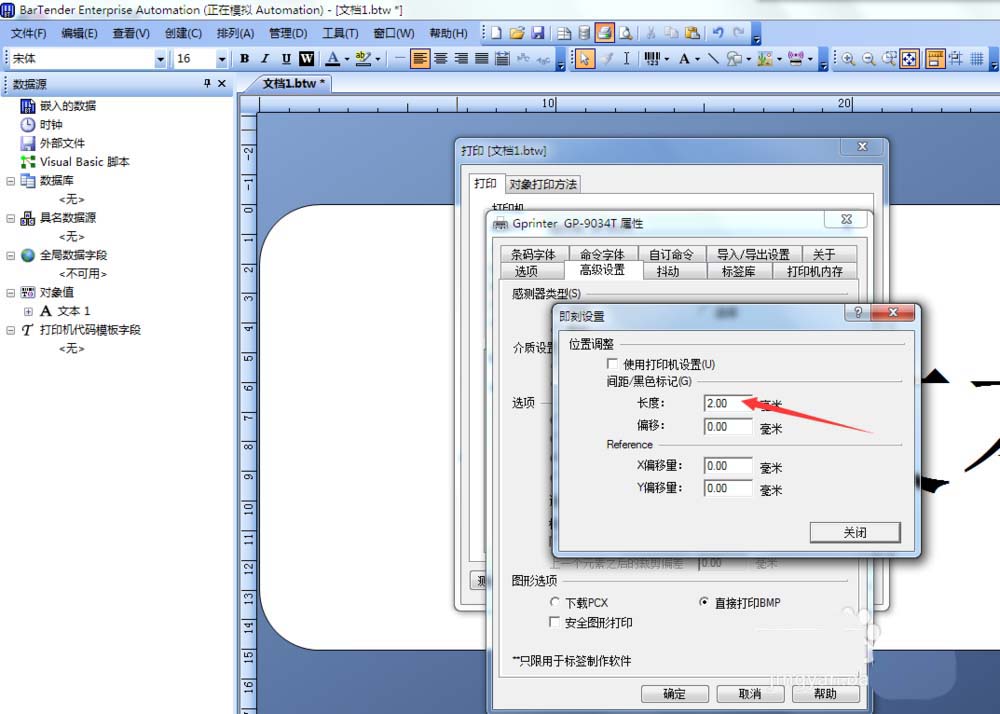
14、点击打印按钮或者点击菜单栏的“文件--打印”,打开打印对话框,点击“属性”按钮,进入打印机属性设置对话框,将下方的“非打印区域”“左”的值设置为2,这表示标签的最左边2毫米为非打印区域。然后点击“高级设置”选项卡,再点击右下方的“其他”按钮。打开“即刻设置”对话框,将其中的“间距/黑色标记”下的长度设置为2毫米。点击“关闭”,点击“确定”,点击“打印”。


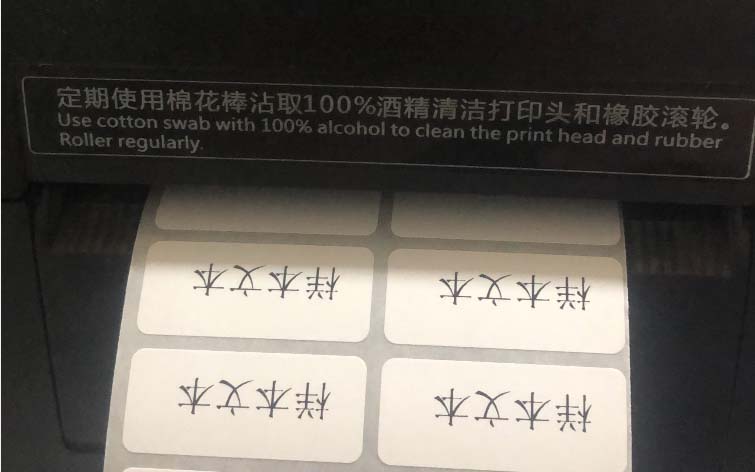
15、打印机再次打出4张标签,现在标签内容已经基本居中了,非常完美,至此这个模版已经设置完成,将他保存起来,下次打印相同尺寸的标签的时候,可以直接打开这个模版使用。
以上就是BarTender双排标签纸打印的教程 ,希望大家喜欢,请继续关注脚本之家。
相关推荐:
相关文章
Bartender enterprise 2019中文企业版注册激活+安装教程(附下载)
Bartender2019中文版是一款国际上专业的条码标签设计打印软件,支持标签、条形码和rfid标签等的创建,这里提供bartender enterprise 2019中文破解版的安装激活教程,并附有2019-09-22 你们的工作中是不是也在使用BarTender软件呢?不过你们晓得BarTender是如何利用表单控制打印数量的吗?下文就为各位带来了BarTender利用表单控制打印数量的详细步骤介绍2019-08-13
BarTender怎么处理图片 BarTender处理图片详细操作流程
最近很多的BarTender新同学们,询问其中是如何处理图片的?今日这篇教程就为各位带来了BarTender处理图片的详细操作流程2019-08-13 我们去超市购物时会发现货架上贴有标签,详细介绍了有关该商品的一些信息,包括名称、重量、售价、条码等等,那你知道这种标签是如何制作出来的吗?本文详细介绍了利用BarT2019-04-18
BarTender怎么破解?BarTender安装破解详细图文教程
BarTender2016是一款条码设计打印软件,但是很多朋友不知道如何破解此软件,下文小编就为大家带来BarTender安装破解详细图文教程,一起看看吧2019-04-11 Bartender条码打印怎么给标签添加背景图片?Bartender设计标签的时候,想要给标签添加背景图片,看上去更有艺术感,该怎么添加背景呢?下面我们就来看看详细的教程,需要的2017-11-28
 Bartender条码打印怎么制作A4纸标签?Bartender中想要打印a4大小的标签,该怎么设置呢?下面我们就来看看详细的教程,需要的朋友可以参考下2017-09-01
 BarTender标记语言容器有什么作用?BarTender中穿件文本对象会出现一个标记语言容器,这是什么?有什么作用?下面我们就来看看详细的教程,需要的朋友可以参考下2017-07-24
 BarTender条码怎么控制字符的密度?BarTender设计条码的时候,发现条码的密度总是很难控制,该怎么办呢?是什么因素改变了条码密度?下面我们就来看看详细的教程,需要的朋2017-07-21
 Bartender怎么输入洗涤标志?Bartender变价的时候遇到了洗涤标志,该怎么输入相依昂的图标呢?下面我们就来看看详细的教程,很简单,需要的朋友可以参考下2017-06-22


最新评论