

xshell6怎么连接服务器?xshell6连接服务器以及窗口排列的几种方式
 我要评论
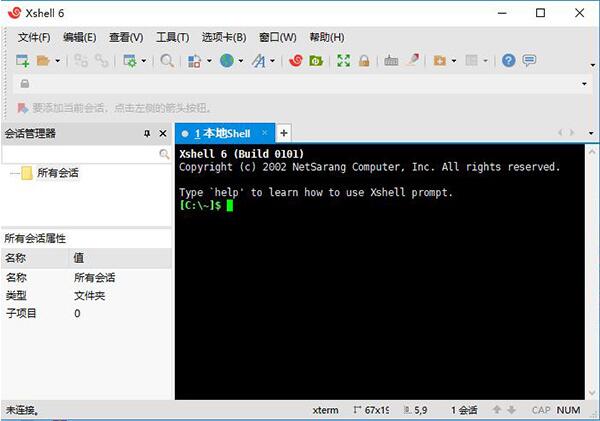
我要评论xshell6是由NetSarang公司开发的一款功能强大,世界知名的SSH终端模拟工具。它支持VT100,VT220,VT320,XTERM,LINUX,SCOANSI和ANSI终端仿真,以及SSH1,SSH2,SFTP,TELNET,RLOGIN和SERIAL等等,并通过提供业界领先的性能,包含了其他SSH客户端无法发现的功能和优势。与此同时,软件还引入了支持多行字符串或脚本绘制的撰写窗口,让用户可以立即访问会话管理所需的所有必需品,轻松查看,创建,编辑和删除会话,并还支持将它们同时发送到当前会话或多个会话中,非常的强大。而且使用xshell6,你不仅可以方便的管理远程主机,而且操作也很方便,拥有着直观的选项卡式功能界面,支持通过拖放功能自定义你的界面,同时还可以使用标配管理器来轻松管理你所有的标签 ,这样就能更好的根据自己的使用习惯来随意设置了。另外在新版本中,软件除了新增了许多支持的终端以外,还对部分功能以及界面进行的优化,比如管理会话比以往更容易、优化了选项卡式环境,高亮设置,快速命令等功能,可以更好的优化您的工作流程,提高工作效率。


xshell6绿色破解版使用说明
1、在本站下载解压得到数据包,双击Xshell.exe无需安装即可直接运行;

2、运行就是已注册企业版了。
xshell6怎么连接服务器?
1、首先打开软件;

2、点击左上角新建会话属性按钮,会弹出一个提示框;

3、填写名称和主机IP地址;

4、填写服务器的用户名和密码;

5、点击左边的会话,即可进入服务器。

窗口排列的几种方式
1、找到菜单栏选项卡排列的图标;

2、点击垂直排列;

3、点击水平排列模式;

4、合并模式。

以上就是小编为大家带来的xshell6连接服务器以及窗口排列的几种方式,希望对大家有所帮助,更多内容请继续关注脚本之家。
相关文章
xshell6怎么激活?xshell6激活码(附详细激活教程)
xshell6是其一种基于UTF-8终端.与Xshell,多语言,可在一个屏幕上显示,有没有需要之间切换不同的语言编码.随着越来越多的企业正在向移动提供服务,数据库和应用程序2021-03-30
Xshell怎么设置Ctrl+C Ctrl+V快捷键为复制粘贴 Xshell6快捷键的设置教
Xshell怎么设置Ctrl+C Ctrl+V快捷键为复制粘贴?下文中为大家带来了Xshell6快捷键的设置教程。感兴趣的朋友不妨阅读下文内容,参考一下吧2019-11-10
xshell如何实现复制粘贴 Xshell6复制粘贴快捷键具体介绍
xshell如何实现复制粘贴?下文中为大家带来了Xshell6复制粘贴快捷键具体介绍。感兴趣的朋友不妨阅读下文内容,参考一下吧2019-11-10
Xshell6如何修改字体大小?Xshell6修改字体大小的详细过程
Xshell6一款不错的远程终端软件,本文中介绍的是使用这款软件修改字体的方法,有需要的朋友可以阅读本文参考一下2019-10-14 Xshell 6 专业的终端模拟软件,该软件支持在Windows系统下远程访问不同的服务器,本文中介绍的是该软件远程连接的方法,需要的朋友可以阅读本文参考一下2019-10-14
xshell怎么远程连接linux服务器?xshell远程linux服务器与更改默认文本
xshell怎么远程连接linux服务器?今天小编就为大家带来了xshell远程连接linux服务器与更改默认文本编辑器教程,需要的朋友一起看看吧2021-09-21
Xshell7怎么激活?SSH终端神器Xshell 7/Plus 7正式版安装激活教程(附下
Xshell 7是一款最好用的Linux远程连接工具,最强大的SSH终端管理器,现在Xshell 7评估版已经发布,这里分享下最新的安装激活教程,以及补丁文件下载,仅供参考2020-11-24
Xshell中怎么查看当前快捷键 查看Xshell当前快捷键的方法
Xshell中怎么查看当前快捷键?下文中为大家带来了查看Xshell当前快捷键的具体操作过程。感兴趣的朋友不妨阅读下文内容,参考一下吧2019-11-26
Xshell如何远程桌面连接Linux系统 Xshell远程桌面连接Linux系统操作流
Xshell如何远程桌面连接Linux系统?下文中为大家带来了Xshell远程桌面连接Linux系统操作流程。感兴趣的朋友不妨阅读下文内容,参考一下吧2019-11-12


最新评论