

傲梅分区助手官方版怎么合并分区?傲梅分区助手合并分区以及迁移系统教程
 我要评论
我要评论傲梅分区助手官方版是一款专业的无损磁盘分区管理软件,那么傲梅分区助手官方版怎么合并分区?本文就为大家带来了傲梅分区助手合并分区与迁移系统教程,需要的朋友一起看看

傲梅分区助手怎么合并分区?
1、首先安装并打开软件;

2、打开分区助手之后,选中一个你想合并的分区,右键单击,在弹出的菜单中选择合并分区:

3、在弹出的菜单中合并的分区,一般情况下,合并分区都是相邻的分区。

4、点击确定就会开始合并分区,因为是无损合并的原因,会根据两个分区的里面数据的多少,时间上会有所差异,确定之后选择提交!

5、提交之后就是合并的过程,请耐心等候。
6、分区完成之后,这里小编建议重建一下mbr

傲梅分区助手官方版怎么迁移系统
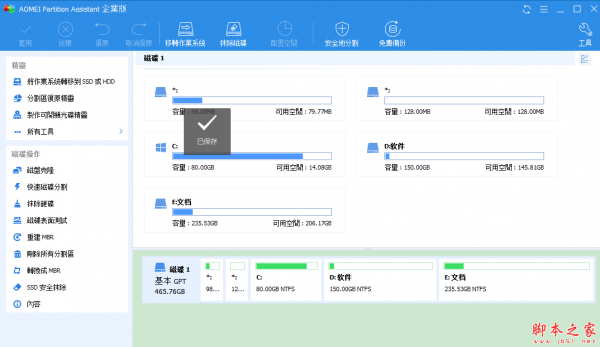
1、打开软件,在主页面选择“迁移系统到固态硬盘”(注:此功能也能用来迁移系统到普通的机械硬盘)。按照程序指示进行操作。

2、选中您硬盘上的“未分配空间”,要覆盖的分区,或直接选择一块硬盘,点击“下一步”继续。

3、在这个窗口中,您可以修改相关信息(包括大小,位置,和盘符),通常都保持默认设置。根据自己喜好设置好之后,点击“下一步”。

4、阅读完“引导操作系统”注意事项后,可点击“完成”,返回主界面。

5、返回到分区助手主界面,点击主界面左上角“提交”,并根据软件的提示,完成您的系统盘迁移操作。(系统迁移完成后,请记得更改电脑的启动顺序)。

软件常见问题
一、傲梅分区助手怎么系统迁移?
1、很多朋友更换了固态硬盘,想把系统放在固态硬盘中,这样电脑运行更快。我们首先打开安装好的软件,点击主页面左侧“向导”栏中的“迁移系统到固态硬盘”功能,之后弹出迁移系统窗口,点击“下一步”。
2、在这一步可以看到固态硬盘中的所有空间,我们选中其中的“未分配空间”,点击“下一步”。
3、之后可以修改该分区的相关信息(包括大小,位置,和盘符),一般情况下保持默认设置即可。全部设置完成后点击“下一步”。
4、之后在“引导操作系统”界面会提醒用户相关注意事项,请各位用户仔细阅读,之后点击“完成”按钮,返回主界面。
5、之后在主界面的左下方,可以看到“等待执行的操作”,这就是迁移系统所需要进行的操作,用户可以再次修改设置。如果确认无误的话,则点击上方工具栏中的“提交”按钮,之后根据提示信息,即可完成系统迁移。
二、傲梅分区助手怎么调整磁盘大小,能否扩大C盘空间?
1、每个硬盘的总容量是固定的,我们想要扩大C盘,需要从其他分区分出一些空间过来。首先我们在列表或下方图表中使用右键单击有空余空间的分区,之后在右键菜单中选择“调整、移动分区”功能。
2、之后在打开的新窗口中通过鼠标左键点击拖拽右侧箭头的方式修改此分区的大小,或者直接从下方输入框中进行修改,修改完成后点击“确定”按钮。
3、之后在列表中使用鼠标右键单击新出现的“未分配空间”,选择“合并分区”功能。
4、之后在合并分区窗口的分区列表中,将C盘和未分配空间两项勾选上,之后点击下方的“确定”按钮,这样就成功添加进“等待执行的操作”了,再点击主界面上方工具栏的“提交”按钮即可。
以上便是小编为大家带来的傲梅分区助手合并分区以及迁移系统教程,希望对大家有所帮助,更多内容请继续关注脚本之家。
相关文章
AOMEI Partition Assistant怎么安装激活?傲梅分区助手安装激活教程
AOMEI Partition Assistant是一款实用的硬盘分区软件,磁盘上创建,删除和格式化分区,非常方便,一起看看吧2019-08-27 傲梅分区助手,简称分区助手是一个多功能磁盘分区管理软件。他有三个版本,专业版,绿色版,PE版,都是免费使用,可以说是良心的国产软件。升级到6.3后,多了一个固态硬盘2017-09-11
- 我们都知道Windows系统自带备份程序,但是很少人用,为什么?因为不好用。很多大牛都是用第三方备份软件。轻松备份专业版,比Windows自带应用程序更专业,同时很好用,简单2017-08-23
- 这篇文章主要介绍了大白菜傲梅分区助手调整分区图文教程,需要的朋友可以参考下2016-11-07
- 为了让磁盘的使用空间更加合理,常常会使用分区工具来进行操作,傲梅分区助手就是这样一款软件,下面以图文的形式为大家介绍下其详细使用2015-01-16
最新评论