


 入梦工具箱(图吧工具箱增强版) v9.0 免费安装版
220MB / 01-11
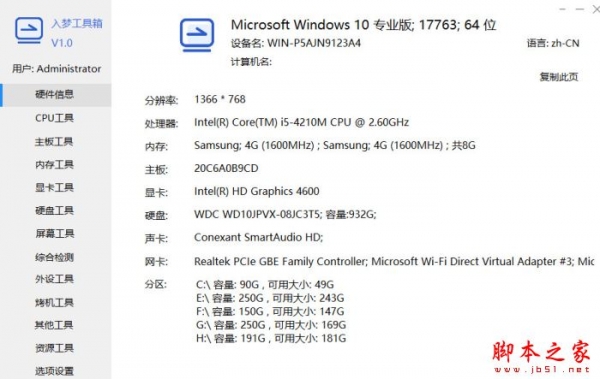 入梦工具箱 v7.9 绿色便携版
146MB / 05-10
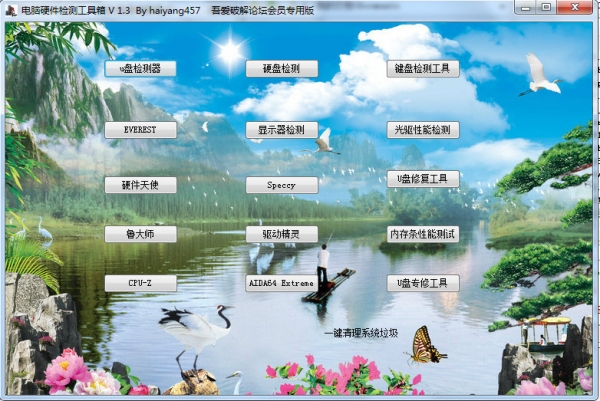 电脑硬件检测工具箱 v1.3 吾爱破解绿色版
73.9MB / 06-23
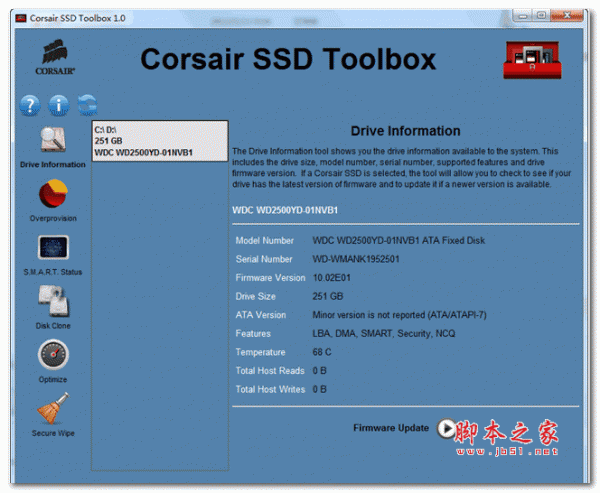 Corsair海盗船SSD Toolbox固态硬盘工具箱 v1.2.4.7 英文官方安装
5.06MB / 12-20
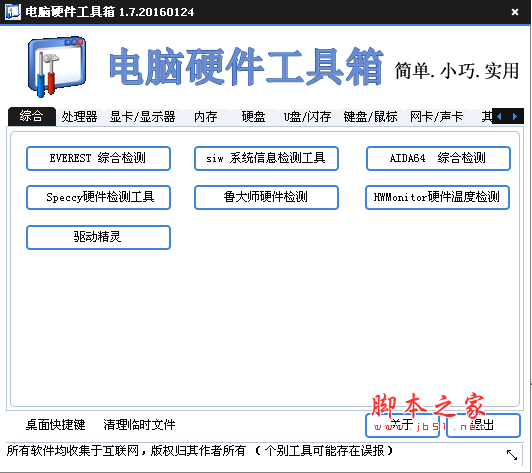 电脑硬件工具箱(硬件检测测试软件) 1.7 中文绿色免费版
 111MB / 06-27
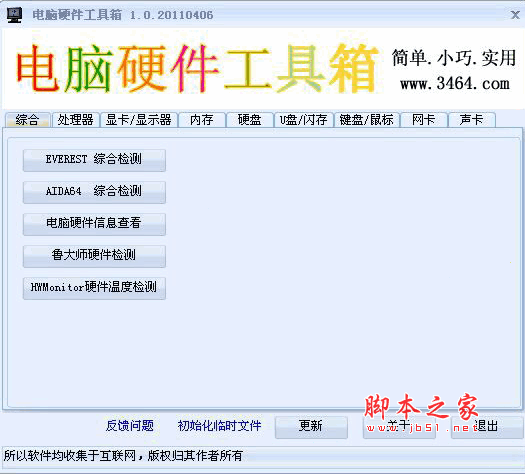 电脑硬件检测测试工具箱 v1.4 中文绿色免费版
 61.7MB / 04-15
-
-
显卡识别 GPU-Z v2.70.0 ROG主题正式版 汉化免费绿色版 系统检测 / 16.2MB
-

Z-Info硬件检测组合 v1.0.45.63 绿色中文版 系统检测 / 24.5MB
-

-
Z-Info(硬件检测工具组合) v1.0.45.63 英文绿色免费版 系统检测 / 23.6MB
-

NWinfo 开源电脑硬件信息检测工具 v1.6.4.0 绿色免费版 系统检测 / 4.65MB
-

PassMark BurnInTest Pro(系统稳定检测工具) v9.0.1015 官方安装 系统检测 / 46.6MB
-
burnintest官方版(电脑性能测试工具) v11 系统检测 / 172.53MB
-
passmark burnintest professional特别版(硬件检测工具) v8.0.10 系统检测 / 25.3MB
-

硬件检测 HWiNFO32 系统信息工具 v8.48.5990.0 绿色中文版 系统检测 / 13.14MB

详情介绍
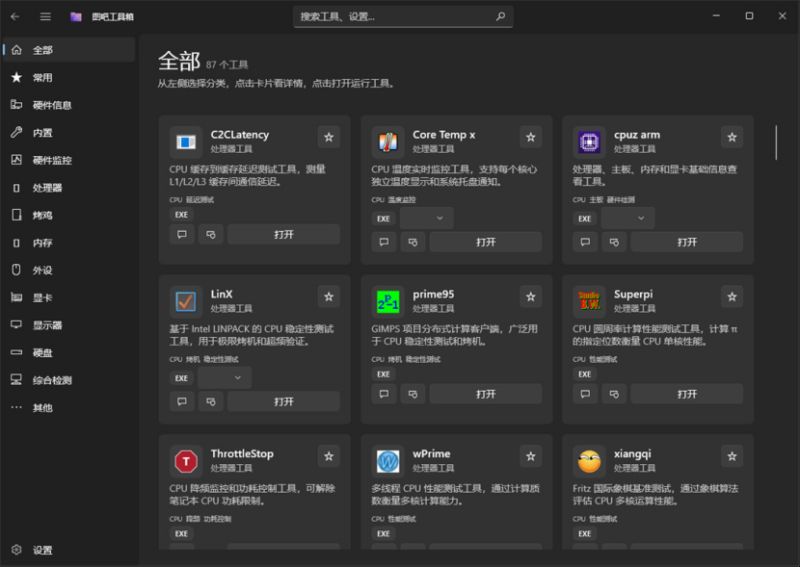
图吧工具箱重构版是一款基于WinUI 3框架全新打造的PC硬件工具集,采用现代界面设计,完全开源免费,带来流畅的使用体验。软件收录了超过80款硬件检测与优化工具,分类清晰直观,包括处理器、显卡、硬盘、内存、综合检测、外设工具等全部分类,覆盖硬件检测全场景,所有工具点击即可直接使用。搭配全局搜索功能,用户可一键搜索所有工具,并直接跳转到对应页面。也可以根据个人使用习惯,自由创建工具分类,并通过拖拽方式灵活排序。
图吧工具箱WinUI3版是经典硬件检测工具合集“图吧工具箱”的完全重构版本,基于 WinUI 3 与 .NET 10 技术栈全新打造,与原版图吧工具箱无隶属关系。它在保留原版大量实用工具收录的基础上,引入了现代化的界面体验与更高效的交互逻辑,旨在为硬件爱好者、DIY 玩家及日常维护人员提供一站式的硬件检测与系统维护解决方案。
图吧工具箱重构版采用纯离线模式运行,无广告、无弹窗,功能齐全。无论是硬件检测、系统优化,还是轻松查看电脑配置、测试系统运行状况与硬件性能得分,它都能完美实现,满足不同用户的使用需求。有需要的小伙伴快来本站下载使用吧~
软件特色
1、一键启动工具
自动扫描 Tools 文件夹,按分类展示,点一下就能跑。支持实时搜索、收藏夹、管理员运行、创建桌面快捷方式。
2、硬件信息查询
通过 WMI 实时读取 CPU、主板、内存、显卡、硬盘、显示器等全面硬件信息,后台线程查询不阻塞 UI。
3、内置实用工具
功耗监控、证书屏蔽、端口查看、Hosts 编辑、键盘测试、垃圾清理、蓝屏分析、WiFi 密码查看、网速测试等 12 款内置工具。
4、WinUI 3 现代界面
原生 Windows 11 风格设计,支持亮色/暗色/跟随系统主题切换,毛玻璃 Acrylic 效果,流畅的导航体验。
5、完全离线运行
纯离线应用,不收集任何用户数据,所有操作均在本地完成。零 Cookie、零追踪、零第三方服务。
6、开源社区驱动
代码完全开源,接受社区贡献与反馈。持续迭代更新,由硬件爱好者和开发者共同维护。
图吧工具箱重构版使用教程
1、内置工具,系统维护直接安排上
打开软件之后,左侧分类很清楚。比如硬件信息、内置、硬件监控、处理器、烤鸡、内存、外设、显卡、显示器、硬盘、综合检测等等。
先看「内置」这一栏。
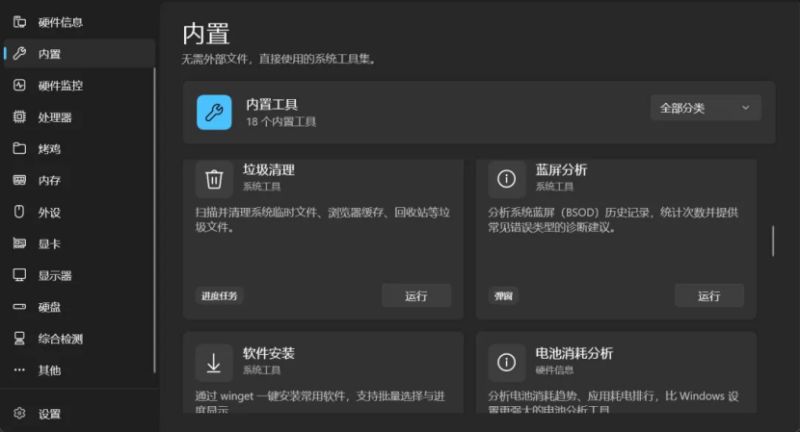
这里放的是一些不需要额外外部文件,直接就能用的系统工具。比如:垃圾清理、蓝屏分析、软件安装、电池消耗分析
像垃圾清理就比较实用,可以扫描系统临时文件、浏览器缓存、回收站之类的垃圾文件。
蓝屏分析也挺适合折腾电脑的人,电脑一蓝屏,普通人看到代码基本都懵了。这个工具可以帮你看蓝屏历史记录,并给出一些常见错误类型的诊断建议。
还有软件安装这一项,主要是通过 winget 一键安装常用软件,适合重装系统后快速把常用软件补回来。
2、硬件监控,电脑状态一眼看懂
接下来是硬件监控。
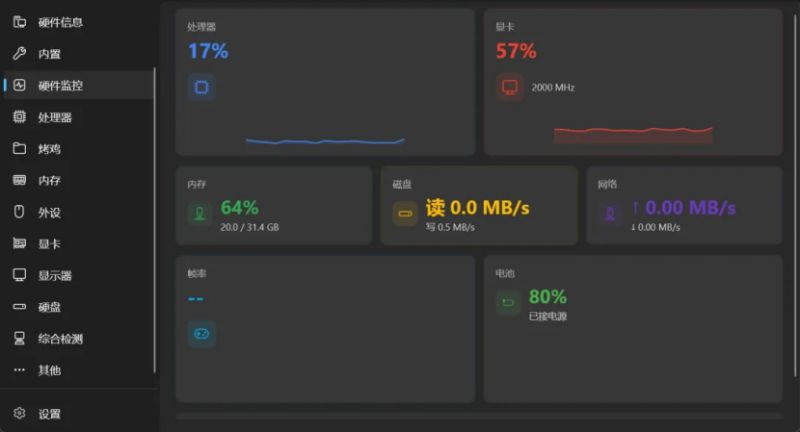
这个页面就很直观了。CPU 占用、显卡占用、内存占用、磁盘读写、网络上传下载、电池状态,都能直接看到。
CPU 当前 17%,显卡 57%,内存 64%,电池 80%。
这些数据对于普通用户来说也很好理解。
你电脑卡的时候,不用再到处翻任务管理器,直接打开这里看一眼,大概就知道是 CPU 撑不住,还是内存吃满了,或者是磁盘读写被占用了。
对于笔记本用户来说,电池状态也挺有用,尤其是想看耗电情况、是否接电源,这些都很方便。
3、处理器工具,CPU 检测和压力测试都在这
然后是处理器分类。
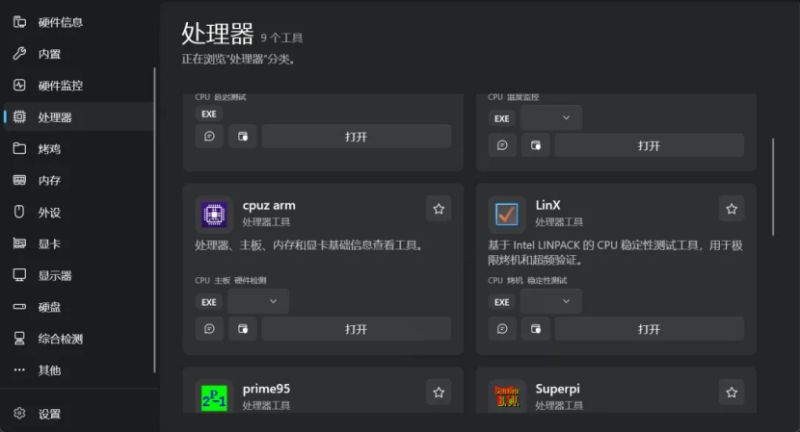
这里主要放 CPU 相关工具,比如:
CPU 延迟测试
CPU
温度监控
CPU-Z ARM
LinX
prime95
SuperPi
这些工具很多装机佬应该都不陌生。
CPU-Z 用来看处理器、主板、内存、显卡基础信息;LinX 和 prime95 更偏向稳定性测试,适合超频后检查 CPU 稳不稳定。
当然,如果你是小白,也不用每个工具都懂。
你只要知道:买二手电脑、新电脑验机、或者电脑经常死机重启的时候,这一类工具就很有用。
尤其是 CPU 温度、频率、负载这些信息,能帮你判断散热有没有问题,处理器是不是一直在降频。
4、烤鸡工具,显卡稳定性直接开测
软件里这个分类叫「烤鸡」,其实就是大家常说的「烤机」。
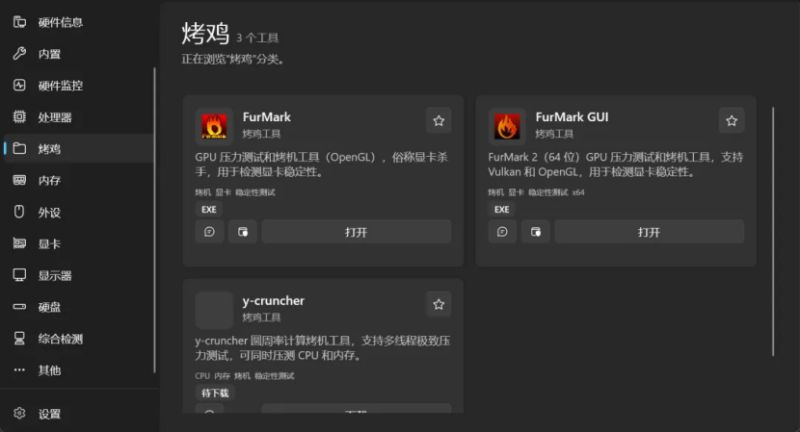
这个页面主要是压力测试工具。
比如 FurMark、FurMark GUI、y-cruncher。
FurMark 应该是显卡压力测试里很常见的工具了,经常用来测试显卡稳定性、温度表现,还有散热水平。
如果你买了新显卡,或者二手显卡,想看看它满载下温度高不高,会不会花屏、黑屏、掉驱动,这类工具就可以派上用场。
y-cruncher 则更偏向 CPU 和内存压力测试,可以同时压测 CPU 和内存。
不过这里也提醒一句:烤机不是随便一直跑的,尤其是老电脑、散热不好的笔记本,跑之前最好先看好温度,别硬抗。
5、内存工具,查参数、测稳定性都方便
再来看内存分类。
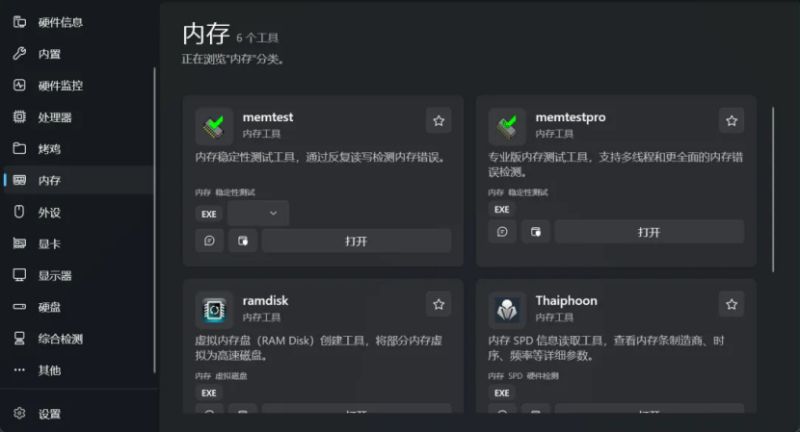
这里有 memtest、memtestpro、ramdisk、Thaiphoon 等工具。
内存问题其实挺烦人的。
电脑蓝屏、游戏闪退、软件莫名崩溃,有时候不一定是系统问题,也可能是内存不稳定。
memtest 这类工具就是用来反复读写检测内存错误的。
Thaiphoon 则是查看内存 SPD 信息,比如内存颗粒、制造商、频率、时序等等。
如果你喜欢折腾内存超频,或者想看自己的内存条到底是什么颗粒,这个就很实用。
ramdisk 则是把一部分内存虚拟成高速磁盘,这个玩法比较偏折腾,不过懂的人应该会很喜欢。
6、外设测试,鼠标键盘也能顺手检查
最后看外设分类。
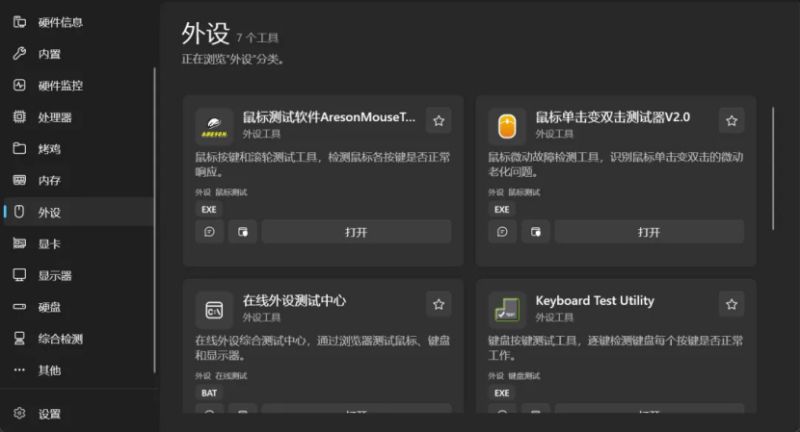
这个分类里面有鼠标测试、键盘测试、在线外设测试中心等等。
比如鼠标按键、滚轮是否正常,键盘每个按键有没有失灵,都能直接测。
这类功能看起来不起眼,但实际很常用。
尤其是买二手键盘、鼠标,或者电脑店验机器的时候,打开测试一下就知道有没有问题。
有些鼠标用久了会出现单击变双击,或者按键回弹不正常,这里也能拿来辅助判断。
图吧工具箱重构版与图吧工具箱原版有什么区别?
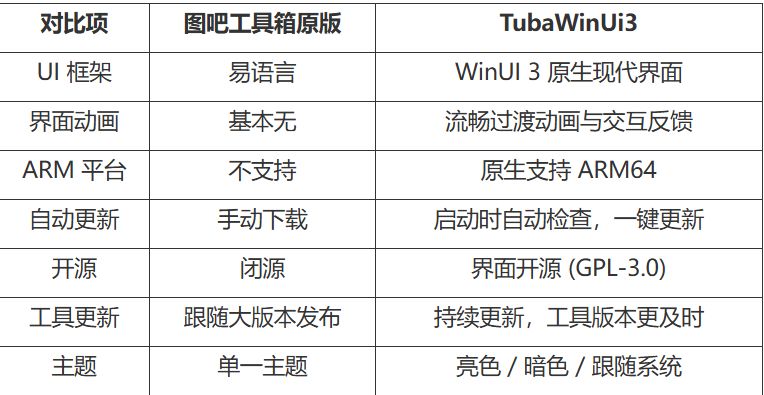
软件亮点
1、实时搜索:按名字或路径快速定位工具
2、收藏夹:常用工具加收藏,下次直接找
3、管理员运行:一键以管理员身份启动工具
4、发送到桌面:一键创建桌面快捷方式
5、自动更新:启动时静默检查,有新版本提醒
更新日志
v1.3.2
🐛 问题修复
修复内存模块频率显示错误:之前部分内存可能显示为 MT/s(兆传输/秒)且数值计算存在偏差,现在统一读取并显示为 MHz(兆赫兹)的实际运行频率,数据更准确、更易理解。
同时移除了针对特定内存类型(如 DDR4/DDR5)的复杂速率换算逻辑,避免出现翻倍或错误映射。

下载地址
人气软件

显卡稳定性测试Furmark 甜甜圈 v1.39.3 中文单文件版
AIDA64 Extreme(权威的硬件监测工具) v8.20.8100 最新中文绿色完
鲁大师硬件检测软件 v6.1026.4565.326 中文官方安装版
AIDA64 Extreme Edition 硬件检测工具 v8.25.8200 绿色多语特别
Windows11 安装免TPM2.0补丁(win11破除TMP2.0限制) 免费版 + 方
鲁大师 经典版 v5.21.1300.108 官方安装版
ChipGenius 芯片精灵(USB设备主控芯片检测工具) v4.21.0701 中文
显卡检测工具 GPU-Z V2.69.0 绿色汉化版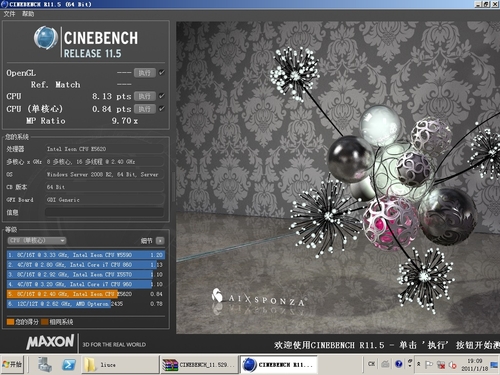
系统测试(Cinebench) r23 官方免费版
AIDA64 Extreme Edition(硬件检测工具) v8.00.8000 绿色至尊版


相关文章
-
图吧工具箱WinUI3版 重构版 v1.3.2 绿色免费版(32/64位)
图吧工具箱重构版是一款基于WinUI 3框架全新打造的PC硬件工具集,采用现代界面设计,完全开源免费,带来流畅的使用体验,欢迎需要的朋友下载使用...
-
burnintest官方版(电脑性能测试工具) v11
burnintest是一款专用于硬件压力测试的“烤机”软件,它能够对计算机的CPU、硬盘、声卡、显卡(2D/3D)、内存、网卡等核心硬件,以及USB端口、打印机、磁带机、并口和串口等周...
-
 LiteMonitor 开源桌面硬件监控软件 v1.3.6 绿色免费版
LiteMonitor 是一款轻量级、开源的桌面硬件监控工具,专为 Windows 系统设计,用于实时监测 CPU、GPU、内存、磁盘和网络等关键性能指标,欢迎需要的朋友下载使用...
-
 UserBenchmark 电脑性能测试软件 v4.7.1.0 绿色便携免费版
UserBenchmark官方版是一款功能强大的电脑性能测试软件,能够快速地对用户的电脑进行基准测试和打分,提供准确的性能评分和详细的参考数值报告,欢迎需要的朋友下载使用...
-
 HawkEye鹰眼(Windows综合应急响应工具) v0714 中文绿色免费版
Hawkeye(鹰眼) 是一款基于golang开发的安全工具,旨在帮助安全工程师上机排查时能够快速的定位问题,提供排查思路,该功能适用于常见的外连场景,如挖矿,木马,后门等...
-
 Geekbench AI Corporate(跨平台 AI 基准测试工具) v1.4.0 官方免费安装版
Geekbench AI Corporate是一款专为跨平台人工智能(AI)性能评估设计的基准测试软件,旨在衡量各种设备上机器学习工作负载的性能,,它评估了CPU、GPU和NPU的效率,全面了解...


下载声明
☉ 解压密码:www.jb51.net 就是本站主域名,希望大家看清楚,[ 分享码的获取方法 ]可以参考这篇文章
☉ 推荐使用 [ 迅雷 ] 下载,使用 [ WinRAR v5 ] 以上版本解压本站软件。
☉ 如果这个软件总是不能下载的请在评论中留言,我们会尽快修复,谢谢!
☉ 下载本站资源,如果服务器暂不能下载请过一段时间重试!或者多试试几个下载地址
☉ 如果遇到什么问题,请评论留言,我们定会解决问题,谢谢大家支持!
☉ 本站提供的一些商业软件是供学习研究之用,如用于商业用途,请购买正版。
☉ 本站提供的图吧工具箱WinUI3版 重构版 v1.3.2 绿色免费版(32/64位)资源来源互联网,版权归该下载资源的合法拥有者所有。