

 Apache Maven(java项目管理工具) v3.6.1 官方版(附Maven环境变量
17.4MB / 06-17
 poi.jar包(3.7/3.8/3.9/3.10)版 Apache POI-the Java API for Mi
39.2MB / 03-21
 Apache Tomcat 8.5.31 32位/64位 官方免费版
9.41MB / 05-07
 Apache Shiro(权限控制框架) 1.4.0-RC1 免费版
891KB / 04-15
 Apache POI 4.0.0 正式版 Office文档jar包 官方免费版 支持Java8
147MB / 09-07


-

-

-

-

-

Apache Tomcat 11 V11.0.22 安装版+绿色解压版(附配置教程) 32位 服务器其它 / 42.2MB
-

Copyparty 便携式文件服务器 v1.20.14 绿色免费版 服务器其它 / 12.8MB
-

WampServer(php服务器架设软件) v3.4.0 免费安装英文版 服务器其它 / 355.2MB
-

RFSD(文件操作网络服务器)32bit v1.8.5.0 绿色免费版 服务器其它 / 6.05MB
-

-


详情介绍
WampServer是一个Apache+PHP+Mysql 集成环境安装程序,有图形界面和菜单,这样安装和配置起环境来就方便多了,内置有22种语言,其中包括简体中文和繁体中文
语言
wampserver支持22种语言,其中有中文简体和中文繁体(安装并启动后右键托盘图标即可轻松更改)。
特点
1、支持中文语言,一键安装,省时省力;任何人都可以轻松搭建;
2、集成Apache/MySQL/PHP/PhpMyadmin;支持PHP扩展、Apache的mod_rewrit;
3、一键启动、重启、停止所有服务,一键切换到离线状态等等。
支持
wampserver还支持phpmyadmin,SQLiteManager。不用去输入复杂的SQL语句管理MYSQL数据库,直接从phpmyadmin管理即可。
wampserver配置教程:
一、安装wampserver
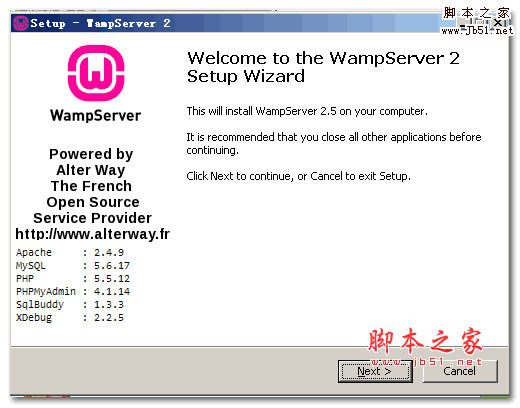
安装wampserver的过程很简单,只要一直点击next就可以完成安装了:依次按图操作了


7、上图为选择默认浏览工具:安装过程中会提示要选择默认浏览工具,如上图所示,不过要注意哦,这个浏览工具指的可不是浏览器哦,它指的是windows的浏览器,也就是explorer.exe,默认的就是这个,直接点击“打开”就可以了。

8、如上图所示,会提示一个输入管理员邮箱以及邮箱SMTP服务器的窗口,这个如果大家愿意填写,可以填一下,不过一般情况下直接点击next就可以了,不会影响安装。

OK,安装顺利结束!很简单吧!
10、安装完之后屏幕右下角就会出来一个标记 ,你右键单击,然后依次选择Language—Chinese,

再看

11、左键单击,再点击“www 目录”会打开安装wampserver默认存放网页文件夹,但是很多时候,我们存放网页的文件夹并不是在那个目录下的,怎么才能改掉这个目录呢?当然有办法,打开wampserver的安装目录,在打开里面的“script”文件夹,用记事本打开里面的config.inc.php,找到“$wwwDir = $c_installDir.'/www';”,改成大家希望的目录就行了,比如改成D:\website,对应的代码就是$wwwDir = ‘D:/website’;(注意,windows下表示路径的“\”在这里必须
改为“/”)。然后关闭wampserver,然后再打开,www目录就变成我们设定的D:\website了。(注意:这里修改的只是wampserver上的一个链接<如非特殊需要,不建议大家更改>,真正的Apache的目录并不是在这里该的,改得方式请大家别着急,继续往下看。)
二、MySQL以及PhpMyAdmin的配置
单独安装过MySQL的朋友们肯定会发现一个问题,以前安装MySQL的时候是需要配置一个root的密码的,可是安装wampserver的时候,至始至终都没有配置密码的步骤,那岂不是MySQL为空密码了?答案是肯定的,确实是空密码。这样岂不是很不安全?非常对,所以我们要修改密码呀,呵呵
1、左键点击,选择“phpMyAdmin”,就会打开phpMyAdmin的管理页面,点击右上方的“权限”,一般情况下会出现如图所示的表格,我们要做的就是点击每一行用户名为root的右边的。

2、点击后,找到如图二所示的修改密码区域,填入欲修改的密码,再点击右下方的执行,片刻之后上方就会出现修改成功的提示,每一个root用户均需要做此操作,如果一时半会想不到一个好的密码,也可以使用“生成密码”功能生成一个随机的密码,但是这个密码一定要记住,忘记了麻烦可就大了。

备注:修改密码后可以看到 对应账户 密码栏 由原来的“否”变为“是”,如上图 绿色圈出部分。那么添加新用户(接下来会详细讲到)、删除用户 如 上图红色标出部分即可完成操作!
3、做完上述操作之后重启一下MySQL服务,然后刷新页面,大家就会发现出现了如图所示的错误,这是为什么呢?

是因为刚才我们修改了MySQL的密码,但是没有修改phpMyAdmin与MySQL通讯的密码,怎么改呢?打开wampserver安装目录,然后依次打开\wamp\apps\phpmyadmin3.3.9,用记事本或者DW软件打开里面的config.inc.php,找到“$cfg['Servers'][$i]['password'] = '';”,在最后的两个单引号里面输入刚才修改的那个密码,然后保存,操作完毕之后再刷新一下phpMyAdmin的页面,是不是恢复正常了呢?

4、做完了上面的配置之后,我们需要给MySQL数据库创建一个用户以及用户对应的数据库,同样,点击右上方的权限按钮,找到中间偏下面的一个“添加新用户”链接,按照图示的方法创建一个用户以及对应的数据库,并赋予单个数据库管理权限,下面的资源限制则是按照实际情况填写就可以了,一般自用的情况下那个区域是可以保留默认的,最后再点击右下角的“执行”按钮,相应的用户以及数据库就创建好了。

三、Apache的配置
虽说wampserver已经帮我们集成好了Apache,但是有些细节的东西还是需要我们自己去完善的,下面就让我们来一一对wampserver自带的Apache进行完善。
1、刚装完wampserver之后,有没有性子比较急的朋友们可能会尝试通过外网访问我们配置好的wampserver服务器,但是会发现通过外网访问会提示权限不够,这是为什么呢?是因为wampserver默认是只允许127.0.0.1访问的,也就是只允许本机访问,怎么修改呢?依次点击—Apache—httpd.conf,找到如图所示的地方,大概在第234行,把“Deny from all”删掉,再把“Allow from 127.0.0.1”改成“Allow from all”,就可以了。
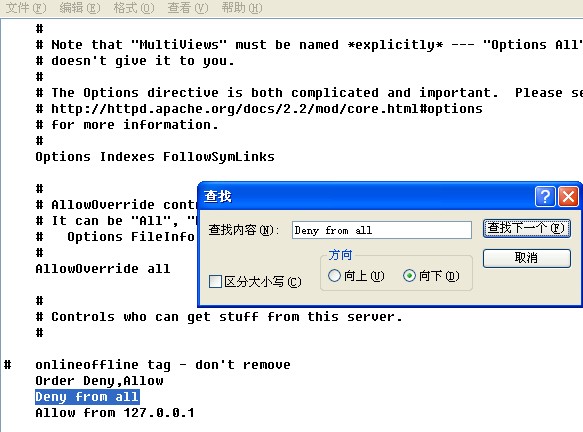
2、继续搜索,找到如图所示的两个地方(分别在大约第190行和第225行),分别把“AllowOverride None”改成“AllowOverride All”(这一步操作是针对使用了URL重写功能的朋友,如果没有用到的话这步建议不要做修改,因为改了这个之后Apache的安全性会略微有所下降。)
3、开启URL重写功能,当然咯,如果大家觉得URL重写功能没有必要的话,这个可以直接无视,但是如果开了的话,上面的第二条就必须做一下了,否则很容易造成错误。按照上面的方法打开httpd.conf文件,找到#LoadModule rewrite_module modules/mod_rewrite.so,然后把前面的“#”删掉,就可以了,当然咯,如果想要这个修改生效的话,还需要立即重启一下apache服务。
4、相信大家还记得上面更改wampserver的“www 目录”指向路径的方法吧?我曾经说这个方法只是改了wamp中“www 目录”这个链接而已,那如果要真正修改,我们应该怎么改呢?很简单,打开httpd.conf,寻找“DocumentRoot”大概在第178行,把后面的值改成我们实际网站需要的路径,再寻找“<Directory "c:/wamp/www/">”,同样把后面的值改成我们网站存放的实际地址,就OK了。
四、配置PHP ——重要
PHP的配置比较简单,只需要进行一些基本设置的修改就可以了,依次点击—PHP—php.ini,找到这三个地方:short_open_tag = Off(是否允许使用 PHP 代码开始标志的缩写形式(<? ?> )。);
memory_limit = 128M(最大使用内存的大小);upload_max_filesize = 2M(上传附件的最大值),第一个需要改成on,否则的话很多php程序都会运行不了,后面的两项就按照大家的实际需求更改就行了。
下载地址
人气软件
winxp iis6.0 完整安装文件包_适用于sp2
FinalShell专业版(SSH工具) v4.5.12 中文免注册解锁绿色版
FinalShell高级版(SSH工具) V3.9.2.2 中文免安装绿色专业版
Xmanager 8(远程服务器管理) V8.0.0099 官方中文正式版(附安装方
Windows Server 2016 官方简体中文正式版 64位(附激活序列号密
Tftpd64汉化版 v4.64 中文绿色特别版
ARP防火墙 v4.1.1 特别版(服务器防范ARP攻击)
FreeSSHD软件(SSH服务器) v1.3.1 免费安装版
windows server 2019安装.NET Frameword 3.5环境所需要的sxs2019
dhcpsrv v2.5.2绿色汉化版 windows下载DHCP server服务器软件

相关文章
-
 鲁大师AiNAS(个人私有云服务器搭建) 2024.09.12.2021 官方安装版
鲁大师AiNAS零成本让你的电脑变成内建 AI 的个人私有云服务器,本站提供的是这款软件的最新安装版...
-
Server Box(Linux服务器工具箱) v1.0.1409 中文绿色免费版
Server Box是一款使用 Flutter 开发的免费开源服务器管理软件,整个软件界面清新干净、占用内存也十分小,支持在线查看网络问题、进行SSH、Docker等管理,且整个操作过程十...
-
 windows server 2012安装.NET Frameword 3.5环境所需要的sxs2012文件
server2012安装.net3.5 所需文件 安装时,备用路径指向文件路径,window server2012离线安装net3.5/source/sxs 文件提取指定路径,亲自测试安装net3.5成功,放心下载使用...
-
windows server 2022安装.NET Frameword 3.5环境所需要的sxs2022文件
server2022安装.net3.5 所需文件 安装时,备用路径指向文件路径,window server2022离线安装net3.5/source/sxs 文件提取指定路径,亲自测试安装net3.5成功,放心下载使用...
-
windows server 2016安装.NET Frameword 3.5环境所需要的sxs2016文件
server2016安装.net3.5 所需文件 安装时,备用路径指向文件路径,window server2016离线安装net3.5/source/sxs 文件提取指定路径,亲自测试安装net3.5成功,放心下载使用...
-
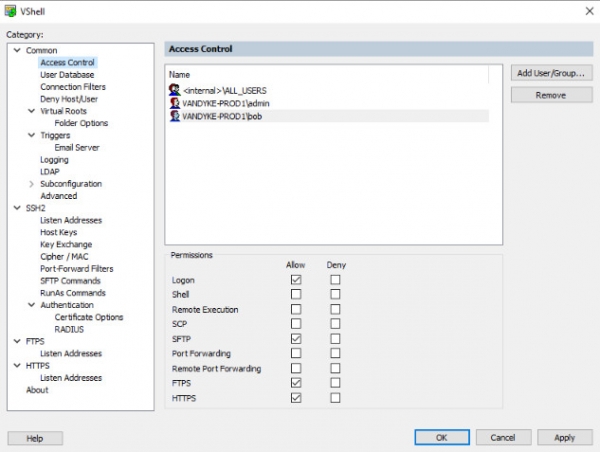 VShell Server(远程访问服务器) v.4.9.5.3576 官方免费安装版 32/64位
VSHELL SERVER是一个多协议安全文件传输、远程访问和管理的服务器,可为您提供安全访问网络资源和传输数据所需的强大加密,用来满足各种类型的网络和组织的需求...

下载声明
☉ 解压密码:www.jb51.net 就是本站主域名,希望大家看清楚,[ 分享码的获取方法 ]可以参考这篇文章
☉ 推荐使用 [ 迅雷 ] 下载,使用 [ WinRAR v5 ] 以上版本解压本站软件。
☉ 如果这个软件总是不能下载的请在评论中留言,我们会尽快修复,谢谢!
☉ 下载本站资源,如果服务器暂不能下载请过一段时间重试!或者多试试几个下载地址
☉ 如果遇到什么问题,请评论留言,我们定会解决问题,谢谢大家支持!
☉ 本站提供的一些商业软件是供学习研究之用,如用于商业用途,请购买正版。
☉ 本站提供的WampServer(Apache服务器套装) 32位 3.0.6 多国语言官方免费版资源来源互联网,版权归该下载资源的合法拥有者所有。