


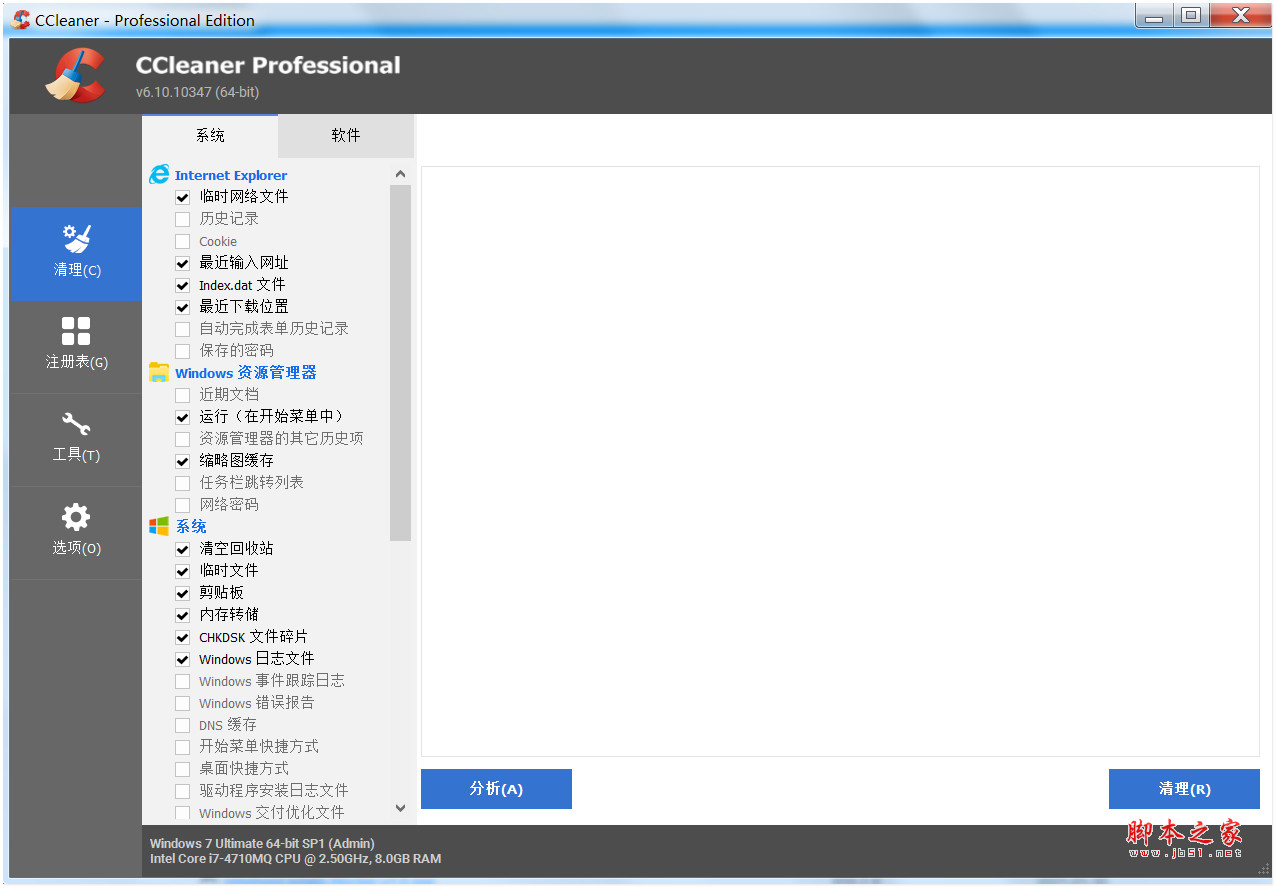
 系统优化垃圾文件清除工具 CCleaner v6.25.11093 绿色完全汉化版
16.28MB / 06-20
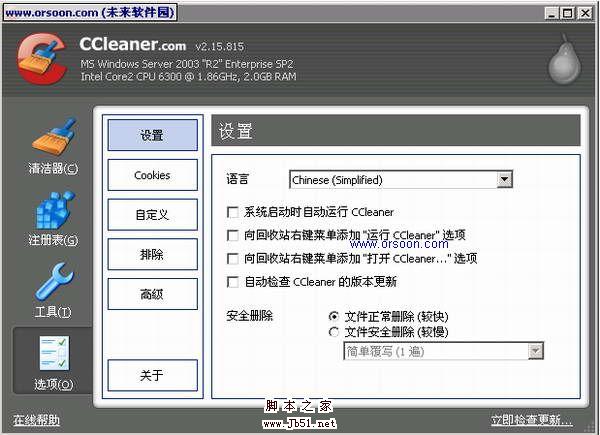 垃圾文件清除 CCleaner v6.30.11385 绿色中文版 32位+64位
 15.22MB / 11-17
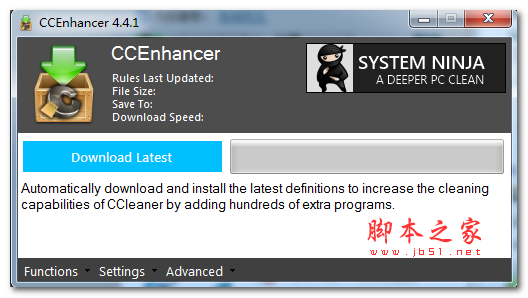 CCEnhancer 增强你的CCleaner的功能软件 CCEnhancer v4.5.0 绿色
101KB / 09-25
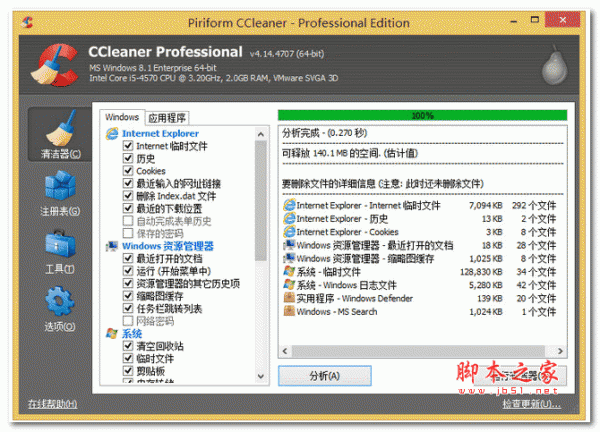 CCleaner Pro Plus 5.40 绿色专业增强版
6.22MB / 02-14
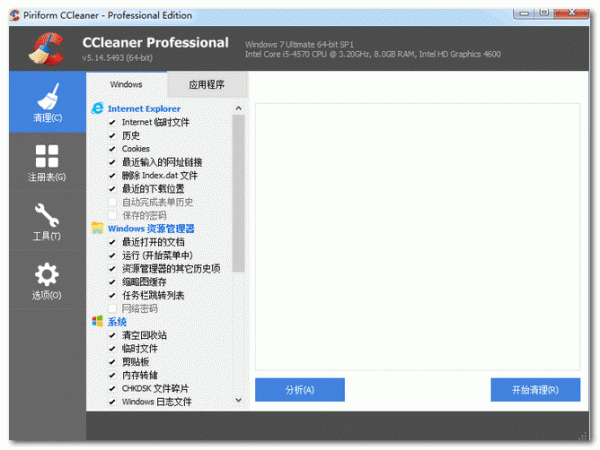 ccleaner中文版(系统清理工具) v6.06.10144 绿色单文件增强版 64
13.6MB / 11-27
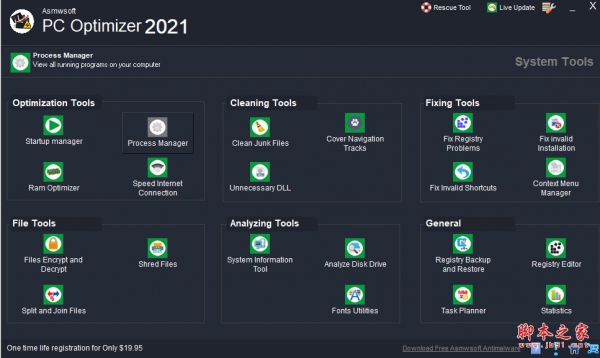 Asmwsoft PC Optimizer 2021 v12.40.3221 特别安装版 附激活教程
9.19MB / 08-13
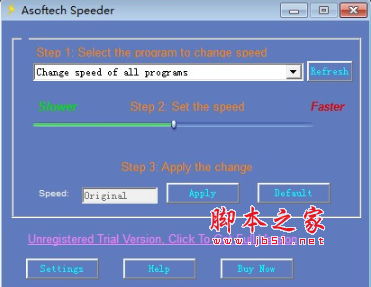 Asoftech Speeder(系统增速工具) v2.19 免费安装版
1.64MB / 12-24
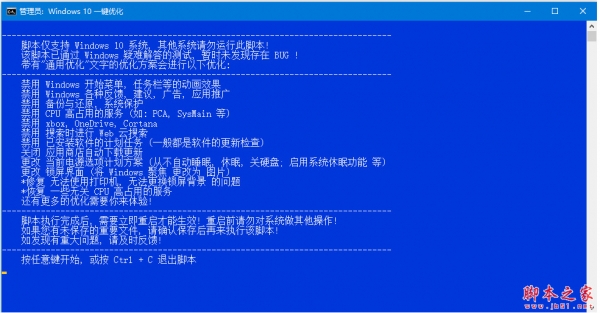 Windows10一键优化工具(系统优化工具) v4.2.11 绿色免费版
55.8KB / 02-26
 Wise Care 365 Pro(速度很快的系统优化软件) v7.0.6.688 中文官
22.6MB / 10-03
 MyPC Utilities(系统优化清理软件) v7.1.0.2 特别安装版
6.29MB / 09-03

-

微软电脑管家 v3.21.1.0 官方测试版 优化设置 / 120.8MB
-

OlSoul Windows系统调校程序(winxp-win11) v20260515 绿色便携免 优化设置 / 453KB
-

WinTools.net Premium(系统优化组合软件) v26.4.1.0 中文高级免 优化设置 / 3.01MB
-

-

Windows 11 Manager(win11优化增强) v2.3.7 中文免费版(附安装教 优化设置 / 11.6MB
-

-

系统优化和隐私保护工具 CCleaner v7.7.1313 官方试用版 优化设置 / 82.26MB
-

Glary Utilities Pro系统优化软件 v6.41.0.45 中文专业注册版(附 优化设置 / 29.5MB
-
-
系统优化工具集合 Glary Utilities pro v6.41.0.45 绿色特别便携 优化设置 / 33.3MB


详情介绍
CCleaner的主要用来清除windows系统不再使用的垃圾文件,以腾出更多硬盘空间。它的另一大功能是清除使用者的上网记录。ccleaner的体积小,运行速度极快,可以对临时文件夹、历史记录、回收站等进行垃圾清理,并可对注册表进行垃圾项扫描、清理。附带软件卸载功能。 同时支持ie、firefox。免费使用,不含任何间谍软件和垃圾程序。
软件简介
CCleaner(系统垃圾清理工具)主要用来清除Windows系统不再使用的垃圾文件,以腾出更多硬盘空间。Ccleaner绿色版的另一大功能是清除使用者的上网记录。CCleaner的体积小,运行速度极快,可以对临时文件夹、历史记录、回收站等进行垃圾清理,并可对注册表进行垃圾项扫描、清理。附带软件卸载功能。同时支持IE、Firefox、Oprea等。免费使用,不含任何间谍软件和垃圾程序。支持包括简体中文在内的31国语言界面!
软件特色
1)、清理临时文件夹、历史记录、回收站等垃圾信息;
2)、扫描清理注册表垃圾键值;
3)、ccleaner中文版内置软件卸载模块,可以选择卸载软件或者选择仅删除卸载条目;
4)、支持清除 IE、Firefox 、Oprea 等浏览器的历史记录、Cookies、自动表单记录等隐私信息;
5)、可以选择清理常用软件的历史使用记录!如:Media Player, WinRAR, Netscape, MS Office, Adobe Acrobat, 画笔, 记事本等,免费使用,不含任何间谍软件和垃圾程序。
使用技巧
1、清洁器和注册表里面的选项可以全部勾选的,没有问题的!只是Wipe Free Space勾选的话,清理时间会很长!
2、工具——启动里面,不需要的启动项目可以删除,不放心的话就选禁止!
3、选项——cookie里面,把要保留的cookie添加到右边就OK了。
软件功能
-浏览器
如果您安装了其他浏览器,ccleaner 会为每个浏览器显示一个栏目。类似于清洁器 - internet explorer,它同样具有清理临时文件、cookies、历史等选项。
例如,如果您安装了 mozilla firefox 浏览器,就会显示 firefox/mozilla 栏目,以及cookies、internet 历史、internet缓存、下载历史、保存的表单信息、compact databases 这些选项。
-应用程序
此选项包括您安装的,但是没有被归入 internet 栏目的第三方软件。或者一些实用工具,例如:cd/dvd 烧制软件和文字处理软件。
-internet
此选项包括浏览器附加组件,例如:flash 、google工具栏、即时通讯软件、防火墙。
-多媒体
此选项包括媒体播放器、浏览器附加的媒体播放器。例如:windows media player 、adobe flash player。
-实用程序
此选项包括一些实用程序,例如:压缩文件管理器、分区工具和间谍程序扫描软件。
-windows
此选项包括一些 windows 系统附带的软件,它们可能会产生“我最近的文档”的记录。例如画图、写字板,但由于产生的垃圾文件过少,因此这个功能在v5.0版本被取消了。
-组策略
此选项可以清理windows 组策略产生的垃圾文件,是新增功能
【怎么清理注册表】
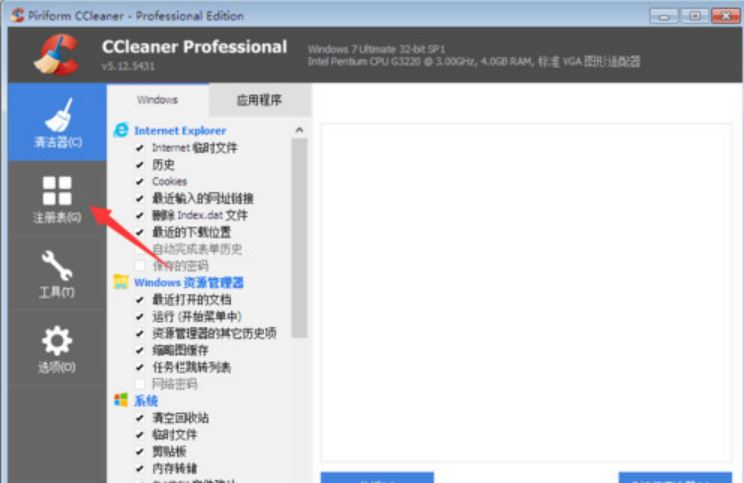
1、实际很简单,首先我们下载安装好软件,建议大家到正规的软件站下载。安装以后打开软件,选择注册表。
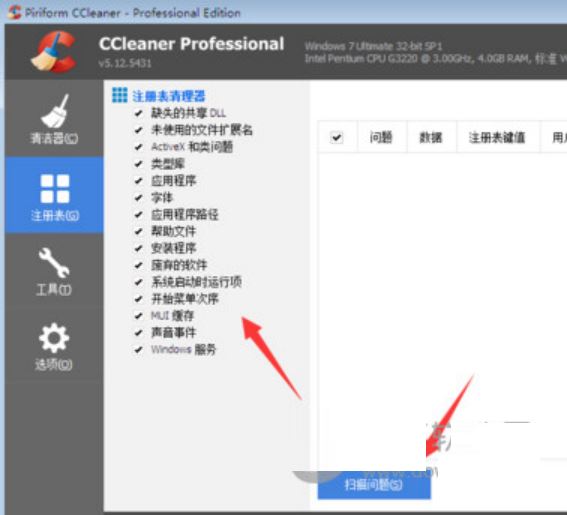
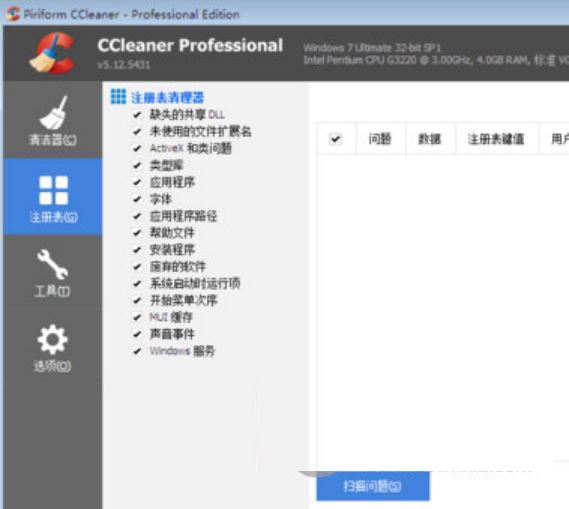
2、在ccleaner注册表清理器中可以选择要检查的项目,然后在下方点击扫描问题。
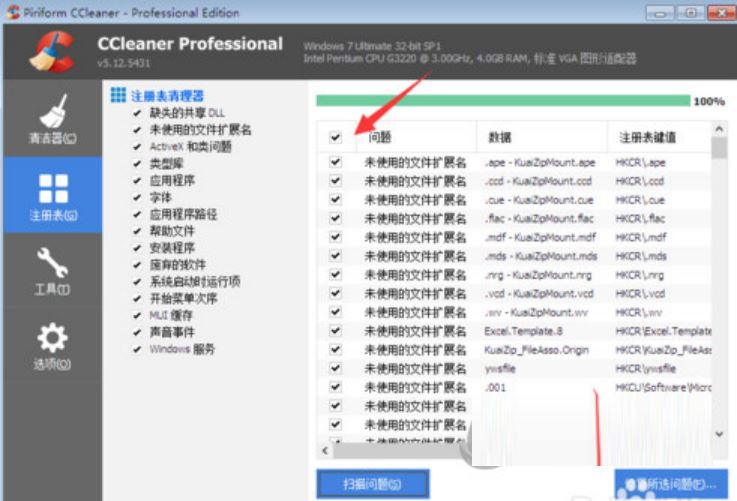
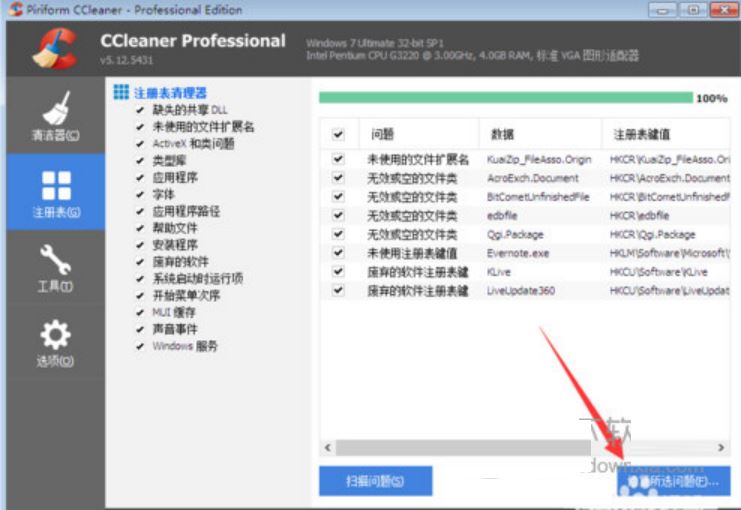
3、稍等片刻ccleaner便会为我们扫描出注册表当前存在的问题,选择好需要修复的问题然后点击右下角开始修复。
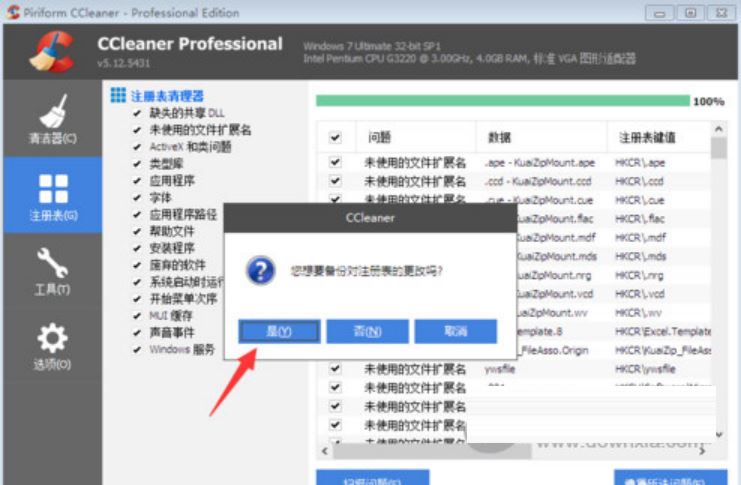
4、此时ccleaner会出现提示,是否备份对注册表的更改。这里小编建议大家选择是,因为文件不大,如果修复后出现问题还可以处理。
5、选择软件备份的注册表文件,一般软件默认的文件夹就可以,这里大家可以改一下文件名,方便以后查找。
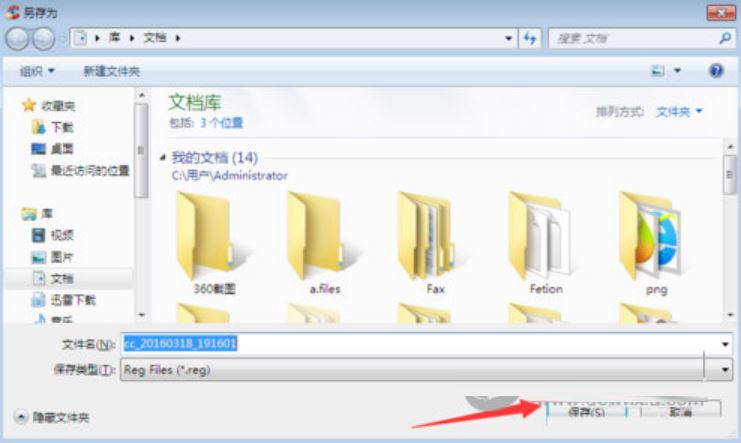
6、保存完以后大家就可以放心的点击ccleaner修复所有选定的问题了。
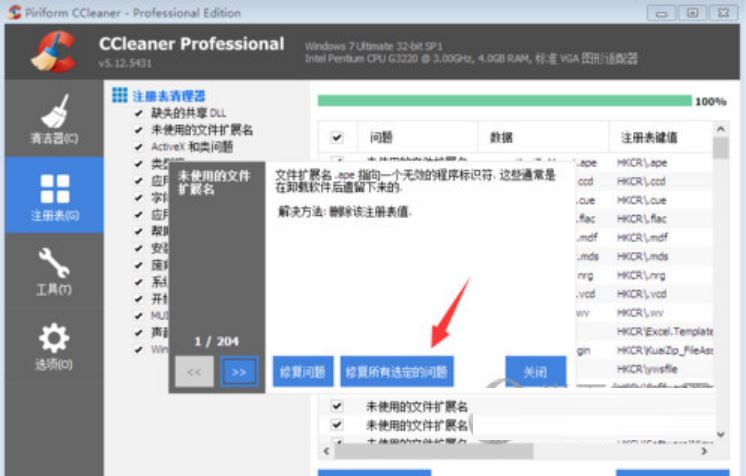
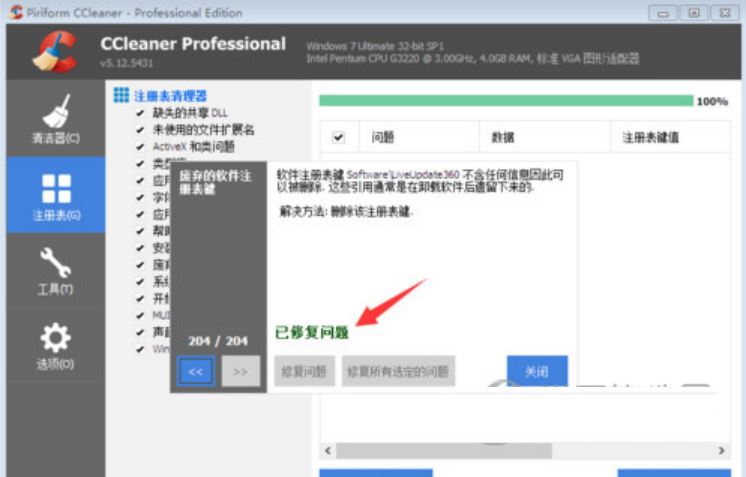
7、最后我们可以看到ccleaner删除注册表问题成功了,ccleaner比很多其它软件都要好用,小编用的是ccleaner中文版,ccleaner注册码请自己解决,建议购买正版软件。
【怎么卸载软件】
1、双击运行ccleaner软件:
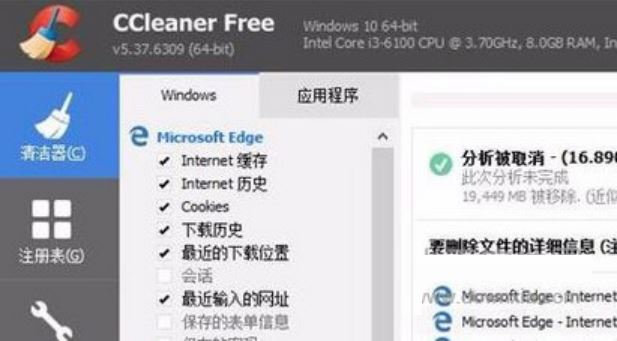
2、鼠标切换到工具选项卡:
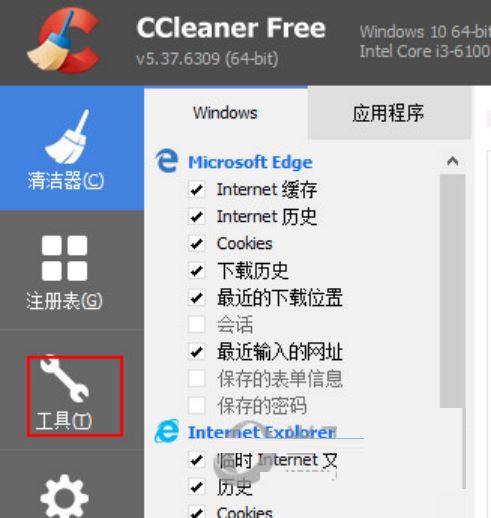
3、在工具选项里找到卸载功能:
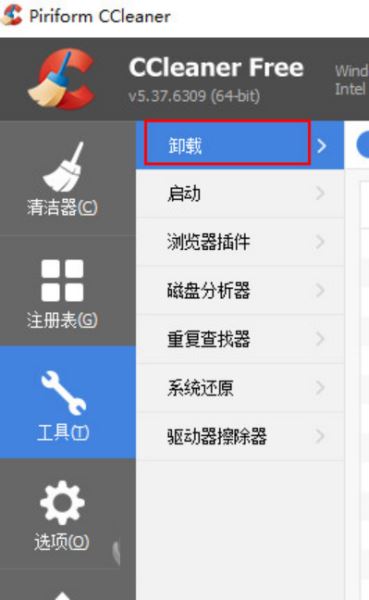
4、这时我们在右侧下拉列表就可以看到系统自带的软件了:
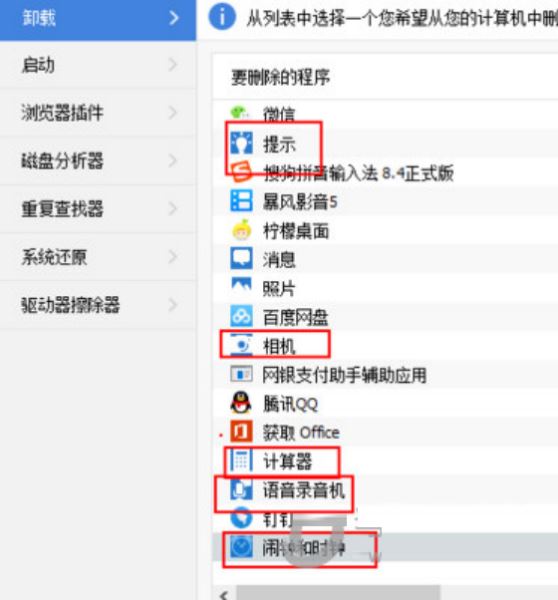
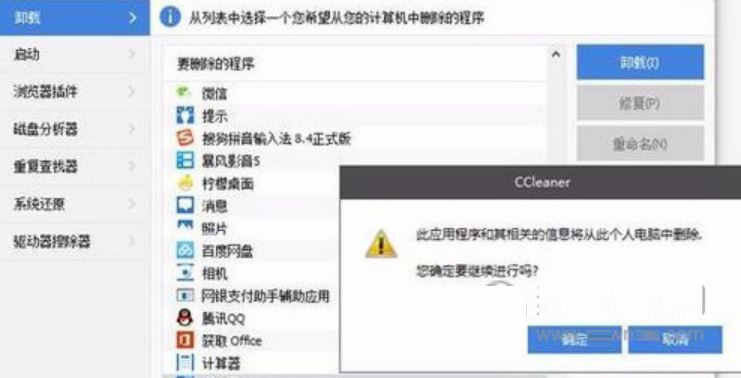
5、选择你要卸载的自带软件,然后单击右上角卸载按钮,弹出提示单击是即可卸载软件:
【怎么清理c盘】
1、在ccleaner清洁器中选中要清理的项目然后点击分析。
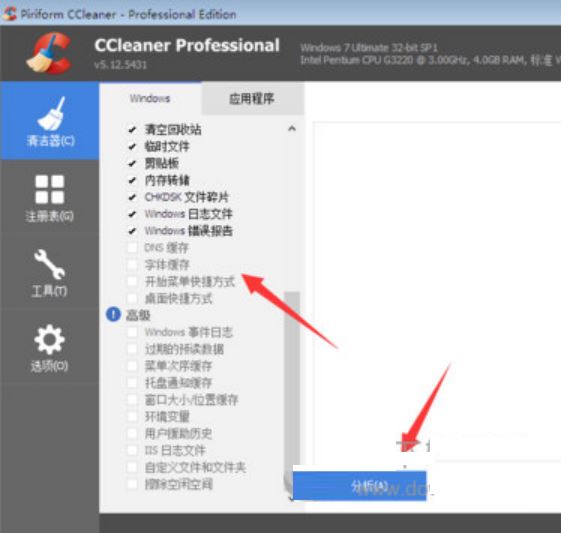
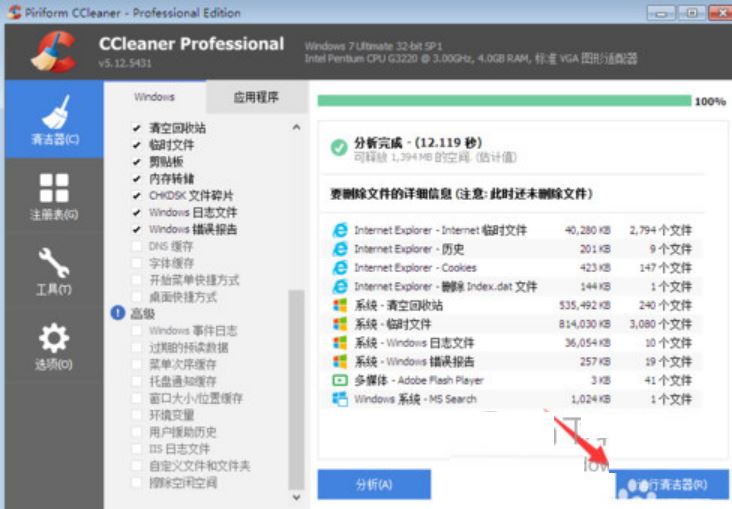
2、分析好以后我们可以看到可释放多少空间,之后点击ccleaner中文版运行清洁器就可以了。
3、接下来我们点击ccleaner中文版的注册表清理器,选择好要清理的项目然后点击扫描问题。
4、注册表清理器扫描问题完成以后我们点击右下角的修复所有问题就可以了。
5、使用ccleaner清理注册表以后我们点击工具,选择磁盘分析器,选择好C盘以后点击分析。
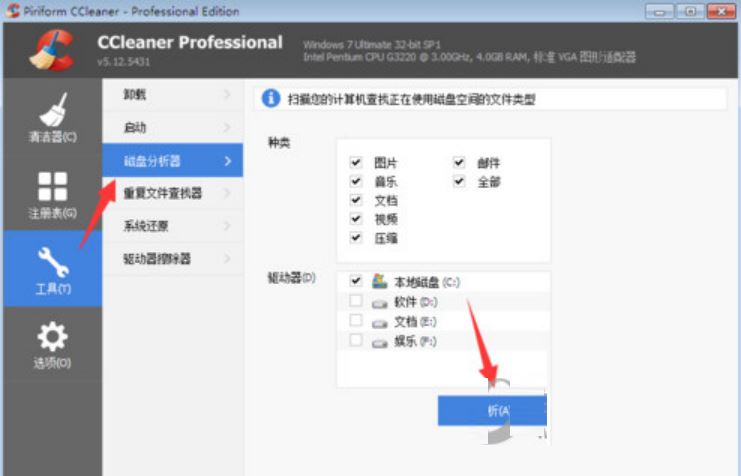
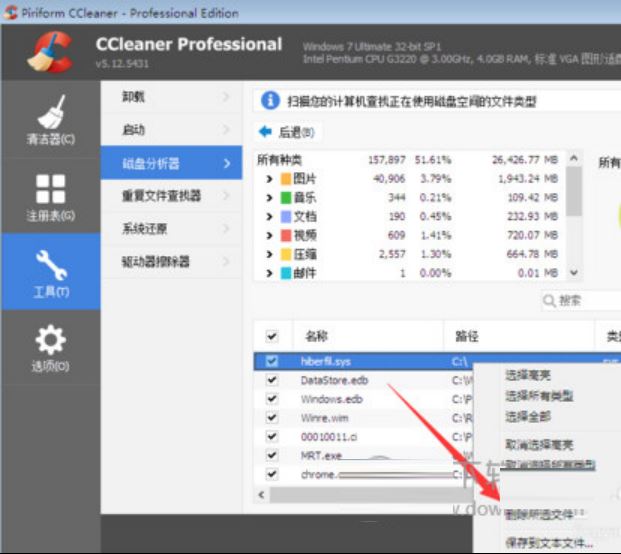
6、ccleaner分析c盘完成以后选择不需要的垃圾文件,可以按图片、音乐、视频等等分类来筛选,然后邮件单击选择删除所选文件就可以了。
【更新内容】
* 全新现代化界面:响应更快,操作更流畅。
* 多主题支持:提供浅色、深色及自动跟随系统三种主题模式。
* 扩展硬件支持:新增ARM64架构兼容,完美适配新一代设备。
1. 全新的卸载引擎 → 能一次性卸载多个软件,避免弹窗,还能暂时删除测试性能,想恢复随时可以恢复!
2. 磁盘分析器升级 → 分析大量重复文件,支持预览查看,删除方式更多样,界面全新设计支持深色模式!
3. 云硬盘清理器 → 接管Google Drive和OneDrive,找重复文件、大文件、旧文件,快速查看释放空间!
5. 性能优化功能 → 专利技术让PC提速34%,电池续航延长30%,游戏体验更流畅!
6. 驱动更新功能 → 改善PC视觉效果、声音效果和网络连接,防止软件错误和崩溃!
7. 软件更新功能 → 自动更新所有软件,在安全漏洞被发现前就清除,省时省力!
8. 健康检查功能 → 全面分析PC,推荐快速修复方案,自动调整更新!
更新日志
新增功能
云硬盘清理(Beta):付费用户可体验,支持清理 Google Drive/OneDrive 冗余文件,释放云端空间CCleaner。
浏览器 Cookie 智能过滤:Chromium 内核浏览器(含 Avira/Norton 隐私浏览器)默认保留 Adobe.com 登录 Cookie,避免重复登录CCleaner。
一键清理快捷设置:新增 “退出浏览器时自动清理”“跳过常用软件缓存” 等快捷开关。
⚡ 性能与引擎优化
扫描速度提升:健康检查(Health Check)与自定义清理(Custom Clean)扫描速度提升约 20%,大磁盘更明显CCleaner。
内核兼容强化:优化 ARM64 架构适配,在 Windows 11 骁龙本上运行更流畅。
软件 / 驱动更新库扩容:支持更多新软件与硬件驱动,更新成功率提升CCleaner。
🧹 清理规则扩展
新增支持清理以下软件缓存 / 残留:
Garmin Express 地图文件
YouCam、iTop 截图 / 录屏软件
PDF24 Creator、Oracle VM VirtualBox、TotalRecovery ProCCleaner
🐛 关键问题修复
修复健康检查扫描时偶发卡顿 / 假死问题CCleaner。
修复驱动更新模块空白界面 / 更新数量显示错误CCleaner。
修复弹窗提示频繁弹出的异常CCleaner。
修复高 DPI 屏幕下界面缩放模糊、按钮错位。
🎨 界面与体验
深色模式优化:修复部分界面深色模式下文字对比度不足问题。
简体中文完善:补充遗漏翻译,优化术语一致性CCleaner。
工具入口简化:主界面常用功能(卸载 / 磁盘分析 / 启动项)入口更直观。

下载地址
猜你喜欢


人气软件

BoosterX(FPS优化工具) v2.2.4.3 中文单文件绿色免费版
Windows11轻松设置 V1.12 绿色免费版
魔方 Windows优化系统工具 v3.38 中文官方正式版
图吧工具箱 v2026.01 安装免费版
ZyperWin++ 轻便的Windows优化工具 v4.0 绿色免费版
Windows8优化大师(内置Win8开始按钮) v1.08 中文官方绿色版
Windows右键管理程序 ContextMenuManager v4.0.0.3 单文件绿色免
Windows优化神器Winaero Tweaker v1.60.1.0 汉化免费绿色版
BoosterX(FPS优化工具) v2.2.4.3 绿色单文件中文版
FixWin11(Win11系统修复) v11.2.0.0 绿色汉化便携版


相关文章
-
 CCleaner怎么设置关闭时最小化至系统托盘?
CCleaner怎么设置关闭时最小化至系统托盘?CCleaner清理工具,想要设置关闭时进行系统托盘,该怎么设置呢?下面我们就来看看详细的教程,需要的朋友可以参考下...
-
 CCleaner怎么开启自定义清理后关闭程序?
CCleaner怎么开启自定义清理后关闭程序?CCleaner中想要设置自定义清理后关闭程序,该怎么操作呢?下面我们就来看看详细的教程,需要的朋友可以参考下...
-
 CCleaner怎么关闭清理注册表时弹出的备份窗口?
CCleaner怎么关闭清理注册表时弹出的备份窗口?CCleaner清理注册表垃圾每次提醒保存备份的弹窗,但是不想备份,该怎么关闭这个窗口,以后不再弹出呢?下面我们就来看看详细...
-
 CCleaner有哪些功能? CCleaner工具菜单的详细介绍
CCleaner有哪些功能?很多朋友对CCleaner作用不是很清楚,该怎么使用各项功能,下面我们就来介绍关于CCleaner工具菜单各功能的使用方法,需要的朋友可以参考下...
-
 如何用ccleaner清理? ccleaner系统简易清理垃圾的技巧
如何用ccleaner清理?电脑里一般都会安装一些杀毒清理软件,如果安装ccleaner该怎么清理系统垃圾你额?下面我们就来看看ccleaner系统简易清理的技巧,需要的朋友可以参考下...
-
 CCleaner磁盘分析器功能如何使用?
定期检测系统磁盘可以找出很多垃圾文件,包括图片、音乐、视频等等,选择性清除之后可以释放不少电脑内存。用过CCleaner软件的小伙伴都知道,它有一项目磁盘分析器功能,支...
下载声明
☉ 解压密码:www.jb51.net 就是本站主域名,希望大家看清楚,[ 分享码的获取方法 ]可以参考这篇文章
☉ 推荐使用 [ 迅雷 ] 下载,使用 [ WinRAR v5 ] 以上版本解压本站软件。
☉ 如果这个软件总是不能下载的请在评论中留言,我们会尽快修复,谢谢!
☉ 下载本站资源,如果服务器暂不能下载请过一段时间重试!或者多试试几个下载地址
☉ 如果遇到什么问题,请评论留言,我们定会解决问题,谢谢大家支持!
☉ 本站提供的一些商业软件是供学习研究之用,如用于商业用途,请购买正版。
☉ 本站提供的系统优化和隐私保护工具 CCleaner v7.7.1313 官方试用版资源来源互联网,版权归该下载资源的合法拥有者所有。