


 MEMORY BAR慧荣SMI方案分区加密工具 V1.0.8.19 k0505 绿色免费版
202KB / 01-17
 赤兔Bitlocker分区加密恢复软件 v11.4 中文免费安装版
33.6MB / 10-16
 VeraCrypt(硬盘分区加密软件) v1.25.9 中文免费绿色版 64位
19.3MB / 02-22
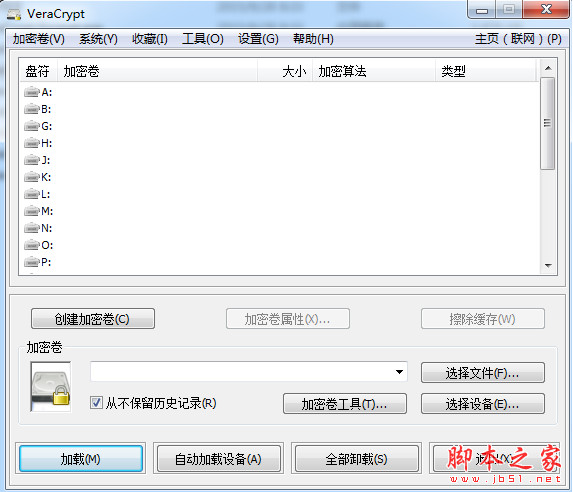 VeraCrypt(硬盘分区加密软件) v1.26.7 中文免费绿色版 32位
1MB / 10-02
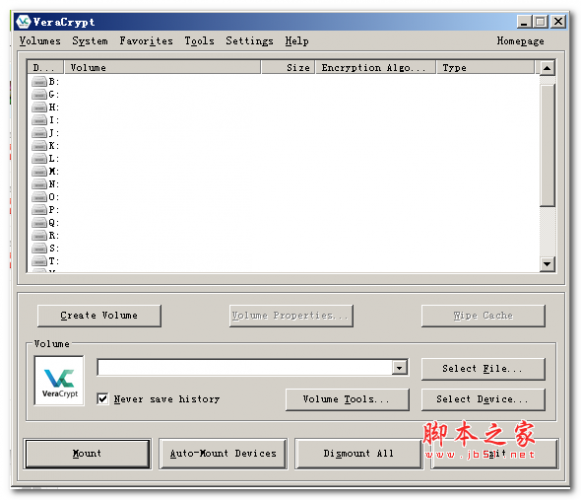 VeraCrypt(分区加密软件) 1.18 英文绿色版
11.5MB / 08-19


-
磁盘分区加密软件(VeraCrypt) v1.26.29 官方多语安装版 磁盘光盘 / 35.3MB
-

-

系统磁盘垃圾清理整理工具 Wise Disk Cleaner Portable v11.3.5. 磁盘光盘 / 7.42MB
-

Aomei Partition Assistant Lite Edition 傲梅分区助手 v10.11.0 磁盘光盘 / 110.1MB
-

BurnAware Professional(CD/DVD/蓝光光盘制作) 免费版 v19.1 附 磁盘光盘 / 63.6MB
-

BurnAware Professional 光盘刻录工具 v19.1 中文便携免费版(附b 磁盘光盘 / 32.7MB
-

-

硬盘哨兵Hard Disk Sentinel Pro v6.40.2 中文安装免费版(附教程 磁盘光盘 / 40.9MB
-

-



详情介绍
VeraCrypt是一个免费的磁盘分区加密软件,支持硬盘、U盘、移动硬盘等所有磁盘的分区加密,也可以加密整个硬盘,允许用户可自行选择喜欢的加密算法,并且能直接创建新的加密分区
硬盘分区加密软件,VeraCrypt是一款十分好用的分区加密工具,功能简单实用,用户可以指定加密算法,并且创建新的加密分区。
主要功能:
可以加密整个硬盘,包括系统分区、闪存驱动器实时加密不会影响性能。同样也可以创建加密的CD/DVD(主要通过磁盘镜像.ISO文件)。
加密可以 不让其他人访问你的磁盘,分区时防止数据损坏!
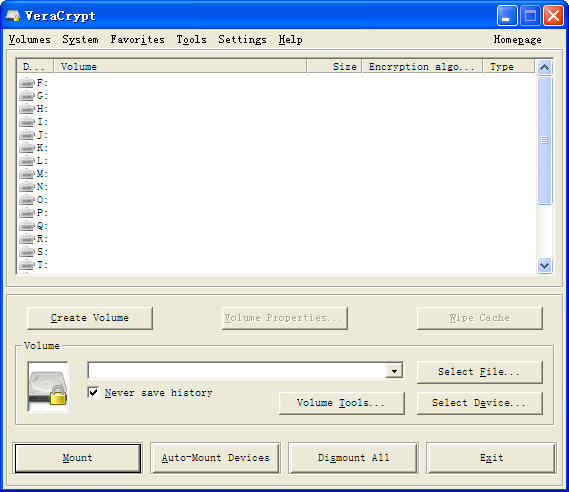
【VeraCrypt官方介绍】
VeraCryp基于TrueCrypt的免费的硬盘加密软件。TrueCrypt已经不再更新了,而VeraCrypt虽然是基于TrueCrypt的,但VeraCrypt在增强了其加密算法的同时,在不断的修复漏洞,目前仍在开发和更新中,所以安全性方面会更加好。
VeraCrypt 同样是以虚拟磁盘的方式操作加密文件,而且其使用方法和TC完全相同。相信从TC转过来的用户不用丝毫的学习便会深入使用。
【VeraCrypt软件说明】
VeraCrypt是基于TrueCrypt,它增加了增强的安全性,以用于系统和分区加密使其不受在蛮力攻击新的发展算法回升。
VeraCrypt也解决了许多漏洞和安全问题的TrueCrypt发现。
它可以加载TrueCrypt加密卷,并将其提供给TrueCrypt的容器和非系统分区转换为VeraCrypt格式的可能性。
此增强的安全增加了一些延迟才加密分区没有任何性能影响到应用程序使用阶段的开放。
这是可以接受的合法拥有者,但它使得它更难以攻击者获取加密的数据。
该绿色便携版由软件缘基于官方安装版简易提取打包制作而成。
精简其他多国语言、无用说明文档以及完善简体中文语言界面文件。
赠予专注于个人磁盘数据安全的绿色软件爱好者磁盘加密工具一枚!
【VeraCrypt功能介绍】
1. 加密/解密整个磁盘、系统分区、闪存驱动器等等;
2. 通过 ISO 镜像创建加密的 CD、DVD 光盘驱动器;
3. 完全(开源)免费,支持便携化操作;
4. 丰富的加密/解密功能与提高安全性的附加功能;
5. 多国语言(含中文)用户界面;
6. 多个加密算法可选,快速创建加密分区;
【VeraCrypt使用说明】
使用veracrypt创建加密卷(文件型):
1、运行软件,在软件界面上点击“创建加密卷”按钮,如下图所示:

2、弹出创建加密卷窗口,共有三个选项,这里我们选择创建文件型加密卷,点下一步,如下图所示:

3、选择加密卷类型,这里我们选择标准VeraCrypt加密卷,然后点下一步,如下图所示:
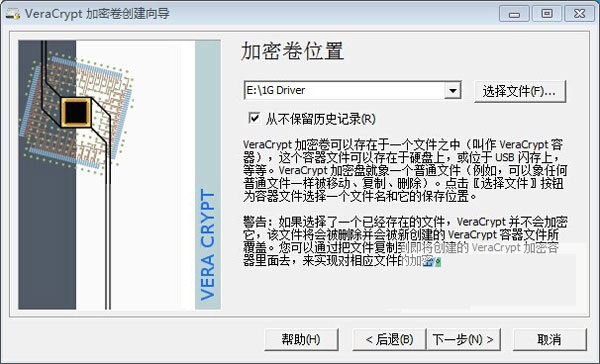
4、弹出加密卷存储位置,我在这里把它保存在e:盘,取名为"1G Driver",在加密卷位置栏输入e:\1G Driver,当然你也可以选择文件。然后点下一步,如下图所示:

5、弹出加密选项窗口,里面有加密算法,这里我们选默认,点下一步,如下图所示:

6、弹出加密卷大小窗口,在这里我们输入1024,然后选中kb单位,意思是创建1GB大小的文件加密卷,然后点下一步,如下图所示:

7、弹出加密卷密码输入窗口,这里是输入加密卷的密码,用来保护你的加密卷数据,在加载加密卷需要用到,密码建议6-20位密码,然后点下一步,如下图所示:
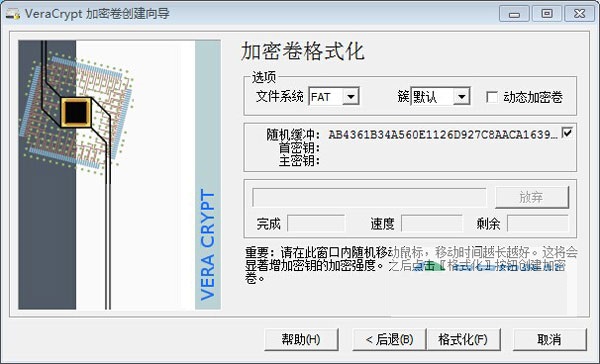
8、弹出加密卷格式化窗口,可以选择你想要的分区格式,fat/ntfs都可以,然后点“格式化”按钮,格式化需要的时间决取于加密卷的大小。如下图所示:

9、当出现以下窗口,表示你创建的VeraCrypt加密卷已经完成,并可以使用了。
在veracrypt使用创建的加密卷(文件型):
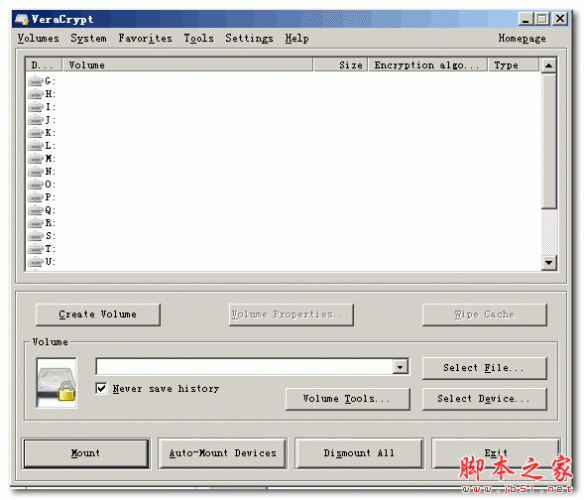
1、运行veracrypt,在主窗口的虚拟盘符上单击,然后右键点击“选择和加载文件”菜单,这里我选择P盘符,如下图所示:

2、选择我们刚创建的加密卷文件1G Driver,如下图所示:
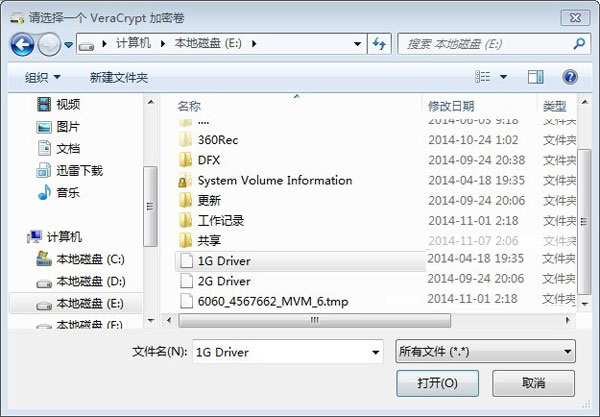
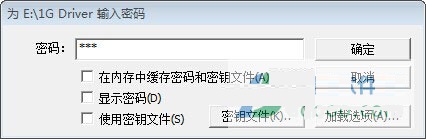
3、然后会弹出输入加密卷密码的选项,这里的密码就是你创建veracrypt加密卷的密码,输入后,按确定按钮,如下图所示:
4、稍等片刻,这里的时间决取于加密卷的大小
更新日志
v1.26.29 2026 年 6 月 10 日
全平台通用更新
新增 Argon2id 作为非系统卷的备选内存硬密钥派生函数(KDF)。
用户界面与文档中,统一使用 KDF(密钥派生函数) 术语,替代原 “PKCS-5 PRF” 表述。
简化 logo 图标设计,移除额外标签文字。
强化 XML 与 TLV 解析器,增强对畸形输入的防护能力。
安全修复:修复 GHSA-94c6-mgmv-mqc5 漏洞;非默认 WOLFCRYPT=1 编译版本现采用 wolfCrypt PBKDF2 替代 HKDF,并遵循 VeraCrypt 的 PBKDF2 迭代次数设置(由 GitHub 用户 vastblast 报告)。
修复 CPU 特性检测与加密实现的边界问题,包括:AVX2/leaf 7 检测、BLAKE2s/Argon2 在无 SSE2 的 x86 平台回退路径、Camellia SSSE3 调度、Twofish x64 多块尾部处理及 Whirlpool 对齐问题。
更新文档,补充 Argon2id/KDF 相关说明,并拆分 Windows 与 Unix 命令行使用说明页面。
完善多语言翻译。
Windows 平台专属更新
修复罕见的 ** 蓝屏死机(BSOD)** 问题(影响 VeraCrypt 驱动)。
修复全新安装 Windows 11 25H2 时出现的休眠崩溃问题。
安全修复:修复 GHSA-jjcr-75w7-58jp 漏洞;隐藏卷快速格式化不再使用文件容器分配快捷方式(该方式会以 128MiB 间隔写入明文零扇区),保障合理否认性(此问题为 1.26.6 版本引入的回归问题,由 GitHub 用户 vastblast 报告)。
强化 Windows 驱动输入验证与崩溃转储筛选处理(GH PR #1590)。
优化驱动 I/O 处理:包含更安全的请求完成机制、有序卷刷新屏障,以及更完善的 VERIFY/TRIM 校验逻辑。
修复 PBKDF XSTATE 清理逻辑,并为 AES 汇编添加 Win64 展开元数据。
启用 KDF 自动检测时,提升卷挂载速度。
基准测试对话框中,支持自定义选择需包含的 KDF 算法。
支持从等待对话框及新增 /cancelmount 命令行开关取消长时间挂载操作(含自动挂载扫描)。
新增对微软 2023 版 UEFI CA 签名 EFI 引导加载程序的支持,同时保留 2011 版支持。
优化 EFI 系统加密修复与升级处理:解决解密卡死、OOBE 后修复、引导程序恢复验证问题,并完善引导程序缺失提示。
修复 EFI DcsProp 重写处理逻辑。
修复命令行卸载后残留虚拟驱动器盘符问题(GH #337、GH #1426)。
修复常用卷挂载竞争条件问题。
仅修改 KDF 时,新增 PIM(个人迭代乘数)校验逻辑。
修复提权 COM 格式化驱动器校验与设备路径规范化问题(GH #1670)。
修复卷创建过程中 ReFS 格式化异常问题。
修复 MSI 便携磁盘创建(适配 WHQL 签名驱动)、ARM64 MSI 编译、开始菜单文件夹升级,以及新版 SDK MSI 工具识别问题。
新增命令行开关 /protectScreen,便携模式下可禁用屏幕保护功能(详见文档)。
扩展 /protectMemory 命令行开关参数,便携模式下可禁用内存保护功能(详见文档)。
新增设置项与命令行开关 /enableIME,安全桌面模式下支持启用输入法编辑器(IME)。
偏好设置界面改用标签页布局,简化界面并缩小窗口尺寸。
发布 VeraCrypt C/C++ SDK,用于加密卷创建(https://github.com/veracrypt/VeraCrypt-SDK)。
LZMA SDK 升级至 26.01 版本。
下载地址
人气软件

Windows 8 USB Installer Maker(win8系统U盘启动制作器) V1.2 汉
DiskGenius专业版 v5.4.5.1412 中文绿色免费专业特别版(32&6
UltraISO PE(软碟通) v9.7.6.3860 绿色中文单文件版 光盘刻录专
HDTune pro(硬盘工具) v6.00 绿色免费汉化版
硬盘哨兵Hard Disk Sentinel Pro v6.40.2 中文安装免费版(附教程
Victoria(硬盘坏道修复工具) v5.3.7 汉化免费版
DiskGenius v5.5.0 简体中文汉化补丁文件(附设置教程)
dg磁盘分区工具(DiskGenius) v6.0.0 中文免费绿色版 64位
硬盘健康状况检测工具(CrystalDiskInfo) v9.9.1 中文绿色单文件
diskgenius v5.4 注册生成器激活码(附安装教程)


相关文章
-
 金舟AI分区大师 v4.0.5 官方安装版
金舟AI分区大师=提供分区扩容迁移、自定义磁盘空间、AI数据安全防护、跨分区操作以及AI超精准扩容等...
-
 360C盘扩容大师 v1.0.0.1231 官方安装版
360C盘扩容大师支持轻松解决C盘爆满问题;按需分配磁盘空间,本站提供的是这款软件的安装版本...
-
 赤友DiskGeeker(Windows磁盘管理软件) v1.0 免费安装版
赤友DiskGeeker最全面的磁盘管理工具,清理系统及磁盘垃圾,释放更多空间, 开启文件保险箱,实时保护文件, 读写BitLocker加密磁盘和NTFS磁盘, 磁盘克隆,备份, 开启USB拦截...
-
 金舟光盘刻录大师 v2.0.9 官方安装版
金舟光盘刻录大师支持一键快速擦除光盘内容,刻录音乐/影视/数据光盘以及提取光盘内音频/视频文件等...
-
 磁盘清理大师 v2025.11.7.1082 中文安装版
磁盘清理大师专业的系统优化清理工具,提供乐C盘清理、大文件清理以及文件粉碎等功能,本站提供的是这款软件的安装版本...
-
 磁盘分区编辑器NIUBI Partition Editor 企业版 v10.0.8 绿色中文免费版(终身免费升级)
NIUBI Partition Editor提供分区编辑功能,可以通过这款软件直接将电脑上的硬盘重新调整分区,可以在软件上调整分区大小,可以将C盘D盘的储存空间变小,从而释放更多可用的...

下载声明
☉ 解压密码:www.jb51.net 就是本站主域名,希望大家看清楚,[ 分享码的获取方法 ]可以参考这篇文章
☉ 推荐使用 [ 迅雷 ] 下载,使用 [ WinRAR v5 ] 以上版本解压本站软件。
☉ 如果这个软件总是不能下载的请在评论中留言,我们会尽快修复,谢谢!
☉ 下载本站资源,如果服务器暂不能下载请过一段时间重试!或者多试试几个下载地址
☉ 如果遇到什么问题,请评论留言,我们定会解决问题,谢谢大家支持!
☉ 本站提供的一些商业软件是供学习研究之用,如用于商业用途,请购买正版。
☉ 本站提供的磁盘分区加密软件(VeraCrypt) v1.26.29 官方多语安装版资源来源互联网,版权归该下载资源的合法拥有者所有。