


 强大的文档转换器 Doc Converter Pro v3.5.0 免费安装版 附安装
59.9MB / 01-14
 爱拍PDF转换大师 v1.0.3 官方安装版(附安装使用教程)
687KB / 10-31
 Html to Pdf Converter 3000(HTML转PDF转换器) v7.7 官方安装版
11.7MB / 10-04
 GiliSoft Formathor补丁 v7.4 中文绿色版 附安装教程
192KB / 01-21
 Solid PDF to Word 补丁 v10.1.17490.10482 绿色版 附免费教程
245KB / 02-08
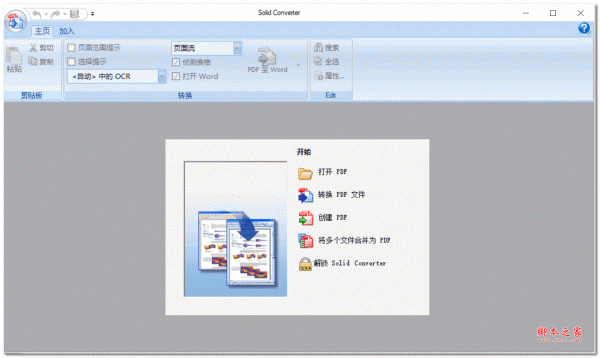 pdf转换成word文档 Solid Converter PDF v10.1.16572.103 中文直
134MB / 12-07
 Cisdem PDF Converter OCR 特别补丁 v2.5.0 绿色版 附注册教程
6.87MB / 01-10
 Cisdem PDF Converter OCR(PDF/OCR转换器) v2.5.0 免费注册版 附
153MB / 01-10
 PDF to DOCX转换器(PDF转DOCX软件) v1.1 绿色免费版
71.5MB / 06-28
 营造狮PDF转换器 v1.0.5 官方安装版
193MB / 06-14

-

Vovsoft CSV to XLS Converter(csv转xls转换器) v1.3 绿色便携版 转换翻译 / 1.53MB
-

CopyTranslator(自动翻译软件) v12.1.0 绿色免费版 转换翻译 / 90.8MB
-
CopyTranslator(自动翻译工具) v12.1.0 免费安装版 转换翻译 / 65.8MB
-

Zamzar(文件格式转换器) v2.0.1 英文免费安装版 转换翻译 / 122.7MB
-

-

DATAKIT CrossManager(cad文件格式转换工具) v2026.2 64位 官方 转换翻译 / 129MB
-

FileConverter(格式转换工具) v2.2 安装免费版 64位 转换翻译 / 56.9MB
-

-

PDF转换器Coolutils Total PDF Converter v6.5.0.157 中文免激活 转换翻译 / 110.1MB
-

Total PDF Converter(pdf转换器) v6.5.0.157 多国语言注册版(序 转换翻译 / 96.6MB


详情介绍
Solid Automator是一个可以自动化 PDF/A 验证,PDF 至 PDF/A 转换和可搜索 PDF 创建的PDF工具,Solid Automator 使用观察文件夹和预定义设置来自动化 PDF 工作流程。将图像和 PDF 文件转换为 PDF/A,验证 PDF/A,并创建 PDF 为可搜索的 PDF 或 PDF/A。 支持 ISO 19005 PDF/A-1b、PDF/A-2b、PDF/A-2u、PDF/A-3b 和 PDF/A-3u 格式。 需要的朋友可以下载试一试!!

安装教程
1.在脚本之家下载解压后,大家将获得solidautomator.exe和crack等文件,双击solidautomator.exe开始安装软件;
点击自定义安装-勾选我同意此协议,点击下一步,如图

2.点击浏览更换软件安装目录,如图

3.点击下一步,如图

4.默认选择,点击下一步,如图

5.点击安装继续安装,如图

6.等待安装完成,如图

7.安装完成,去掉运行勾选,先不要运行软件,如图

8.在安装免费文件前,首先要打开软件的安装目录,如果忘记软件的安装目录,请返回到桌面,找到软件的桌面快捷图标,并右键点击图标,出现弹窗后选择“打开文件位置”即可获得文件安装目录。如图

9.打开crack文件夹,将里面的文件复制到软件安装目录中,运行补丁,如图

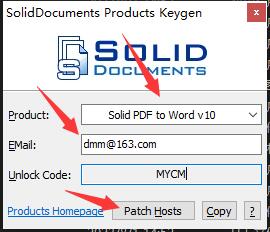
10.选择需要的软件名字,输入邮箱,最后点击patch hosts。然后点击copy复制,如图

11.点击确定

12.就信息输入,点击确定,如图

13.安装完成,如图


功能特色
1、PDF到Word转换器。
将PDF文件转换为Word文档以便于编辑。
2、PDF到文本转换器。
使用高级文档重建从PDF中提取流动的文本内容。 列出了专栏。 删除页眉和页脚。
3、PDF到PDF / A转换器。
将现有的普通或图像PDF文件转换为完全可搜索的ISO 19005-1和ISO 19005-2兼容的可存档文档。
4、TIFF到PDF转换器。
将旧版扫描的TIFF文档转换为完全可搜索和可存档的PDF / A文档。
5、OCR for Search。
添加可搜索的文本图层。 易于索引和归档旧版和纸质文档。
使用教程
一、自动将PDF文件转换为PDF / A兼容文件
自动将现有PDF或图像PDF文件转换为完全可搜索的ISO 19005-1,ISO 19005-2和ISO 19005-3兼容的可存档文档。
创建PDF / A兼容文件的步骤
从“新建过程菜单”中选择“转换为PDF / A”。
设置以下文件夹的位置。您将需要一个源文件夹,输出文件夹和错误文件夹。
从“选项”选项卡集中:
PDF标准。
如果要添加可搜索的文本图层。
要转换的文件的OCR语言。
并选择是否要优化创建文件的大小。
单击“状态”选项卡。单击“开始”,将提示您使用已设置的选项保存流程。保存过程后,它将启动。
要随时暂停该过程,请单击“暂停”。
二、使用可搜索文本层自动创建PDF文件
添加可搜索的文本图层。易于索引和归档旧版和纸质文档。
使用可搜索文本层创建PDF文件的步骤
从New Process Menu中选择Searchable PDF。
设置以下文件夹的位置。您将需要一个源文件夹,输出文件夹和错误文件夹。
从“选项”选项卡中,选择要转换的文件的OCR语言。
单击“状态”选项卡。单击“开始”,将提示您使用已设置的选项保存流程。保存过程后,它将启动。
要随时暂停该过程,请单击“暂停”。
三、PDF / A文件的自动验证
自动验证ISO 19005-1,ISO 19005-2和ISO 19005-3对现有PDF文档的合规性并修复常见问题。
验证PDF / A文件的步骤
从“新建过程菜单”中选择“验证PDF / A”。
设置以下文件夹的位置。您将需要一个源文件夹,输出文件夹和错误文件夹。
如果您只想验证PDF / A合规性,请设置。保持未选中状态,以便为每个经过验证的文件创建验证报告。
单击“状态”选项卡。单击“开始”,将提示您使用已设置的选项保存流程。保存过程后,它将启动。
要随时暂停该过程,请单击“暂停”。
四、Solid Automator - 在Windows启动时启动自动过程
使用Solid Documents Automated Process文件在Windows Startup上自动转换大批量文件。
在Windows启动时启动自动过程的步骤
打开Solid Automator并选择要创建的流程类型。
从“文件夹”选项卡中,选择要存储文件的源,输出和错误文件夹。
从“选项”选项卡中为您的流程设置选项。
从工具栏中选择“保存”并保存Solid Documents自动过程文件(SDAP)。
在Windows资源管理器中,找到新的SDAP文件。右键单击该文件,选择“打开方式”,然后选择“默认程序”。将Solid Automator设置为SDAP文件的默认程序,并勾选“始终使用所选程序打开此类文件”。
将SDAP文件复制/剪切到Windows启动文件夹。此文件夹的位置是%appdata%\ Microsoft \ Windows \ Start Menu \ Programs \ Startup。
现在,该过程将在下次计算机重新启动时启动。注意:您可以将多个SDAP文件放在启动文件夹中,从而允许同时运行多个进程。
更新日志
我们很高兴发布Solid Automator的最新版本10.1.17490.10482!此版本引入了许多新功能,改进和错误修复。以下是此版本中所做的更改的简要概述:
新功能:
支持最新的macOS Ventura
支持最新的Windows 11
新的用户界面和用户体验改进
新的高级功能,例如远程解锁和固件更新
改进:
改进了解锁过程的稳定性和可靠性
提高了与各种设备和操作系统的兼容性
优化了性能和速度
错误修复:
修复了导致程序在某些设备上崩溃的错误
修复了解锁过程中可能出现的多个错误
修复了其他小问题和错误
下载地址
猜你喜欢


Xodo PDF(PDF阅读编辑软件) v10.13.3 安卓版商务办公 / 81.17MB

UPDF(PDF编辑软件) v2.2.11 安卓版商务办公 / 287.5MB

PDF格式转换大全 V1.0.0.4 安卓版商务办公 / 56.2MB
挺牛PDF转换阅读 for Android V4.0 安卓手机版商务办公 / 19.9MB

小白PDF阅读器 v3.1.0 安卓版资讯阅读 / 279MB

PR剪影(视频剪辑编辑软件)v2.9.2 安卓版图片拍照 / 190MB

PDF编辑器app for Android v2.3.0 安卓版系统工具 / 20.80MB
PDF阅读编辑器 v1.1.7 安卓版商务办公 / 74.7MB

计算机编程 v2.2.1 安卓版学习教育 / 13.9MB

蓝山PDF for Android v1.0.0 安卓版商务办公 / 22.12MB


人气软件
NTLEA(NT Locale Emulator Advance) v0.92 绿色版(解决游戏或软
print2flash(32&64位版)特别版 V3.5.1 官方特别版 文档转换
GBK与UTF8,big5编码批量转换工具集合(支持子目录)
DATAKIT CrossManager(cad文件格式转换工具) v2026.2 64位 官方
Switch Army Knife(SAK转换工具) v0.7.14 绿色免费版
迅捷PDF多功能转换器 v6.8 特别破解版 (附注册机+激活教程)
小葵多功能转换工具 编码转换工具 v1.1 中文绿色免费版
文字转语音合成工具 VPot v2411 免费无广告单文件版(支持win7-11
迅捷jpg转换成pdf转换器 v6.5 官方安装版
vb转exe工具(Vbs To Exe) v3.0.9 免费绿色汉化版
相关文章
-
 pdf怎么转换psd? PDF文件转换成PSD格式的多种技巧
pdf怎么转换psd?pdf文件需要转成psd文件,可以转换的工具很多,分线上线下,下面我们就来看看PDF文件转换成PSD格式的多种技巧...
-
 Flash中心怎么将多个PDF转换成长图片?
Flash中心怎么将多个PDF转换成长图片?pdf文件想要转换成图片,比如多个pdf直接导出长图片,该怎么实现呢?详细请看下文介绍...
-
 Flash中心怎么将PDF转TXT? Flash中心文件格式转换技巧
Flash中心怎么将PDF转TXT?pdf文件想要转换成txt文件,该怎么操作呢?下面我们就来看看Flash中心文件格式转换技巧...
-
 九雷文档转换器如何使用?九雷文档转换器删除pdf内容的方法介绍
九雷文档转换器专业的文档格式转换工具,该软件支持文档转换,文档加密解密,文档拆分合并,文档内容提取等,本文中介绍的是使用该软件删除pdf内容的方法,有需要的朋友不...
-
 如何免费激活Cisdem PDF Converter OCR 附激活教程+注册机
怎么免费激活Cisdem PDF Converter OCR?Cisdem PDF Converter OCR 是一款将 PDF 转换为 MS Office、iWork、图像等。将扫描的 PDF 转换为可搜索的 PDF 和其他文档。从 Word...
-
 pdf如何转cad?金舟CAD转换pdf格式的方法
金舟cad转换器为用户提供了cad文件格式互相转化,以及cad文件格式在pdf、图片之间互相转化等,本文中介绍的则是将pdf转换成cad文件格式的方法...


下载声明
☉ 解压密码:www.jb51.net 就是本站主域名,希望大家看清楚,[ 分享码的获取方法 ]可以参考这篇文章
☉ 推荐使用 [ 迅雷 ] 下载,使用 [ WinRAR v5 ] 以上版本解压本站软件。
☉ 如果这个软件总是不能下载的请在评论中留言,我们会尽快修复,谢谢!
☉ 下载本站资源,如果服务器暂不能下载请过一段时间重试!或者多试试几个下载地址
☉ 如果遇到什么问题,请评论留言,我们定会解决问题,谢谢大家支持!
☉ 本站提供的一些商业软件是供学习研究之用,如用于商业用途,请购买正版。
☉ 本站提供的Solid Automator(自动pdf a模式转换工具) v10.1.17360.10418 中文免费安装版资源来源互联网,版权归该下载资源的合法拥有者所有。