


 全能百宝箱(翻译识别APP)for Android V1.0.10 安卓手机版
34.7MB / 12-26
 光氪全屏翻译(手机实时翻译软件) v3.6.8 安卓版
49.0MB / 04-30
 实时翻译神器 for Android V1.8.7 安卓手机版
26.1MB / 12-05
 口袋翻译器 for Android v1.0.0 安卓手机版
26.4MB / 11-17
 秒转翻译 for Android V1.0.2.0 安卓手机版
132MB / 08-27
 拍照翻译大师 for Android V1.0.5 安卓手机版
8.38MB / 08-02
 快嘴翻译 for Android V1.0.0 安卓手机版
20.7MB / 07-20
 图片翻译王(图片翻译+文档翻译) for android v1.2.8 安卓手机版
15.2MB / 07-11
 PDF扫描翻译全能王 for Android V3.3.3 安卓手机版
55.1MB / 06-16
 帮帮字幕翻译app(实时字幕翻译软件)v3.1.9安卓版
48.74MB / 10-21


-

有度即时通(企业即时通讯软件) v2024.2.11 安卓版 商务办公 / 101.09MB
-
百度翻译(高效翻译工具) v12.4.0 安卓版 商务办公 / 289.65MB
-

医直聘(医疗求职招聘) v3.2.6 安卓版 商务办公 / 86.25MB
-

天工超级智能体(Skywork Super Agents) AI版office v5.2.0 安卓 商务办公 / 82.4MB
-

觅讯(视频会议软件) v2.2.3 安卓手机版 商务办公 / 164 MB
-

-

Microsoft Outlook预览 for android v5.2619.0 安卓版 商务办公 / 117.2MB
-

软小星(AI秘书智能办公软件) v0.9.31 安卓版 商务办公 / 107.89MB
-

百草进销存(仓库库存管理) v4.13.09 安卓手机版 商务办公 / 15.37MB
-

格式工厂(格式转换工具) v6.9.2 安卓版 商务办公 / 58.93MB

详情介绍
UPDF app是一款PDF编辑软件,该软件支持丰富的文档管理操作,包括跨终端传输、查看、共享、压缩、解压、加密和保护,可以满足用户在应用程序或计算机上通过客户端编辑PDF的需求。同时可以满足用户对PDF编辑的多种选择,在软件设计上也非常美观,并且里面也有整体的文档管理服务,能够将手机中所有的文档按照自己的需要和习惯整理起来,划分成不一样的文件夹以及组别等,下次寻找的时候就能直接按照相应的分组去筛选。有需要的朋友可在本站下载使用哟!

软件亮点
1、在手机上轻松高效的阅读和管理pdf文档。
2、打开pdf文档就可以直接阅读非常的方便。
3、支持阅读pdf文档,编辑和标记文档内容。
4、还支持注释pdf文档内容,简单方便好用。
5、更便捷的文档管理神器,你值得拥有。
软件特点
1、快速强大的功能,强大的功能帮助您简化PDF工作流程,提高工作效率。
2、高颜值UI设计,风格简单,易懂,高颜值界面设计,大家都可以轻松上手。
3、世界上第一个真正免费的PDF编辑器,它是100%免费和无限的。
UPDF app如何创建文件夹?
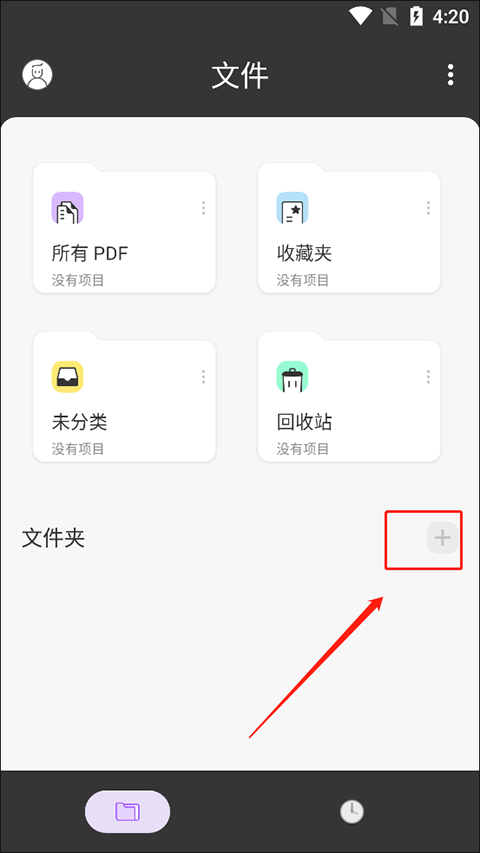
1、在本站免费下载该软件,打开之后用户可以看到有所有pdf、收藏夹、未分类以及回收站等一系列的文件夹,这个时候你可以选择“+”。
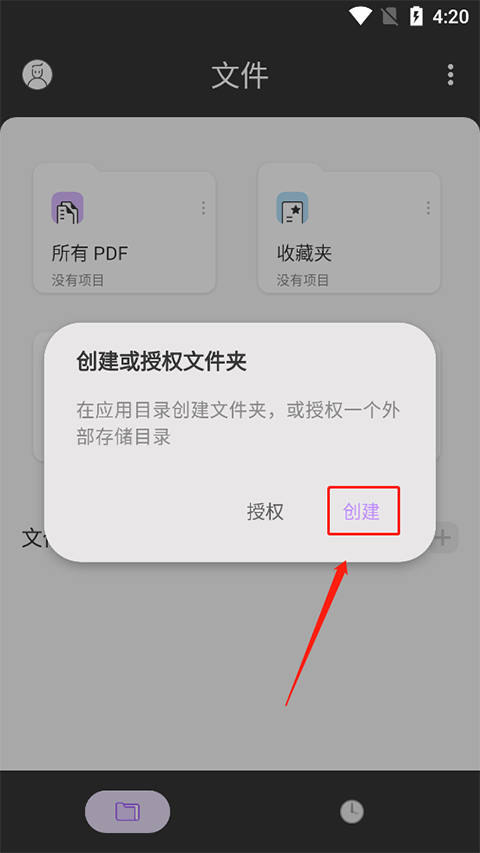
2、这边在应用目录创建文件夹,或者授权一个外部存储目录,你点击创建即可。
3、创建新的文件夹是需要输入名称的,例如“jb51”,然后点击创建就完成操作了。

UPDF app如何注释pdf?
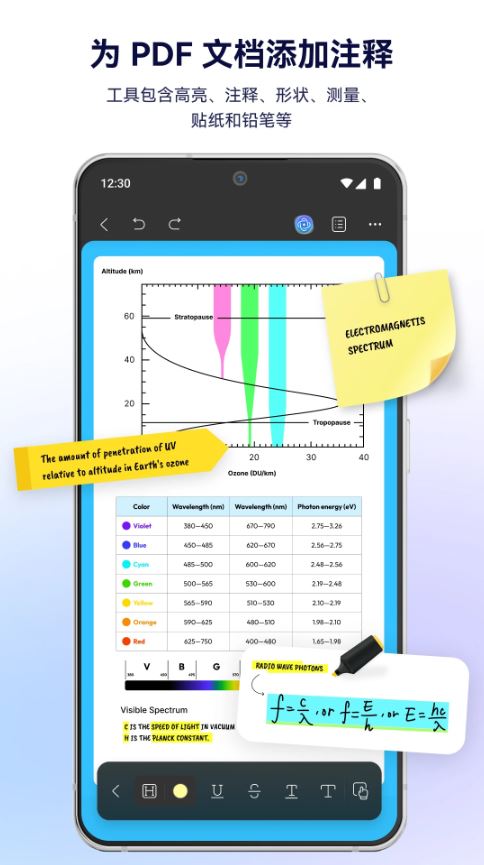
Android 版 UPDF 允许您以不同的方式对 PDF 进行注释,例如突出显示、删除线、下划线、波浪线和铅笔。 让我们看一下如何使用这些功能进行注释:
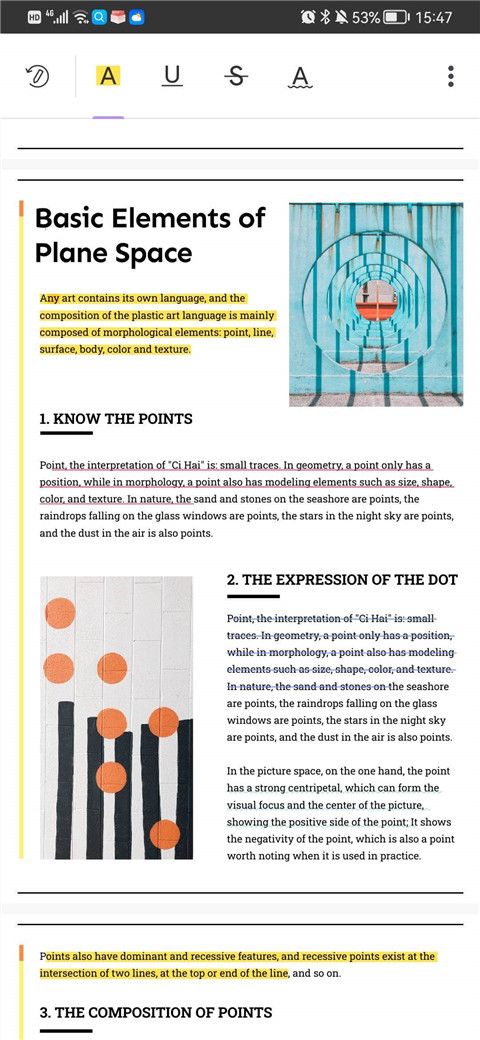
一、高亮文本
1、在手机上打开 UPDF 应用程序。
2、现在,打开要注释的 PDF。 单击界面顶部的“文本标记”图标。
3、点击“高亮”选项,选择并将您想要高亮的文本,您还可以长按选项以选择画笔颜色。
二、删除线文本
1、要为文本添加删除线,请点击“文本标记”按钮。
2、现在选择“删除线”符号,您还可以长按选项以选择删除线的颜色。
3、选择您想要删除的文本上即可。
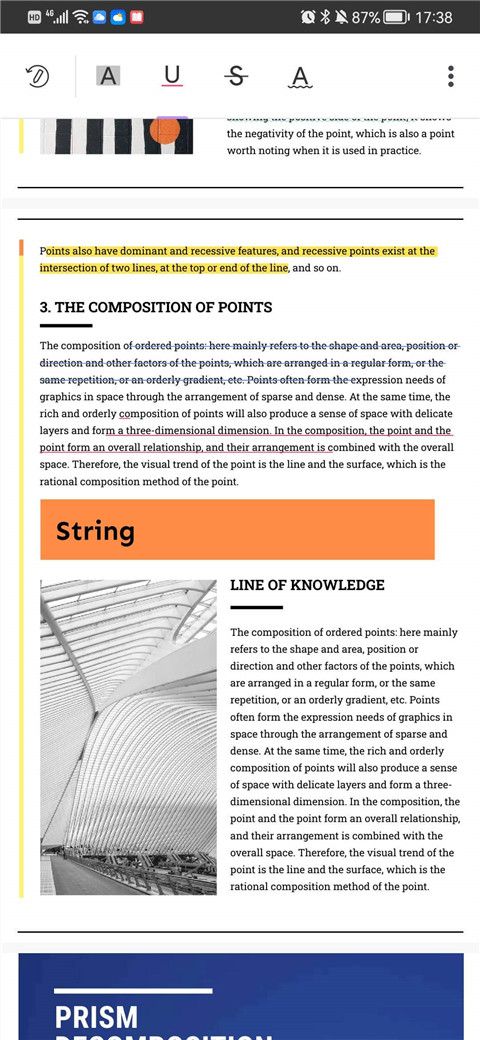
三、下划线文本
1、要为文本添加下划线,请点击“文本标记”按钮。
2、现在选择“下划线”符号,您还可以长按选项以选择下划线的颜色。
3、选择您想要添加下划线的文本即可。
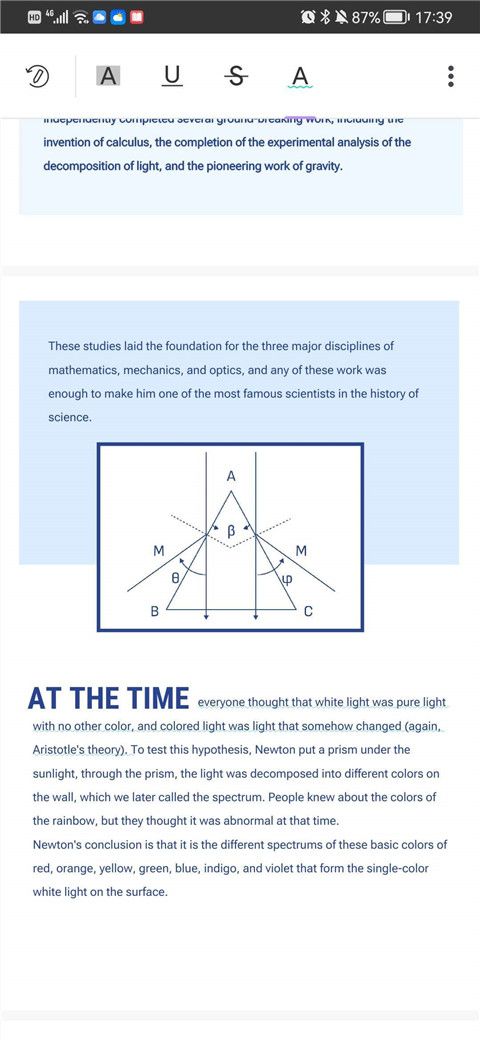
四、波浪线
1、要在文本上使用波浪线,请点击“文本标记”按钮。
2、现在选择“波浪线”符号,您还可以长按选项以选择波浪线的颜色。
3、选择您想要添加波浪线的文本即可。
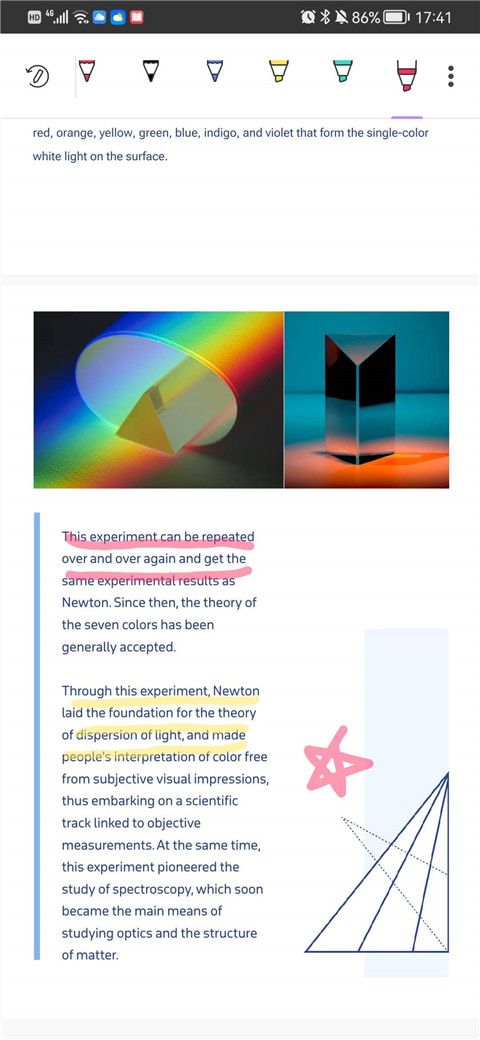
五、使用铅笔
1、要在 PDF 文档上使用铅笔,请点击 UPDF 顶部栏上的铅笔图标。
2、从可用选项的范围中选择铅笔类型,长按所选铅笔选项可以选择铅笔的颜色,粗细和透明度。
3、使用铅笔在 PDF 上简单绘图。
六、添加便签
1、要在 PDF 文档中添加便签,请点击 UPDF 顶部栏上的“便签”图标。
2、从可用选项的范围中选择便签的类型,长按所选便签选项可以选择便签的颜色和样式。
3、点击您想添加的区域上即可在其上添加便签。
七、添加形状
1、要在 PDF 文档中添加形状,请点击 UPDF 顶部栏上的“形状”图标。
2、从可用选项的范围中选择形状的类型,长按所选形状选项可以选择形状外框的颜色,形状的背景颜色,形状线条的粗细和形状的透明度。
3、选择您想添加的区域上即可在其上添加形状。
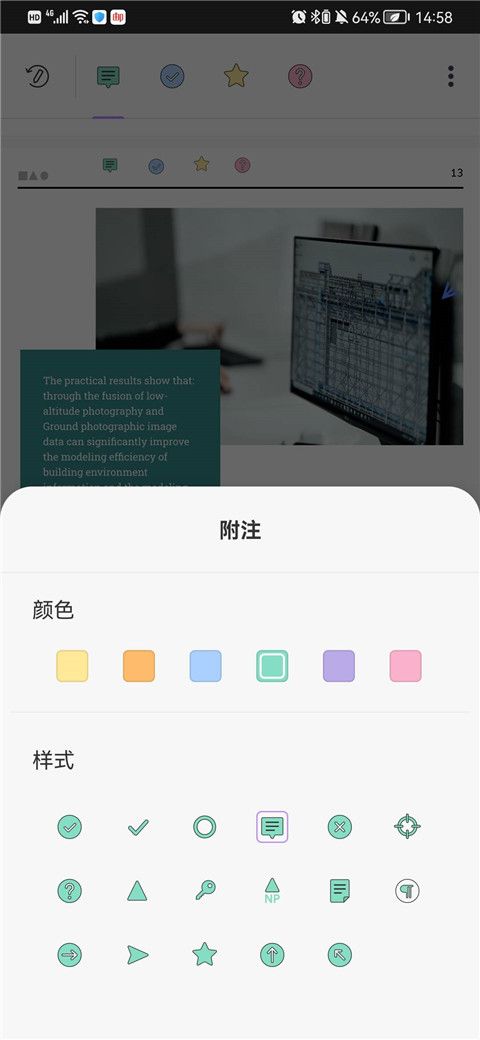
八、添加图章
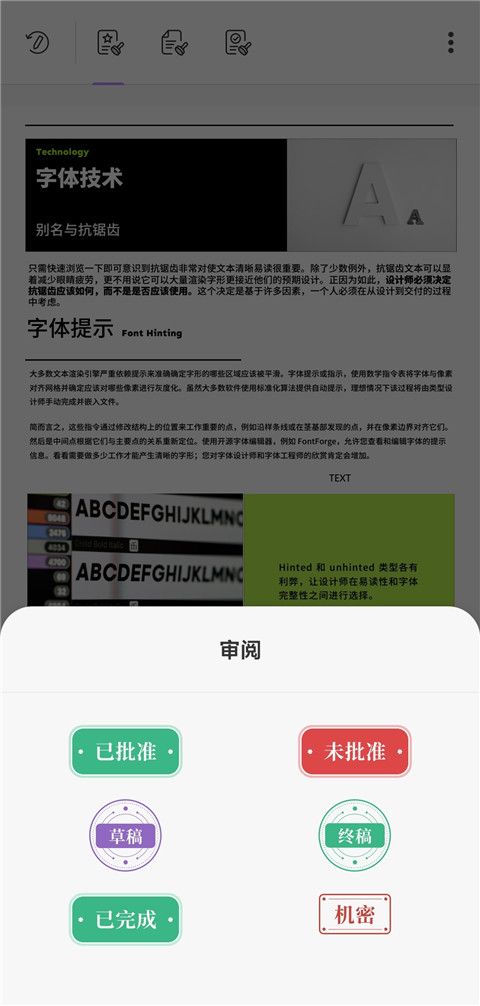
1、要在 PDF 文档中添加图章,请点击 UPDF 顶部栏上的“图章”图标。
2、从可用选项的范围中选择图章的类型,有“审阅”,“批注”和标记三种类型可以选择。
3、选择您想添加的区域上即可在其上添加图章。
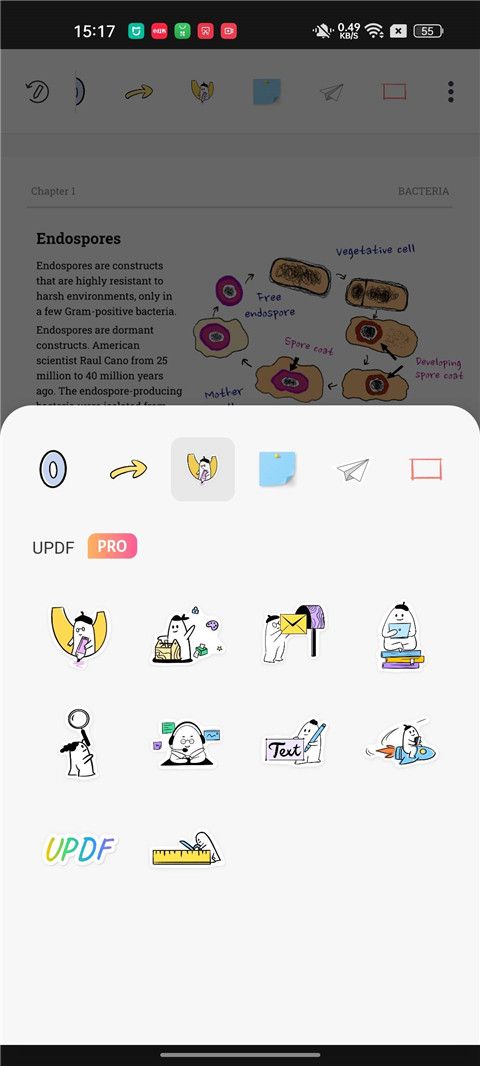
九、添加贴纸
1、要在 PDF 文档中添加贴纸,请点击 UPDF 顶部栏上的“贴纸”图标。
2、从可用选项的范围中选择贴纸的类型。
3、选择您想添加的区域上即可在其上添加贴纸。
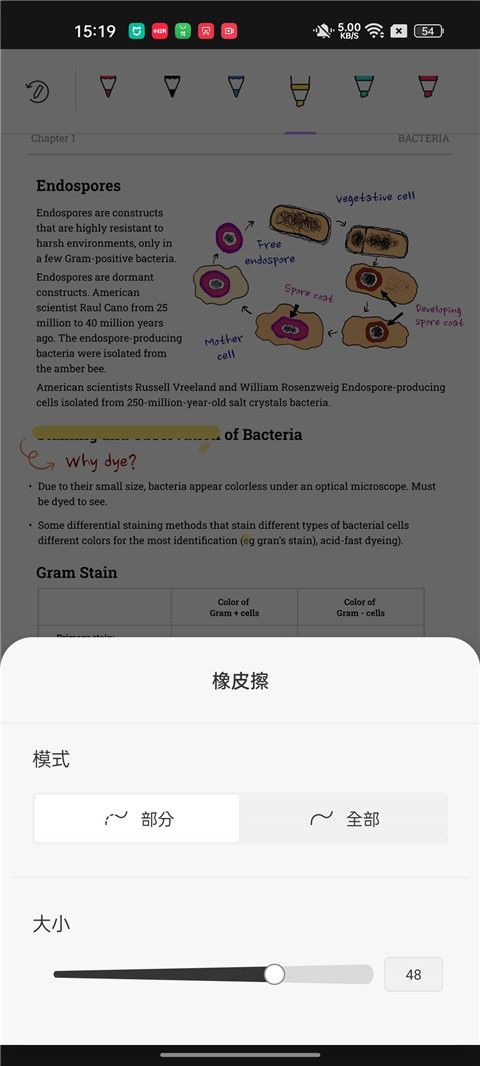
十、使用橡皮擦
1、要使用橡皮擦擦除铅笔注释,请先点击任意铅笔注释,点击左下角出现的“橡皮擦”图标。
2、长按“橡皮擦”图标,可以对橡皮擦的模式和大小进行调整。
3、选择您想要擦除的铅笔注释上进行操作即可。
UPDF常见问题有哪些
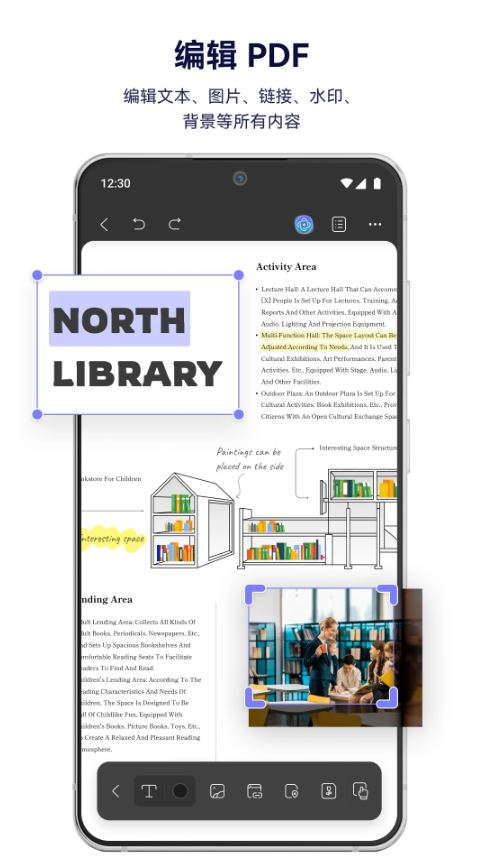
1、UPDF能直接在手机上编辑PDF吗
可以。支持修改文本(字体、大小、颜色)、替换图片、调整布局等,且自动保留原格式,操作类似手机文档编辑。
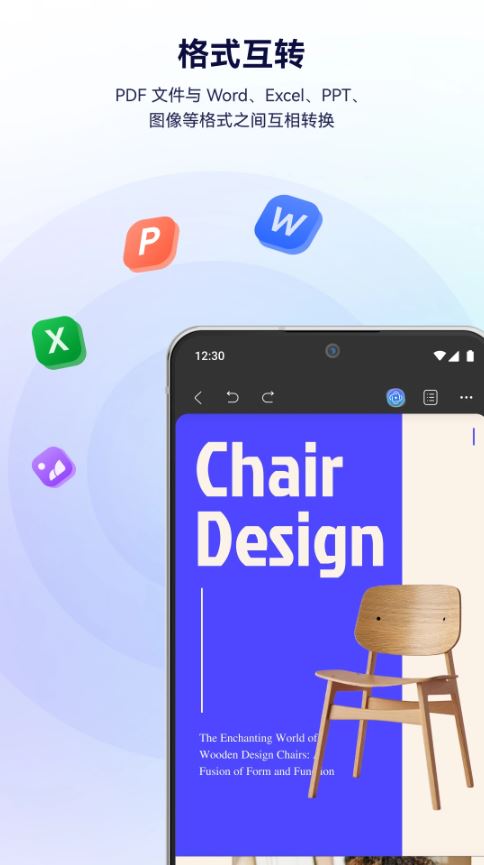
2、是否支持PDF转Word/Excel/PPT
支持。在“工具”中选择“转换”,即可将PDF转为多种格式,转换后内容排版基本不变,方便二次编辑。
3、注释工具有哪些
提供高亮、下划线、删除线、手写涂鸦、文本框、贴纸等,还能添加语音/图片附件,适合学习批注或办公批改。
4、是否支持苹果/安卓系统
全平台兼容。iOS和安卓均适用,且与Windows/Mac客户端数据互通(需登录账号同步)。
软件功能
1、阅读 PDF文档
支持选中PDF文档文本进行复制、分享、翻译、搜索等功能。
2、文档管理
支持创建文件夹以及子文件夹,管理PDF文档(包括复制、删除、收藏、移动、副本)。
3、打开PDF文档
打开 PDF 文档,包括打开已加密的 PDF 文档。
4、注释 PDF文档
可添加高亮、下划线、波浪线、删除线来标注文档内容。
更新日志
v2.2.11版本
UPDF 2.0,焕新登场!
- 全新界面:简洁设计,操作便捷。
- 转换 PDF:支持 Word, Excel, PPT, 图片等多种格式。
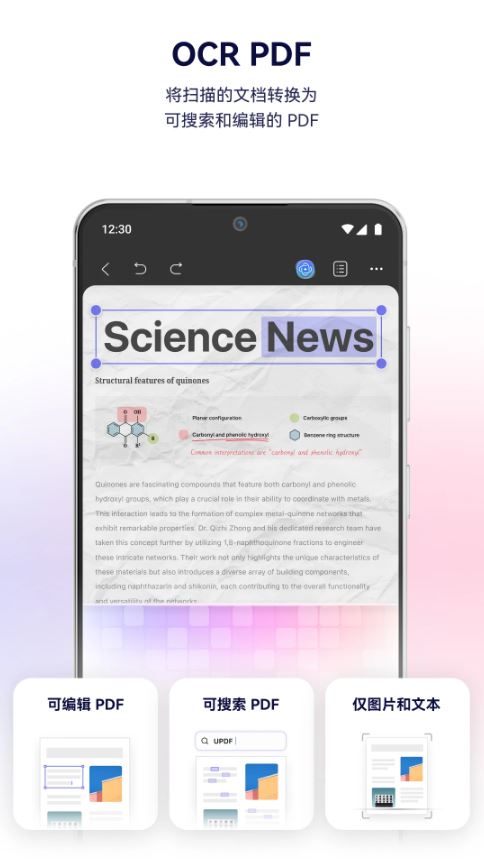
- OCR 识别:精准识别文字,扫描文档也可自由编辑。
- 连接 Dropbox:云端文件无缝编辑。
下载地址
猜你喜欢



视频转音频助手 for Android v1.0.0 安卓版影音播放 / 32.54MB


智点音视频格式转换 for Android V1.0 安卓手机版图片拍照 / 36.4MB

格式转换(视频格式转换) v15 安卓版图片拍照 / 46.32MB

音视频转换(音频视频互换软件) v3.4.3 安卓版商务办公 / 44.9MB

HEOS(智能音响) v3.67.451 安卓手机版影音播放 / 180 MB

视频转换助手 for Android v2.6 安卓版系统工具 / 34.67MB





指尖PDF转换器 for Android V1.3.0 安卓手机版商务办公 / 29.80MB



转易侠PDF转换器(PDF转换工具) v1.6.1 安卓版商务办公 / 12.25MB

PDF高级转换大师 for Android v2.1.6 安卓版系统工具 / 36.66MB

蓝山PDF for Android v1.0.0 安卓版商务办公 / 22.12MB

PDF转换器大师 for Android v1.0.4 安卓版商务办公 / 17.45MB


万合顺励(网约车平台司机端) v1.24.2 安卓版生活服务 / 87.2MB




视频格式转换工厂 for Android v2.8 安卓手机版图片拍照 / 27.94MB
智点音视频格式转换 for Android V1.0 安卓手机版图片拍照 / 36.4MB
格式转换(视频格式转换) v15 安卓版图片拍照 / 46.32MB


格式转换器(视频音频格式处理工具) v7.0 安卓版商务办公 / 38.4MB
万合顺励(网约车平台司机端) v1.24.2 安卓版生活服务 / 87.2MB

音频提取格式转换 for Android v3.8 安卓版系统工具 / 32.6MB
HEOS(智能音响) v3.67.451 安卓手机版影音播放 / 180 MB



人气软件








相关文章
-
 Chrome偷偷给你装了4GB AI模型:附彻底删除教程
Chrome 浏览器在你不知道的时候,偷偷往你电脑里塞了一个 4GB 大小的 AI 模型,没有通知,没有弹窗,也没问你要不要,下面我们就来看看彻底删除方法...
-
 Outlook打开Office文档显示空白问题已修复:附备用方案
微软宣布通过服务端更新修复经典Outlook中Office文档打开显示空白或提示“已损坏”的问题,还提供了备用方案,管理员可以通过添加特定的注册表项来规避该错误...
-
 百度app怎么在线预约挂号? 百度预约挂号就诊的图文教程
去医院前想要先挂号,该怎么在线挂号呢?今天我们就来看看通过手机百度app预约挂号的全部流程...
-
 rsync同步数据时,如果目标文件比源文件还新,则忽略该文件
在使用 rsync 同步数据时,如果希望目标文件比源文件还新时忽略该文件,可以使用 --ignore-existing 选项来实现,这个选项会跳过目标位置已经存在的文件,即使源文件比目标...
-
 网络工程师必备的6款配置文件编辑神器:替代Notepad++!
本期文章介绍了六种网工必备工具,这些工具是网络工程师日常工作中必不可少的,也是那些立志成为网络工程师的人应该熟悉的...
-
 在韩出行再添便利! 韩国首尔市内地铁全线接入微信支付
3月17日起,韩国首尔市内地铁站全线接入微信支付,中国游客现可在首尔地铁1-8号线全站的自助售票机上直接使用微信支付购票,享受便捷的出行体验...

下载声明
☉ 解压密码:www.jb51.net 就是本站主域名,希望大家看清楚,[ 分享码的获取方法 ]可以参考这篇文章
☉ 推荐使用 [ 迅雷 ] 下载,使用 [ WinRAR v5 ] 以上版本解压本站软件。
☉ 如果这个软件总是不能下载的请在评论中留言,我们会尽快修复,谢谢!
☉ 下载本站资源,如果服务器暂不能下载请过一段时间重试!或者多试试几个下载地址
☉ 如果遇到什么问题,请评论留言,我们定会解决问题,谢谢大家支持!
☉ 本站提供的一些商业软件是供学习研究之用,如用于商业用途,请购买正版。
☉ 本站提供的UPDF(PDF编辑软件) v2.2.11 安卓版资源来源互联网,版权归该下载资源的合法拥有者所有。