


 Enigma Virtual Box(单文件制作工具) v10.90 免费安装版
7.4MB / 07-24
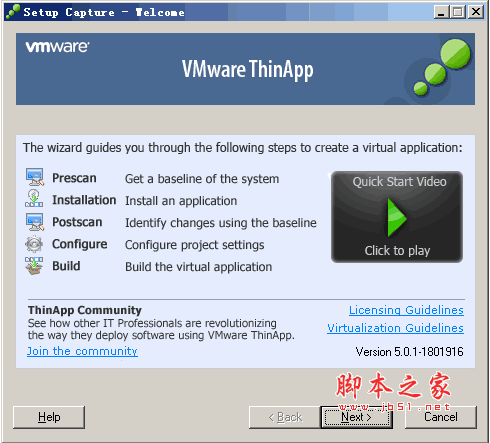 VMware ThinApp v5.01 绿色中文版(单文件制作工具)
52MB / 05-18
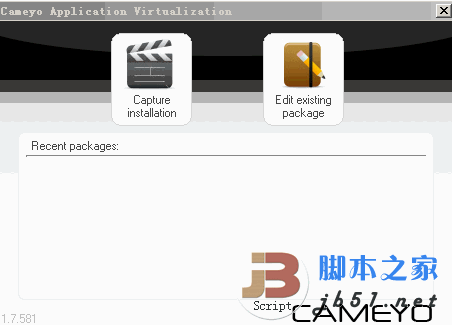 Cameyo v3.1.1530.0 绿色版 单文件软件制作工具
10.6MB / 06-10
 单文件制作工具VMware ThinApp v5.2.8.16758710 英文绿色免费版
7.9MB / 07-29
-

-
Super Productivity(任务管理软件) v18.7.0 免费安装版 系统其它 / 216.5MB
-

-

-

-

-

RunCat(CPU使用率监控工具) v3.5.0 免费版 系统其它 / 158MB
-

-
-

360 LSP修复工具 v7.1.3.1047360 官方正式版 系统其它 / 1.9MB


详情介绍
VMWare ThinApp是VMware收购 Thinstall 后推出的Application Virtualization ( 应用程序虚拟化)产品,产品主要功能就是让客户端在不需要安装应用程序的情况下,相关的应用程序及其配置环境可以由服务器统一提供,实现瘦客户端和应用程序的快速部署及管理。最大的竞争对手就是目前市场占有率已非常高的 Citrix
VMware ThinApp软件介绍
VMware ThinApp Enterprise,就是以前的Thinstall后期被VMware收购,是一款应用程序虚拟化和便携应用创建套件,通俗的说就是一款便携软件或单文件打包工具,可以把有很多文件或者文件夹的程序打包成一个单文件。
VMware ThinApp Enterprise是一个应用程序虚拟化解决方案,它能够虚拟系统环境变量、文件、和注册表等资源,它将程序相关资源如 EXE、DLL、OCX、注册表等封装到一个单一的 EXE 文件中,程序被限定在此环境下运行,需要的资源也都从这个单 EXE 封装包中调用,从而无需管理员权限,实现与操作系统的隔离。您可以使用 View Administrator分发和管理用 VMware ThinApp打包的应用程序。在 View Administrator中管理 ThinApp应用程序的任务包括:捕获和存储应用程序包、将ThinApp应用程序添加到 View Administrator以及将 ThinApp应用程序分配到桌面和池。您必须拥有在 View Administrator中使用 ThinApp管理功能的许可。在 View Administrator中捕获和存储要分发到 View桌面的 ThinApp应用程序时,必须满足某些要求。
软件特点
操作系统迁移
当您从之前的 Windows 操作系统版本迁移时,可通过将 Internet Explorer 6 和依赖 IE6 的旧版 Web 应用一并虚拟化,完成此类应用的迁移。
服务器整合
使多个应用以及特定于用户的“沙箱化”配置数据能够安全地驻留在同一服务器上。
应用隔离
通过独立或结合使用 App Volumes 将应用彼此隔离,并将底层操作系统隔离为一个可轻松部署到多个端点的可执行文件,从而消除应用冲突。
桌面安全性
将 ThinApp 软件包部署在“锁定”的 PC 上,并允许终端用户运行他们喜爱的应用,而不会影响安全性。
应用移动性
可在 USB 闪存上部署、维护和更新虚拟应用,以实现终极移动性。
后期设置、打包封装
安装完成后,点击“Postscan”按钮再次扫描系统,完成后会弹出“Entry Points”窗口,这里将定义创建的程序,窗口中列出了所有可执行文件,一般选择主程序即可,通常是第一项(就是“Wise Driver Care.exe”,其他的全部取消)。
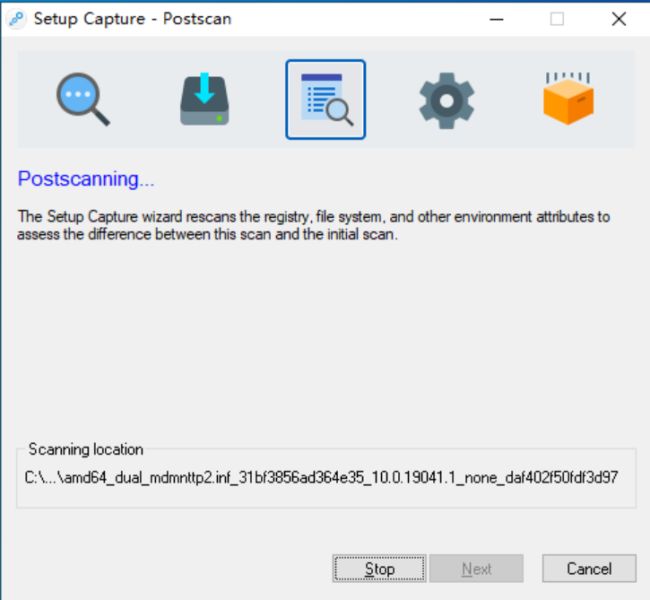
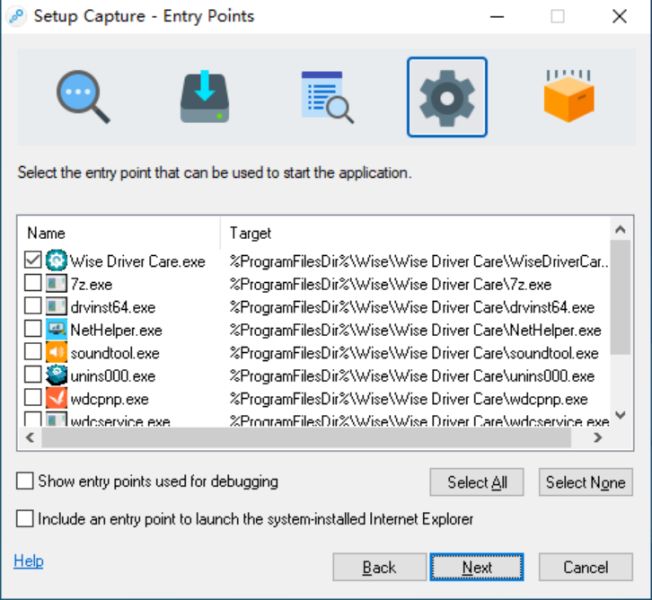
接下来就是一系列的详细设置步骤了。
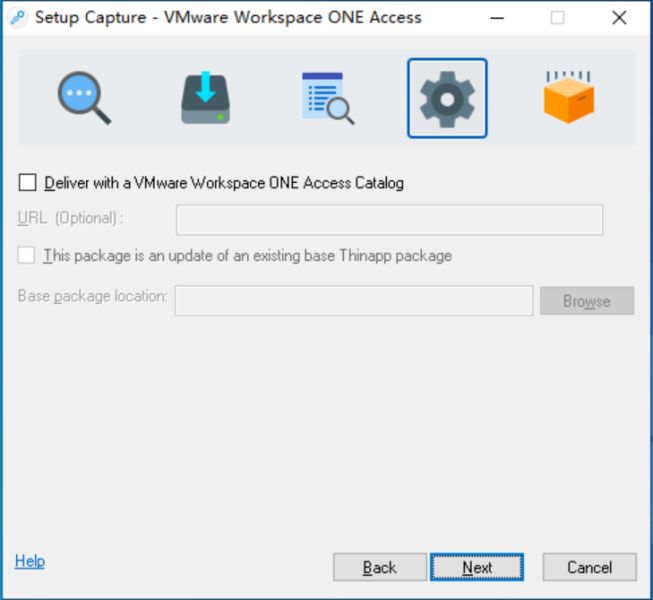
点击“Next”进入组认证窗口,默认值是“Everyone”(即每个人都可使用),如无特殊要求,直接确认即可。

随后的“Isolation”窗口中有两种运行方式,分别是“Merged isolation mode”和“WriteCopy isolation mode”,前者表示软件直接读写文件到本地计算机(一般用于通过微软认证的软件),后者表示阻止应用程序直接写入大多数目录,一般情况下我们选择第一种就好。
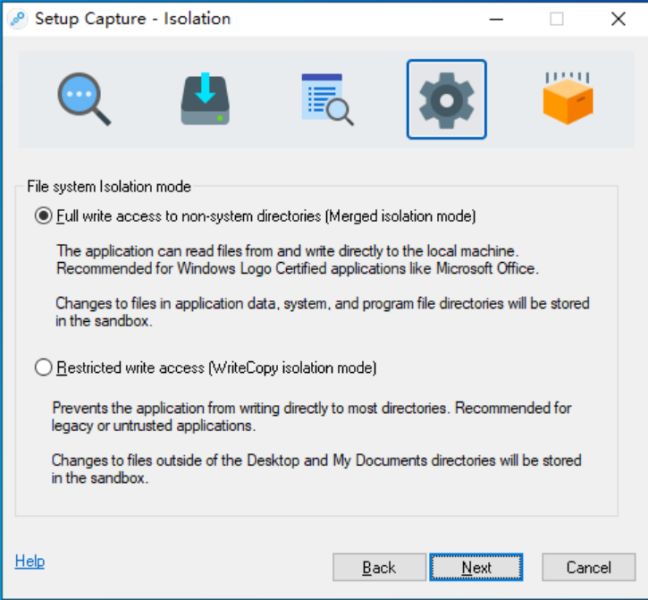
“Sandbox”窗口是选择沙盘(即存储应用程序的用户配置和数据)的位置,有三种方式可选,在这里选择第二种“Same directory as the application”(便携方式)即可。

Sandbox是Thinapp的沙盘或缓存目录,及程序所作更改的保存路径,以后再运行封装的程序时会从Sandbox中读取配置信息,如果删除Sandbox的话,程序就会复原为默认状态(即快照时的状态) ;
VMware ThinApp提供了三种模式:
* User's profile (%AppData%\Thinstall
目录就是系统的Application Data目录;
* USB flash / portable media
就是将Sandbox保存到exe文件所在路径,即相当于制作便携软件了、Sandbox路径就跟封装出的程序在同一个目录中。
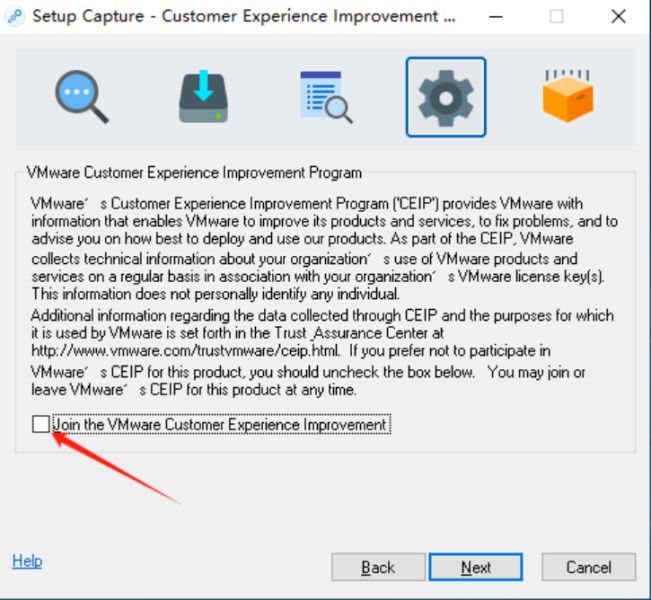
把加入VMware客户体验改进计划的勾去掉
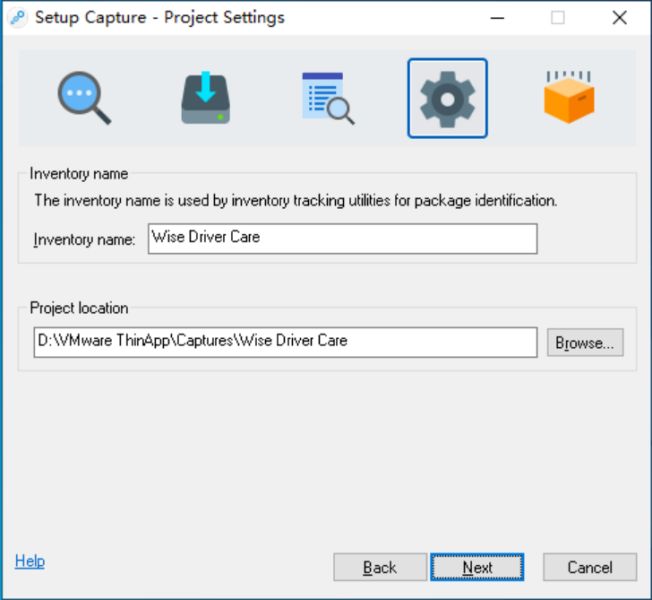
选择项目名称和存储位置
Isolation modes就是设置虚拟程序所做的更改如何影响到实际的计算机环境 。
Merged isolation mode(合并模式)允许虚拟程序在实际的文件系统中保存文件(如c:\user路径,但系统目录除外)、或者说封装后的程序(Thinstalled App)对文件系统的更改是合并进现有的文件系统的;
而选择 WriteCopy isolation mode 模式后,虚拟程序所作的更改只会保存到桌面和文档目录,而保存到其他目录(如c:\user)是不可见的(被重定向并保存到到了Sandbox中),或者说封装后的程序对文件系统的更改将不会在实际的文件系统中可见,转而保存到Sandbox中,如处理后的图片等。这里Merged isolation mode用的比较多。
在“Project Settings”窗口中,“Project location”选项用来设置项目的保存位置(为说明方便,以“D:\TEST”为例)。在随后的“Primary data container”选项中有两个选项,分别是 “Use one of the entry points”和“Use separate .dat file”。选择前者将生成一个单一的可执行文件,但是可能没有程序默认图标;选择后者将生成一个“.dat”的数据文件和一个带图标的可执行文件。这里你可以根据自己的喜好选择,不过一般选择生成一个单一文件就好,更方便携带。
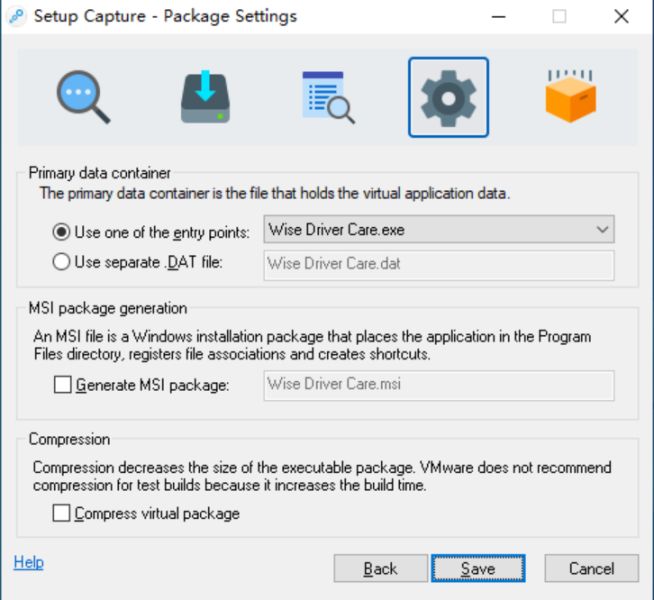
建议压缩包打勾

全部设置完成后点击“Save”按钮保存文件和注册表信息,设置完成。
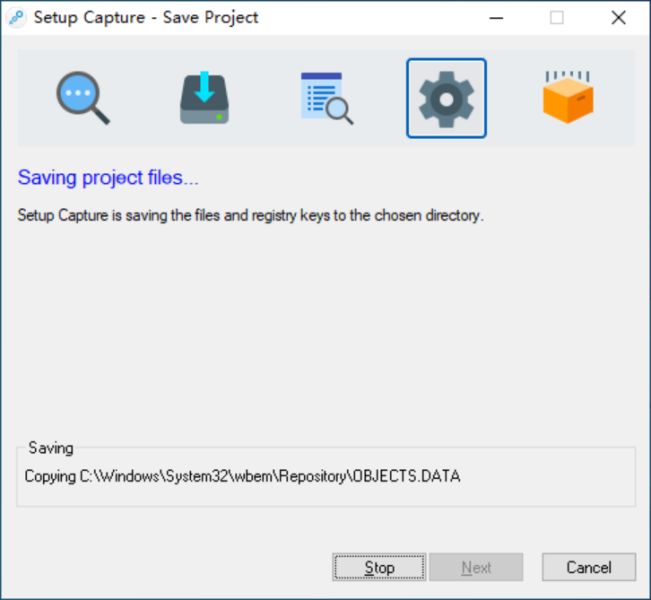
提示:在某些软件的绿色化过程中,保存过程中可能会有警告提示,一般不影响生成软件的使用,直接确认即可。
别急,还没结束。设置保存后将进入“Ready to Build”窗口,也就是准备打包封装了!不过在此之前,我们还要为软件进行一些“瘦身”操作。
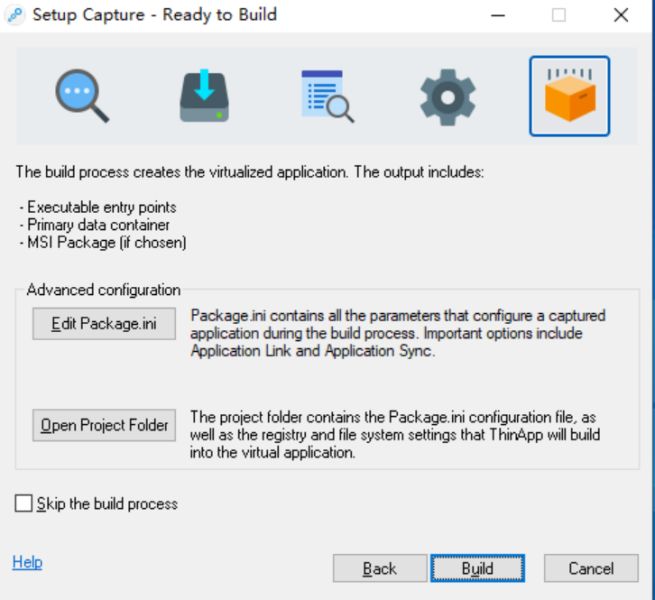
选择Browse Project浏览到工程文件目录。
在这里可以删除一些不必要的文件以减少封装后的文件大小,如删除帮助文件、卸载程序等 ;而这里的 Package.ini 就是封装参数配置文件,由build.bat调用,我在这里说明一下常用的参数。
修改参数后重新运行build.bat即可生成虚拟化程序 。
压缩和分离模式,这在前面的向导已经设置过了,如果不满意地方,也可以直接在Package.ini中更改:
可选项有:
NoneCompressionType=None
CompressionType=Fast
DirectoryIsolationMode=Merged
DirectoryIsolationMode=WriteCopy
SandboxPath
设置:SandboxPath即Sandbox路径,SandboxPath即可以用相对路径,也可用绝对路径。
SandboxPath=. (EXE文件相同路径下)
SandboxPath=%AppData%\Thinstall (系统的AppData\Thinstall目录)
SandboxPath=LocalSandbox\Subdir1(EXE文件目录下的子目录)
SandboxPath=Z:\Sandboxes
OutDir
即打包程序的输出目录,不做过多介绍。
SandboxName即Sandbox的目录名, 最好设置为一个更好的名字,默认是软件名。
RemoveSandboxOnExit:程序结束时是否删除Sandbox。
RemoveSandboxOnExit=1 (删除Sandbox)
RemoveSandboxOnExit=0 (不删除Sandbox)
VirtualDrives:这里保存的是快照时系统的驱动器状态,包括类型、***等信息,以便运行虚拟程序时创建虚拟的驱动器状态,我的经验是最好是在一个虚拟机中做快照,且不要有太多分区。
以上就是一些常用的Thinapp封装参数,当然不止这些,还有很多很多高级的选项,需要的请自己参考帮助文件吧,说明都很详细,特别是 ThinApp Scripts 功能,可以在程序启动或结束时运行批处理或VBS脚本,这样就能实现更多的功能了
点击“Open Project Folder”将进入项目目录(D:\TEST),所有生成的文件都在这儿,查看属性后发现竟然占用了1.31GB的空间!这样庞大的绿色软件显然不是我们想要的。要精简,首先从占用空间的“大户”入手。
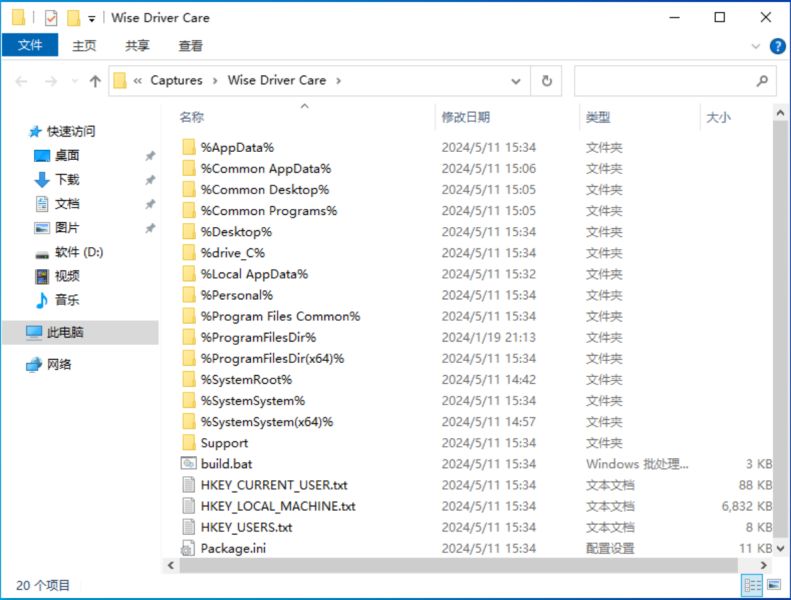
我们可以删除的目录如:“D:\TEST\%drive_C%\ MSOCache”、“D:\TEST\%SystemRoot%\Installer”。前者的作用是在执行检测和修复等操作的时候不必插入光盘,对于绿色软件显然没什么作用;后者用于安装、修复、添加和删除组件等,也同样没用。根据需要删除,此软件没有,所以略过。
确认无误后,点击“Build”就开始打包封装了,有点激动吧?稍等片刻,你就可以在目录“D:\TEST\bin”中看到一个可执行文件——“Wise Driver Care.exe”。
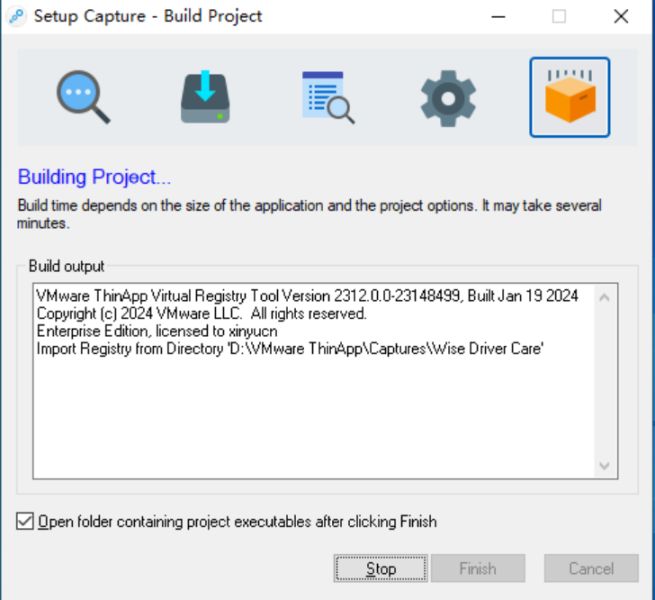

提示:为防止产生问题,建议把不需要的文件删除到回收站当中而不要彻底删除,这样即便删除了不该删的文件,也可以随时还原。
此外,在封装完毕后拷贝你制作的绿色软件到其他电脑上,看看有没有什么问题或者有什么不满意的地方,如果有问题或产生错误需要修改的话,只需点击“Back”,回到此前的步骤重新设置和修改后再重新封装即可。
经测试对比,Wise Driver Care软件封装后,无法全部识别系统驱动,因此绿化失败。驱动类软件不建议绿化。
注意事项
1、 最好在一个不包含任何已安装软件的干净 Windows 系统下打包封装软件,否则可能会造成封装的软件体积增大或缺少某些文件导致运行错误等问题,建议使用 VMWare 虚拟机创建一个干净的虚拟 Windows 系统后,再在此系统下使用这款软件打包封装软件。
2、创建的虚拟应用程序位置在“VMware ThinApp\Captures\**\bin”文件夹中(路径中的“**”为要封装的安装软件或绿色软件的英文名称)。
小结:用VT制作绿色软件,特别是一些大型软件的绿色软件,比较方便。不过它也有局限性,例如制作出来的是单文件(或打包后的多个文件),所以无法保存软件设置的更改等。此外,它也不适合制作QQ这样需要输入号码和密码,同时又要保存聊天记录的软件。但总体上说,制作绿色软件的原理都是相通的,只要在制作过程中注意设置,就可以实现软件的“绿色化”,从而“一劳永逸”,再也不担心重装的问题了!

下载地址
人气软件

HEU KMS Activator激活工具(支持win11永久激活) v63.3.2 知彼而
变色龙引导工具 Chameleon Install 2.2 svn 2187 for Windows
虚拟机VMware Workstation 17 Pro V17.6.4 中文最新完整版(附永
HEU KMS Activator(离线KMS激活工具) v63.3.3 中文绿色免费版
windows7激活工具旗舰版(Win7激活工具) v1.0中文绿色免费版
dll修复工具 全系列完整版 (支持32位/64位winxp/win7/win10系统)
迷你版KMS激活工具(免费激活Win7/8/10/Office等) V19.6.0 中文绿
Windows 11 Activator(Win11激活工具) 中文免费绿色版
win10系统一键永久激活工具(专业\企业\教育) 免费版 附密钥
Win11/Office KMS激活工具(AAct Portable) v4.2.7 免费绿色版 一


相关文章
-
 驱动器弹出关闭软件OpenCloseDriveEject v3.55 免费安装版
OpenCloseDriveEject是一款界面简洁友好,功能齐全的驱动器弹出关闭软件,软件支持关闭DVD-, CD,蓝光驱动器弹出USB和外部SSD, SD等,帮助用户更方便的打开关闭弹出的驱动...
-
 优灵DLL一键修复 v3.2.5.7 官方安装版
优灵DLL一键修复专治各种Windows系统DLL缺失/异常/错误等问题,一键检测,解决99.99%dll修复问题等...
-
 系统自定义修改软件 Windhawk v1.7.3 绿色便携版
Windhawk是一款针对 Win11 / 10 的自定义修改软件,它与传统的修改软件不一样的是,它采用了 “模块” 化,也可以理解为插件,通过安装不同的模块来实现一些功能...
-
 电脑维修大师 v2026.3.11.1005 官方安装版
电脑维修大师提供线上远程维修、电脑故障排查、电脑清理、优化、加速、系统杀毒,数据恢复等,本站提供的是这款软件的安装包...
-
VM虚拟机 VMware Workstation v25H2-24995812 精简汉化安装版
VMware Workstation 是功能最强大的虚拟机软件,用户可以在虚拟机同时运行各种操作系统,进行开发、测试、演示和部署软件,虚拟机中复制服务器、台式机和平板环境,每个虚...
-
免费VM虚拟机VMware Workstation 26H1 Pro v26.0.1810 官方最新完整版
VMware Workstation 25H2 PRO 正式版发布,功能非常强大,借助于软件,帮助用户在Windows系统上同时开启多个系统,并且不仅能在虚拟机上安装上不同的操作系统,新版引入了...


下载声明
☉ 解压密码:www.jb51.net 就是本站主域名,希望大家看清楚,[ 分享码的获取方法 ]可以参考这篇文章
☉ 推荐使用 [ 迅雷 ] 下载,使用 [ WinRAR v5 ] 以上版本解压本站软件。
☉ 如果这个软件总是不能下载的请在评论中留言,我们会尽快修复,谢谢!
☉ 下载本站资源,如果服务器暂不能下载请过一段时间重试!或者多试试几个下载地址
☉ 如果遇到什么问题,请评论留言,我们定会解决问题,谢谢大家支持!
☉ 本站提供的一些商业软件是供学习研究之用,如用于商业用途,请购买正版。
☉ 本站提供的单文件制作工具VMware ThinApp v5.2.8.16758710 英文绿色免费版资源来源互联网,版权归该下载资源的合法拥有者所有。