


 irotate显示器屏幕旋转90度和180度软件 v1.37 中文安装版
113KB / 06-05
 白云校时器 v6.4 免费绿色版
1.74MB / 06-04
 Start Everywhere(开始菜单) v1.0.0.1 汉化绿色免费版
153KB / 06-22
 Friendeye(屏幕亮度调节软件) v1.2 免费绿色版
67.9KB / 05-30
 Keypirinha(应用快速启动工具)V2.23 绿色免费版
14.9MB / 05-29
 阿里云盘桌面版 2022 v2.3.4 官方测试版
71.4MB / 12-28
 win10动态桌面壁纸工具 (附使用教程)
180MB / 06-14
 天翼云电脑 v4.0.1 最新安装版
99.7MB / 07-09
 RustDesk(开源远程桌面) v1.4.7 绿色免费版
29.9MB / 06-04
 一休云桌面 v3.1.1.4 绿色免费版
7.11MB / 05-21


-

-

-

MirrorOp Receiver for windows版 v1.2.0.6 安装免费版(含绿色版 桌面工具 / 32.4MB
-

-

Catime(倒计时工具) v1.5.0 绿色免安装版 桌面工具 / 593KB
-

小智桌面日历(待办事项/时间管理) v3.3.9.12 免费安装pc版 桌面工具 / 91.7 MB
-

护眼滤蓝光软件CareUEyes Pro v2.6.1 中文专业免费版 桌面工具 / 14.3MB
-

Tuboshu(桌面应用转换工具) v2.2.2 绿色免费版 桌面工具 / 113.5MB
-

AutoThemeMode(自动主题切换) v1.6.0 免费安装版 桌面工具 / 3.26 MB
-

DeskBox(Win11桌面整理工具) v1.0.6 安装版 桌面工具 / 21.6MB


详情介绍
desktopok中文版,这是一款非常好用的保存桌面图标布局的小工具,可以还原桌面图标位置,能够将桌面图标排列进行记录和保存,出现图标混乱的情况,也可以轻松还原,让你在井井有条的图标群中找到你需要的软件或者文件。另外desktopok软件还可以开启自动保存功能,该功能会每隔一段时间保存一次,这个具体时间用户可以自行设置,总之是一款非常实用的桌面图标工具,有需要的朋友欢迎自行下载使用。
软件功能
1、Windows ToTray功能
如果启用此选项,则可以将Windows桌面上的任何窗口移至Windows任务栏的``信息区域。例如,由于并非每个程序都具有托收功能,并且如果花费的时间更长,则可以将其移至托收区域。所以,您不要意外关闭它。
2、隐藏鼠标光标工具
如果您经常使用Office,Word或Excel,或者使用OpenOffice中的Calc,则可能会遇到一些问题,因为光标有时位于视野中,并且系统内部的光标隐藏功能并不总是将光标隐藏,所以可以在DesktopOK中启用该工具。
3、隐藏桌面图标!
当桌面充满图标时,使用可调定时器自动隐藏桌面图标是正确的桌面功能,所以您具有一些桌面墙纸,尤其是全家福图片或其他喜欢并发现精美的图片时。
4、鼠标滚轮功能
激活时,可以选择对其进行设置,以便就算鼠标下方的窗口在后台,也仅将鼠标滚轮命令传递给鼠标下方的窗口。鼠标滚轮命令将转发到鼠标指针位置。
5、系统菜单
在系统菜单中,当前您有时需要一些功能,但将来我将使其可自定义,与程序 Run-Command中的命令, 并可能通过Windows任务栏的信息区域进行访问。
6、Alt拖动窗口功能
可选拖动alt拖动功能。如果不想使用狭窄的标题栏移动窗口,则可以激活此选项,随后点击Alt键,可以在任何窗口区域中使用鼠标移动窗口,或选择调整其大小。
7、Ctrl + Alt + F4键
可选功能(如果已激活),如果进程挂起,则Ctrl + Alt + F4会杀死前景窗口!
8、Explorer Friend(新)
根据用户请求创建,用于在MS File Explorer中激活MS Windows 10、8.1与7的经典树形视图。
在Windows-10下,您可以看到三角形消失了,淡入与淡出被禁用了。就算目录树未处于活动状态,它也是隐藏三角形的有用功能(Expandos)。
9、屏幕截图功能
使用屏幕截图功能,您可以将屏幕的某个区域作为图像放置在剪贴板中,这对网站管理员来讲非常有用,因为您还将图像作为Base 64文本存储在剪贴板中。帮助通过剪贴板将数据直接发送到服务器。就像本说明中的这些图片一样。
10、将桌面置于前台
使用此功能,当有很多打开的窗口时,具有选择的选项(例如,鼠标右键点击),您可以最小化所有窗口并在桌面上具有清晰的视图。所有窗口都将在Windows任务栏中。
您不能高估桌面,它仅仅一个窗口,除了没有标题栏与关闭按钮。但这可能是Desktop-OK的一项新功能。
11、多点触控测试功能
一个小程序,用于测试屏幕上的十指触摸(触摸点)。没什么特别的,要使用它,您需要电脑上的触摸屏,平板电脑与Microsoft的Surface PRO都有它,为什么。
12、快速的用户切换
一直是用户要求在Windows 10下进行用户切换的请求。由于DesktokOK中的工具菜单是可自定义的,所以您可以将其从工具菜单中删除。
13、小型桌面日历
也可以根据用户请求创建日历,在Windows桌面上方便很多。例如,您可以快速跳至所需的月份或日期,随后通过此Windows桌面工具进行查看。现在您可以看到一周的第一天,并且每周概述也方便很多。
14、Windows公制
Windows指标非常有用,将进一步开发,因为在Windows 10中,新的App OS完全缺失,您无法更改字体或更改其他系统指标。当前,您只能更改桌面图标的间距与图标大小,将来只能更改所有其他内容,例如在旧的Windows桌面系统中。
15、确定桌面像素颜色
还是网站管理员或某些用户想知道桌面Pixel x 564 y 243可能是哪种颜色的工具。
desktopok中文版使用方法
一、基本使用
1、点击保存就可以保存当前界面的图标与布局;
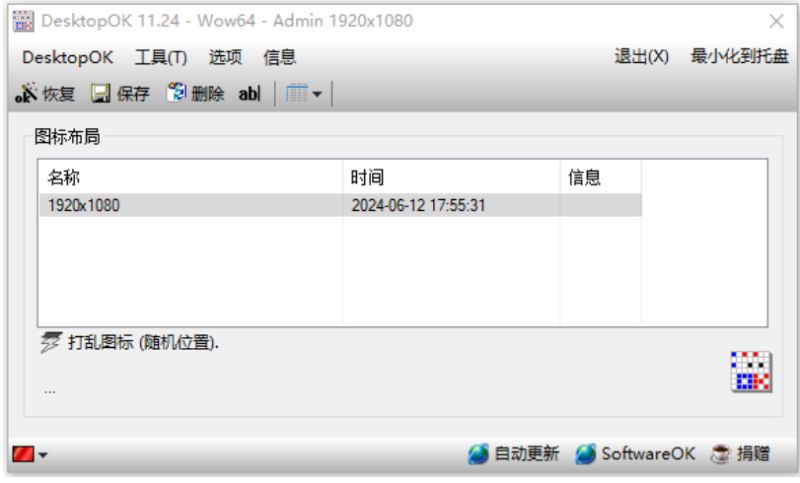
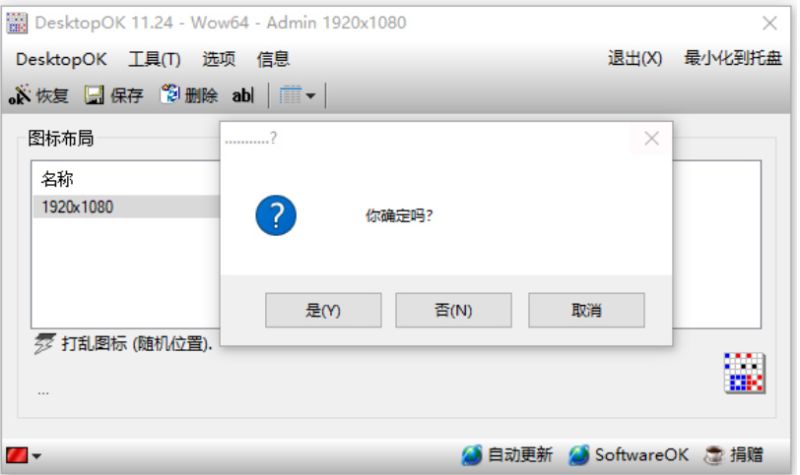
2、需要恢复桌面图标布局时可以点击恢复按钮,这个恢复可以保存多次哦;
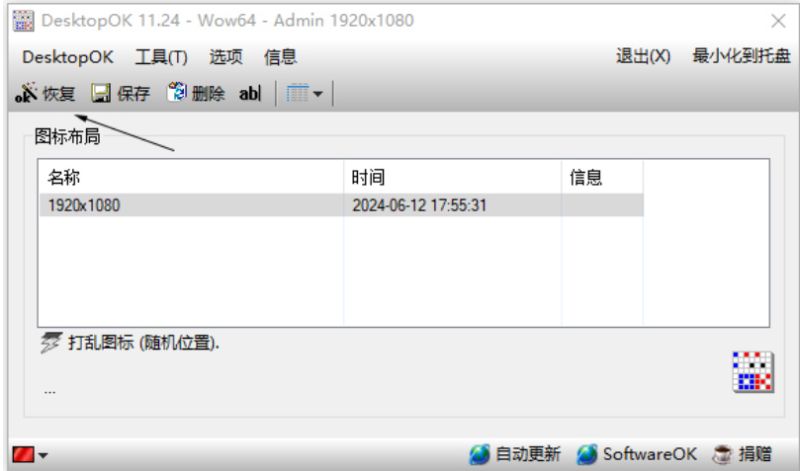
3、也可以打乱桌面顺序等操作,需要的时候还原即可。
二、怎么设置自动保存?
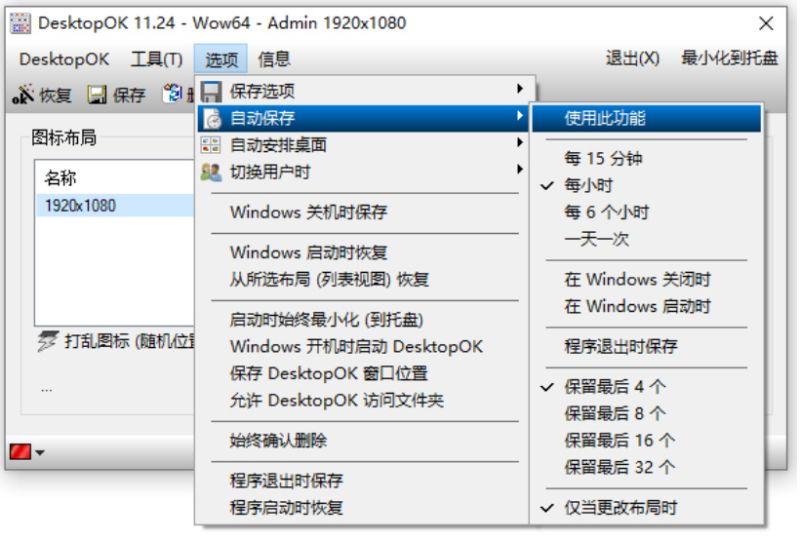
1、首先打开软件后,点击上方选项按钮;
2、选择自动保存选项,点击启动按钮即可,也可以自己随意设置时间等等。
软件特色
1 、容易最小化屏幕上的所有窗口;
2、自动保存桌面图标的布局;
3、最大化Windows桌面图标的数量;
4、更改Windows桌面图标的大小;
5、自动隐藏与显示桌面图标的;
6、为每种屏幕分辨率保存您喜欢的图标位置;
7、适用于windows的有用的桌面工具;
8、系统低资源使用情况;
9、在Windows启动时启动;
10、便携式Windows应用程序;
11、每个用户都能有自己的安排;
12、进入托盘区域以方便操作。
更新日志
12.66版本更新 // 2026年7月16日
•语言文件的重要更新
•DesktopOK中的小修复
•优化及各项修复


下载地址
人气软件
MirrorOp Receiver for windows版 v1.2.0.6 安装免费版(含绿色版
HackBGRT(550w开机画面定制更改工具) v2.5.1 官方免费版
ExplorerPatcher(Win10风格任务栏) v22621.3527.65.5 绿色汉化版
护眼滤蓝光软件CareUEyes Pro v2.6.1 中文专业免费版
careueyes电脑护眼软件 v2.4.6.0 中文绿色版(内置激活码)
screenpen(屏幕画笔) V2.0 免费绿色版
快屏桌面管理 v2.5.0.2 桌面管理工具 简体中文官方安装版
华硕天选桌面宠物 v2.0 电脑免费版
印象笔记圈点(Evernote Skitch) Windows版 5.8.14.8221 中文安装
敬业签(桌面便签) v3.4.1.6 免费安装版
相关文章
-
DeskBox(Win11桌面整理工具) v1.0.6 安装版
DeskBox 是一款专为Windows 11设计的轻量级WinUI 3桌面整理工具,它能创建具有原生体验的桌面小部件,用于收集文件、映射文件夹,并通过系统托盘或全局快捷键快速唤起文件分...
-
 WithClock 桌面时钟软件 v1.2.0.0 官方版(安装版+绿色单文件版)
WithClock 是一款极致简约的桌面时钟工具,旨在为你营造沉浸式的专注氛围,让每一秒的流逝都变得赏心悦目,欢迎需要的朋友下载使用...
-
 A Plan 有个计划桌面端(日程管理待办清单) v3.3.0 免费安装版
有个计划pc端是一款方便的任务管理和时间规划应用,帮助用户高效地组织和完成任务,可以创建任务清单、设定提醒和截止日期,轻松管理待办事项,而且有个计划还提供了时间统计...
-
 FliTik翻页时钟(颜值与实力并存的翻页时钟) v1.0.18.28 免费安装版 适用win7
Flitik翻页时钟电脑端使用的翻页时钟软件,支持以屏保或桌面小组件方式运行,支持自定义背景颜色和数字颜色,支持自定义背景图片等...
-
 LinkEcho 一键批量更换/还原快捷方式图标 v1.0 绿色免费
LinkEcho让你30秒批量换装,从Chrome渐变彩标到QQ软萌企鹅,还能一键恢复和自定义设计——这开源神器连开始菜单都不放过,像施魔法般瞬间让电脑充满你的个性印记...
-
 七仔的桌面工具 v2.6.1 绿色版
七仔的桌面工具是桌面侧边栏软件,通过托盘区图标或快捷键Alt+1控制弹出/隐藏,支持拖动托盘图标至任务栏操作,右键托盘可调出菜单,欢迎需要的朋友下载使用...


下载声明
☉ 解压密码:www.jb51.net 就是本站主域名,希望大家看清楚,[ 分享码的获取方法 ]可以参考这篇文章
☉ 推荐使用 [ 迅雷 ] 下载,使用 [ WinRAR v5 ] 以上版本解压本站软件。
☉ 如果这个软件总是不能下载的请在评论中留言,我们会尽快修复,谢谢!
☉ 下载本站资源,如果服务器暂不能下载请过一段时间重试!或者多试试几个下载地址
☉ 如果遇到什么问题,请评论留言,我们定会解决问题,谢谢大家支持!
☉ 本站提供的一些商业软件是供学习研究之用,如用于商业用途,请购买正版。
☉ 本站提供的桌面图标布局保存工具_DesktopOK v12.66 汉化安装免费版 32/64位资源来源互联网,版权归该下载资源的合法拥有者所有。