


 Acme CAD Converter(CAD图形工具) v8.7.2 英文安装版
6.66MB / 10-10
 Acme CAD Converter (CAD图形文件转换和查看软件) 2015 v8.6.8.1
7.1MB / 05-12
 CAD版本转换器(Acme CAD Converter 2017) v8.8.6.1460 绿色中文
7.4MB / 07-31
 Acme CAD Converter注册机 附注册码
60.5KB / 03-31

-

Light Image Resizer Portable 调整图片大小工具 v7.6.3.172 多 图像转换 / 51.5MB
-

ImageConverter(万能图片转换器) v1.6.0 免费安装版 图像转换 / 22.3MB
-
-

-
-

-

-

-
-

万能图片转换器 v1.7.9.0 官方安装版 图像转换 / 1.3MB


详情介绍
Acme CAD Converter是专业的DWG图形文件转换和查看软件,支持DWG DXF DWF ( AutoCAD v2.x-2006)格式转换,输出矢量格式支持DWG, DXF, PDF, WMF, SVG, HPGL, PDF, CGM, EPS。输出光栅格式支持BMP, GIF, JPEG, PCX, TIFF, PNG, TGA,同时支持多个文件的格式批量转换。支持批量DWG / DXF文件修复和批量文件传输打包,对最新版感兴趣的小伙伴快来下载吧!
Acme CAD Converter软件特色
1、支持打开各种DWG,DXF格式(R2.5-2023)和DWF。
2、DWG到PDF,DWG到JPEG,DWG到TIFF,DWG到EPS,DWG到PLT,DWG到SVG。
3、DWF到DWG。
4、批量出版DWG到DWF。
5、支持保存DWG和DXF到DWF格式(测试版)。
6、正确识别文字字体和实体颜色。
7、支持多个文件的批量转换。
8、支持选择彩色或单色光栅文件的打印输出;自由设置背景颜色。
9、打印出光栅掩模文件;用作图像通道(在Photoshop等中使用。)。
10、替换字体。
11、自由设置要打印的光栅文件的大小。
12、支持全屏模式(按F)。
13、支持打印。
14、支持AutoCAD笔集文件(*。ctb)。
15、支持各种版式的纸张设置,可随其版式自动调整输出页面的大小。
16、支持三维物体隐藏线删除时,转换DWG,DXF到其他格式。
17、支持用户自定义水印。
18、使用布局名称和文件名自动创建PDF书签,您可以编辑它们。
19、支持PDF的安全选项。
20、可以将OLE实体导出为PDF文件(如:DWG绘图中的内嵌Word、Excel对象)。
21、可以将dwg/dxf文件中的图层信息和光栅图像导出为PDF文件。
22、批量恢复DWG/DXF文件。
23、可以选择一个窗口区域进行转换。
24、将圆弧、圆对象导出为其他矢量文件的真实圆弧、圆对象。
CAD版本转换器安装步骤
1、首先在本站下载CAD版本转换器软件包,下载完成后得到zip格式的压缩包,鼠标右键点击压缩包在弹出的菜单栏选项中选择解压到当前文件夹,得到如下图所示的文件。
2、从解压出来的文件中我们找到AcmeCADConverter.exe文件,鼠标左键双击exe文件就可以打开CAD版本转换器软件进入主界面开始使用,无需安装,操作简单方便。
CAD版本转换器使用方法
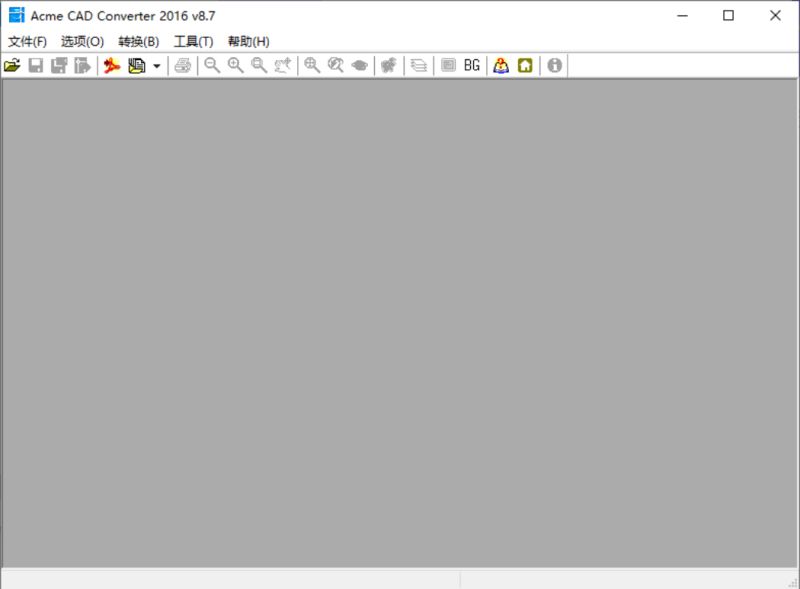
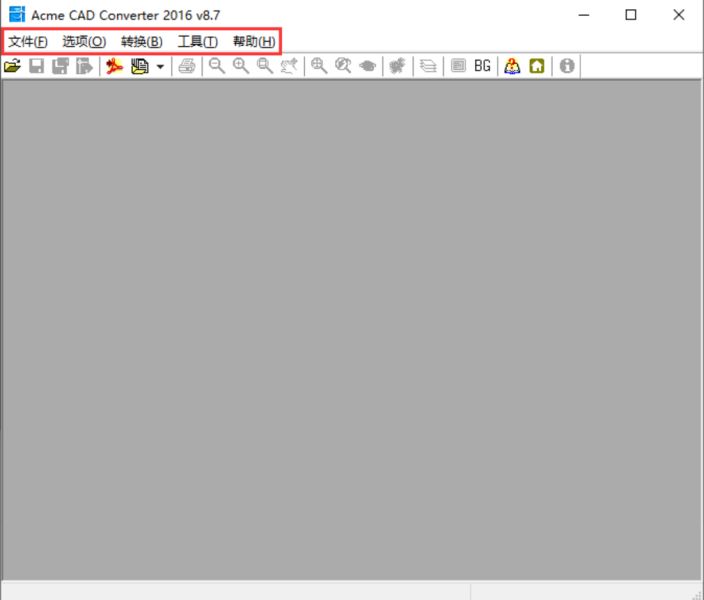
第一步,首先你需要在本站下载CAD版本转换器免费版,下载后解压运行exe文件,就可以进入CAD版本转换器软件主界面,如下图所示,在界面上有文件、选项、转换、工具、帮助选项,我们开始进行下一步操作。
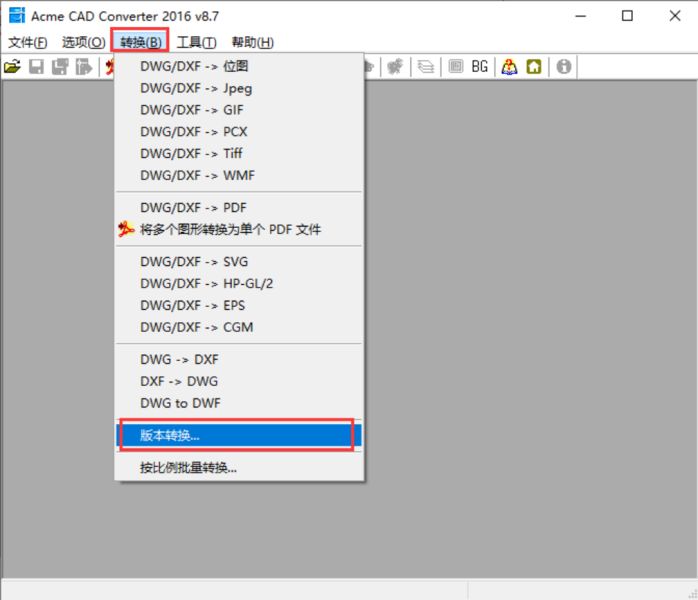
第二步,我们在CAD版本转换器软件界面点击转换选项,然后会弹出一列的下拉选择,我们可以看到有多种的转换选项,点击版本转换,进入下一步,如下图所示。
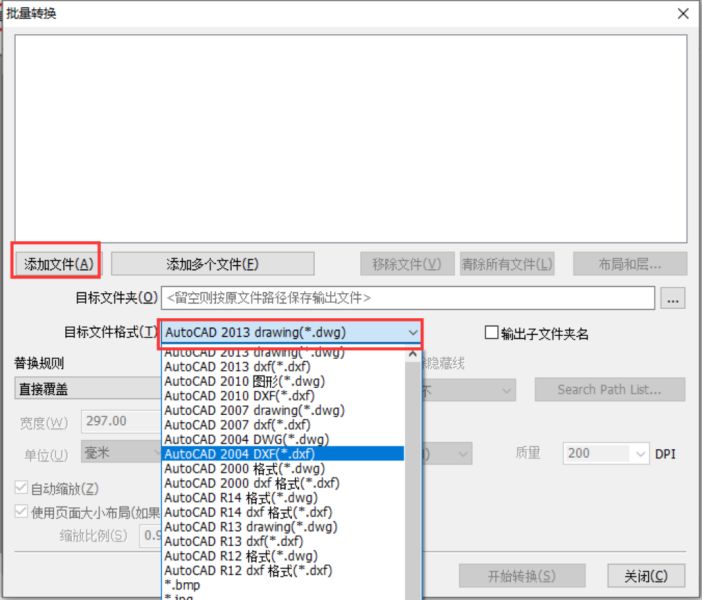
第三步,进入到版本转换界面,我们可以先点击添加文件,将想要转换的文件添加进来,添加完成后,我们在界面下方还可以设置目标文件格式,如下图所示,有cad2013、CAD2010、cad2007等多种格式,我们选择CAD2004版本,这个版本几乎所有人都能打开。
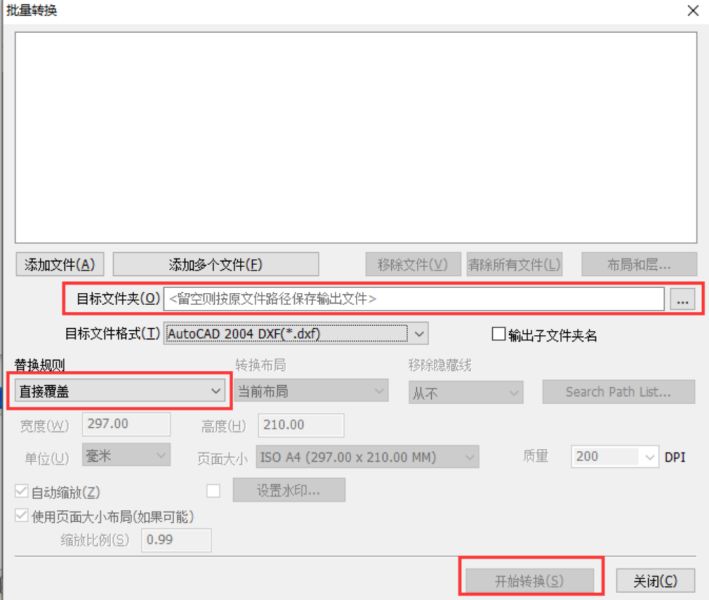
第四步,接下来我们还需要选择目标的文件夹,这个文件夹是你转换完成后的文件存放位置,为了方便你可以尽快找到,你可以设置熟悉的位置,设置完成后在下方还有替换规则,这里注意的是如果你之前的文件和转换完成后的文件在同一个位置,那么转换完成后会把之前的文件覆盖掉,如果你选择了其他的位置,那么就不会覆盖掉。选择完成后我们就可以点击界面下方的开始转换选项进行转换了。
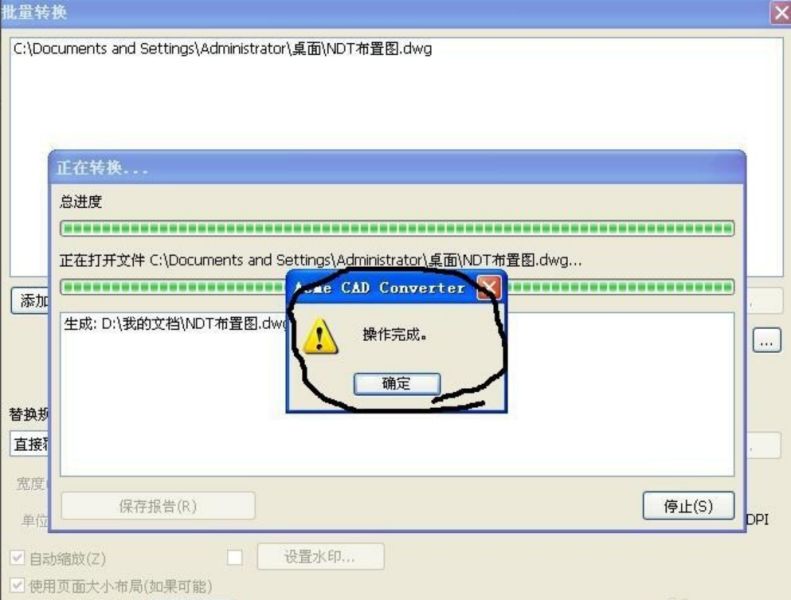
第五步,点击了开始转换之后,你就可以耐心等待转换的进度条完成了。等待出下线图中的界面时就表明已经转换完成,点击弹出的确定选项,然后就可以在你设置的保存位置找到转换后的文件了。接下来用你的CAD打开,便可成功能打开。整个版本转换过程完成。
常见问题
转换后格式不符预期
问题表现:转换后的PDF文件空白、图片格式模糊,或矢量图形失真。
解决方案:
输出参数调整:
PDF输出:启用“布局名称自动创建书签”功能,确保内容完整;检查“自定义背景颜色”是否干扰显示。
图片输出:调整分辨率(建议300 DPI以上)和颜色模式(RGB/CMYK),避免模糊。
格式选择:若需保留矢量特性,优先选择PDF、SVG等矢量格式;若需高精度位图,选择TIFF或jpg格式。
软件运行报错
问题表现:启动时提示“缺少gsio.dll”,或转换过程中程序崩溃。
解决方案:
DLL文件缺失:
手动修复:从可靠来源下载对应版本的gsio.dll文件,放入软件安装目录或系统目录(如C:WindowsSystem32)。
工具修复:使用金山毒霸等工具的“DLL自动修复”功能一键修复。
程序崩溃:
更新软件:确保使用最新版本,避免已知BUG。
关闭冲突程序:临时关闭杀毒软件或防火墙,避免拦截。
重装软件:卸载后重新安装,确保文件完整性。
Acme CAD Converter软件功能
1、DWG DXF文件版本转换。
2、将DWG、DXF和DWF转换为PDF格式。
3、将DWG、DXF和DWF转换为EPS、CGM和HPGL(*。PLT)。
4、将DWG,DXF,DWF转换为WMF,BMP,GIF,JPEG,TIFF,PNG,TGA,PCX。
5、将DWG、DXF和DWF转换为SVG。
6、批量转换多个DWG DXF和DWF文件到一个单一的PDF格式。
7、将DWG·DXF和DWF插入MS Word中。(将DWG教转化为WMF教)
8、替换丢失的字体。
9、批量恢复DWG和DXF文件。
10、将多DWG或DXF图形与所有相关的资源文件(例如:字体、光栅图像、外部参照文件)打包成一个zip文件。
常见问题
转换后格式不符预期
问题表现:转换后的PDF文件空白、图片格式模糊,或矢量图形失真。
解决方案:
输出参数调整:
PDF输出:启用“布局名称自动创建书签”功能,确保内容完整;检查“自定义背景颜色”是否干扰显示。
图片输出:调整分辨率(建议300 DPI以上)和颜色模式(RGB/CMYK),避免模糊。
格式选择:若需保留矢量特性,优先选择PDF、SVG等矢量格式;若需高精度位图,选择TIFF或jpg格式。
软件运行报错
问题表现:启动时提示“缺少gsio.dll”,或转换过程中程序崩溃。
解决方案:
DLL文件缺失:
手动修复:从可靠来源下载对应版本的gsio.dll文件,放入软件安装目录或系统目录(如C:WindowsSystem32)。
工具修复:使用金山毒霸等工具的“DLL自动修复”功能一键修复。
程序崩溃:
更新软件:确保使用最新版本,避免已知BUG。
关闭冲突程序:临时关闭杀毒软件或防火墙,避免拦截。
重装软件:卸载后重新安装,确保文件完整性。
CAD版本转换器更新日志
全新界面,清爽,简单,高效
下载地址
人气软件
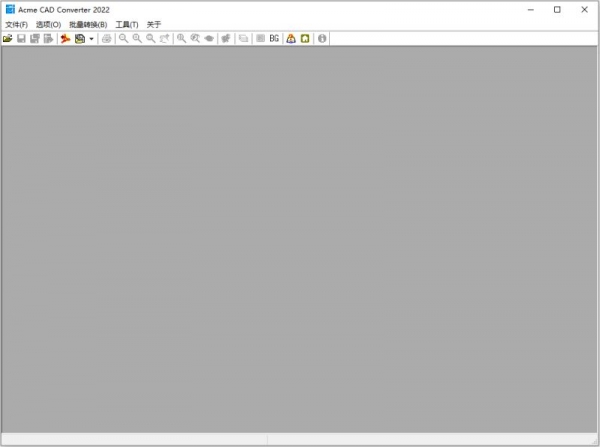
Acme CAD Converter(CAD转换器) 2023 v8.10.6.1560 中文绿色单文
比较好用的pdg转pdf工具(Pdg2Pic,FreePic2Pdf.exe) 4.07 绿色版[
Able Software R2V for Windows(图片转CAD软件) v5.5.040330 汉
3Dmax转SU插件D5 Converter(D5转换器) 3.1.1.0 for 3Ds Max 2023
vector magic desktop edition v1.15 免费汉化绿色版
布卡漫画格式转换工具 手机漫画转换软件
PNG转ICO 图标格式互转工具 2.1.0.0 绿色版
CAD文件转换查看软件 Acme CAD Converter v8.10.6.1560 汉化安装
超强CAD图形转换工具(Dwg Express) 6.0 汉化特别版
SketchUp草图大师SU版本转换器2022 for SU3-SU2022 中文免费绿色


相关文章
-
 CAD转换助手 v1.0.2.0 官方安装版
CAD转换助手提供了CAD转PDF、CAD转图片、PDF转CAD、CAD格式互转以及DAE、DGN格式转CAD等,批量转换更高效,欢迎下载使用...
-
 极速HEIC转换器 V1.0.2 官方安装版
极速HEIC转换器电脑端使用的图片格式转换工具,这款工具提供了HEIC转JPG,HEIC转JPEG,HEIC转PNG,HEIC转BMP等功能...
-
 软大师AI图片格式转换 V1.9.1.1 官方安装版
软大师AI图片格式转换不仅提供了图片格式转换,且还支持图片压缩、美化图片、添加水印以及文字生成图片...
-
 全方位图片转换器 v2.1.0.2 官方安装版
全方位图片转换器支持图片格式转换,能够在图片中添加自定义的图片水印或文字水印等,欢迎下载,...
-
 星优GIF处理器 V2.1.0.0 官方安装版
星优GIF处理器电提供了图片转GIF、视频转GIF GIF压缩、GIF拆分、视频转GIF等功能,欢迎下载...
-
图像批量转换调整工具 Converseen v0.15.2.4-1 绿色中文免费版 32/64位
Converseen是一款免费的批量图像处理器,可以通过单击鼠标转换、调整大小、旋转和翻转无数张图像。此外, Converseen可以将整个PDF文档转换为一组具有您喜欢的特征的图像。...


下载声明
☉ 解压密码:www.jb51.net 就是本站主域名,希望大家看清楚,[ 分享码的获取方法 ]可以参考这篇文章
☉ 推荐使用 [ 迅雷 ] 下载,使用 [ WinRAR v5 ] 以上版本解压本站软件。
☉ 如果这个软件总是不能下载的请在评论中留言,我们会尽快修复,谢谢!
☉ 下载本站资源,如果服务器暂不能下载请过一段时间重试!或者多试试几个下载地址
☉ 如果遇到什么问题,请评论留言,我们定会解决问题,谢谢大家支持!
☉ 本站提供的一些商业软件是供学习研究之用,如用于商业用途,请购买正版。
☉ 本站提供的CAD文件转换查看软件 Acme CAD Converter v8.10.6.1560 汉化安装版资源来源互联网,版权归该下载资源的合法拥有者所有。