

 sunwoo视频格式转换器 v1.0.2 官方安装版
266KB / 03-06
 硬柿子音视频转换器 v3.0.3.9 官方安装版
201MB / 03-05
 酷软视频转换器 v2.0.2.8 官方安装版
92.1MB / 04-09
 全方位格式工厂(音频转换/视频转换/图片转换)v3.1.6.4 官方安装
272MB / 10-13
 视频转图片工具 V1.2 绿色单文件版
64.4MB / 03-17
 DVD Flick(视频提取与格式转换工具) v1.3.0.7 英文免费安装版
12.3MB / 02-09
 土豆书单视频制作软件(word/pdf文档转书单视频工具) v1.11 绿色
95.9MB / 01-08
 易兴视频格式转换 v1.0.1.7 官方安装版
191MB / 10-18
 迅读格式工厂 v1.0.1.6 官方安装版
58.8MB / 03-02
 迅声格式工厂(音视频格式转换/音频提取) V1.3.1 官方安装版
103MB / 07-29


-

Freemake Video Converter(免费电影转换软件) v6.0.0.9 中文多语 视频转换 / 680KB
-

万用影音转换器(Freemake Video Converter) v6.0.0.9 绿色中文版 视频转换 / 138.7MB
-

XMedia Recode视频转换 v3.6.3.0 绿色便携免费中文版 视频转换 / 27.9MB
-
-
-
-

HandBrake(开源视频转码器) v1.11.1 绿色便携版 视频转换 / 35.9MB
-

免费视频转换器(HandBrake) v1.11.1 汉化安装版 视频转换 / 24.5MB
-
Freemake Video Converter 视频转换软件 v5.0.0.18 英文官方正式 视频转换 / 680KB
-

HD Video Converter Factory pro 高清视频转换器 v28.9.0 绿色中 视频转换 / 176MB


详情介绍
将 powerpoint 转换成 WMV, AVI 或者 MPEG 格式DVD品质视频的完美解决方案。PowerVideoMaker 可以有效的保护来自原始的 PowerPoint 的文本,动画,图形,过渡,声音和叙述.
安装方法:
补丁解压后,将Patch.exe复制到安装目录中,并运行它,点击“PATCH”,即可成功安装!
默认安装目录在:C:\Program Files\Presentersoft PowerVideoMaker\
制作流程如下:
1、制作一个幻灯片
2、下载PresenterSoft PowerVideoMaker软件
(1)运行PowerVideoMaker后,首先在其主界面(如图)
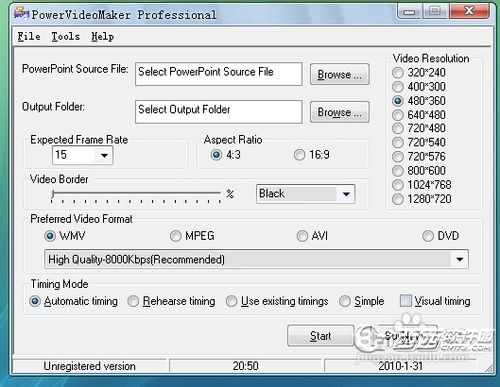
(2)单击“PowerPoint Source File”后的“Browse”按钮,导入来转换的PPT源文件。接下来在“Output Folder”处设置视频文件的输出位置,如果要生成AVI格式的视频文件,它会占用很大的硬盘空间,所以你必须保证有足够剩余空间来存放它。
(3)在右边的“Video Resolution”栏中可选择视频文件的分辨率,如制作DVD要选择“720×576”,这正好符合PAL制式DVD的画面尺寸。在“Expected Frame Rate”栏中的下拉列表设置视频文件帧率,由于演示文档不会有剧烈的画面变换,一般选择每秒15帧即可,这样可大大降低输出的AVI文件的体积。如果要制作DVD,最好在“Prefered Video Format”栏中选定“AVI[Full Uncompressed]”复选框,因为将WMV文件转换成MPEG-2格式远不如AVI方便。
(4)在窗口下方的“Timing Mode(计时模式)”栏中有三个单选项:“Automatic Timing(自动计时)”,选择它可自动设置幻灯片播放的时间;“Rehearse Timing Now(现在排练计时)”,选择它可让你手动控制幻灯片的播放,自定义每张幻灯片的播放时间;“Use Timings if exists(使用已存在的计时)”,如果你已经在PPT演示文档中设置了排练时间,则可以选择本项。
(5)设置完成后,单击“Start”按钮即可开始进行转换工作。根据不同的计时模式,转换的步骤也不一样,如果选择“Rehearse Timing Now”,则软件会先调用PowerPoint的排练计时功能让你进行设置。接着会进行预转换、屏幕捕捉、视频转换及合并WMV文件等步骤,直至生成最后的WMV及AVI文件。
3、打开运行PresenterSoft PowerVideoMaker(可能有使用期)提示注册购买,请选择next time出现软件主界面。按要求各项参数可输出WMV、AVI、MPEG格式。因为是英文软件,所以一定要弄明白英文词语的意思才能正确操作,实际也是简单的英语词,电子词典就能容易帮助解决。
如何把PPT转换成AVI:
1、运行PowerVideoMaker后,单击 PowerPoint Source File 后的 Browse 导入PPT源文件,Output Folder 处设置输出位置,如要生成AVI格式的视频文件,会占用很大的硬盘空间,必须保证有足够的空间来存放它。
2、Video Resolution 处设置视频文件的分辨率,DVD 选择 720×576 符合PAL制式DVD画面尺寸。
3、Expected Frame Rate 设置帧频,PPT文件没有剧烈的画面变换,所以15帧/秒即可。这样可以降低AVI文件的体积。如要制作DVD,Prefered Video Format 栏选择 AVI[Full Uncompressed]。
4、Timing Mode 计时模式:Automatic Timing(自动计时)自动设置幻灯片播放的时间;Rehearse Timing Now(现在排练计时) 手动控制,自定义每张幻灯片的播放时间;Use Timings if exists(使用已存在的计时) 如在PPT文档中设置了排练时间,则选用此项。
5、Start 开始转换,选择不同的 Timing Mode 转换的步骤也不一样。如选择 Rehearse Timing Now 会先调用PowerPoint的排练计时功能让你进行设置,然后进行预转换、屏幕捕捉、视频转换、合并WMV文件等步骤,最后生成WMV及AVI文件。
6、插入PPT文档中的视频是无法捕捉的,可以在制作DVD是把视频插入DVD影片的合适位置。7、完成后,得到若干个AVI和WMV片段以及一个WMV文件。如要制作DVD或VCD,可以用VirtualDub把这些AVI文件按顺序合成一个文件,再使用TMPGEnc编码成MPEG-2,既可很方便地使用Nero制成DVD影碟了,也可以用Next
需要安装电脑上 Powerpoint 2003才能使用。
下载地址
人气软件





相关文章
-
sunwoo视频格式转换器 v1.0.2 官方安装版
sunwoo 视频格式转换器专业的视频处理软件,提供视频格式转换、压缩、合并,视频转 MP3 音频等,欢迎下载...
-
硬柿子音视频转换器 v3.0.3.9 官方安装版
硬柿子音视频转换器支持音频转换、视频转换、音频提取、视频压缩、人声分离等功能,欢迎下载使用...
-
酷软视频转换器 v2.0.2.8 官方安装版
酷软视频转换器专业的视频格式转换工具,这款工具提供视频转换、音频转换、视频压缩、图片压缩、音频提取、视频转GIF等,欢迎下载...
-
全方位格式工厂(音频转换/视频转换/图片转换)v3.1.6.4 官方安装版
全方位格式工厂支持视频、音频、图片、PDF、Word、Excel、PPT等多种格式互转,欢迎下载使用,...
-
视频转图片工具 V1.2 绿色单文件版
视频转图片工具通过这款软件,可帮助用户快速将视频文件转换为图片文件,软件界面简洁直观,欢迎需要的朋友下载使用...
-
DVD Flick(视频提取与格式转换工具) v1.3.0.7 英文免费安装版
DVD Flick pc端是一款功能强大的视频提取与格式转换工具,该工具可帮助用户从视频中提取出视频文件并转换为DVD,转换后即可支持在任何DVD播放器上播放,用户还可以对提取出...
下载声明
☉ 解压密码:www.jb51.net 就是本站主域名,希望大家看清楚,[ 分享码的获取方法 ]可以参考这篇文章
☉ 推荐使用 [ 迅雷 ] 下载,使用 [ WinRAR v5 ] 以上版本解压本站软件。
☉ 如果这个软件总是不能下载的请在评论中留言,我们会尽快修复,谢谢!
☉ 下载本站资源,如果服务器暂不能下载请过一段时间重试!或者多试试几个下载地址
☉ 如果遇到什么问题,请评论留言,我们定会解决问题,谢谢大家支持!
☉ 本站提供的一些商业软件是供学习研究之用,如用于商业用途,请购买正版。
☉ 本站提供的将Powerpoint 转换成视频(PowerVideoMaker) 2.6 特别版资源来源互联网,版权归该下载资源的合法拥有者所有。