


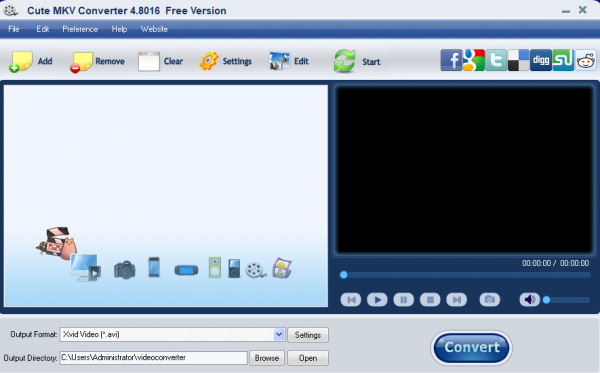
 Cute MKV Converter(视频转换器) v4.8016 官方版
6.00MB / 07-15
 SWF视频转换器 iPixSoft SWF to Video Converter v4.7.0 英文破
16.06MB / 12-29
 Cute HD Video Converter(视频转换器) v4.8016 官方版
6.00MB / 07-09
 Boilsoft AVI to DVD Converter(视频转换器) v4.67 官方版
19.3MB / 07-06
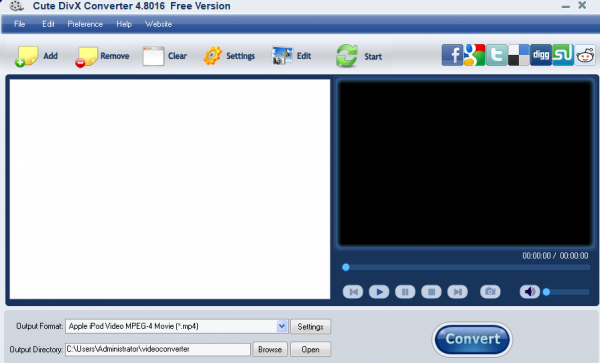 Cute DivX Converter(视频转换器) v4.8.0.16 绿色版
891KB / 07-03
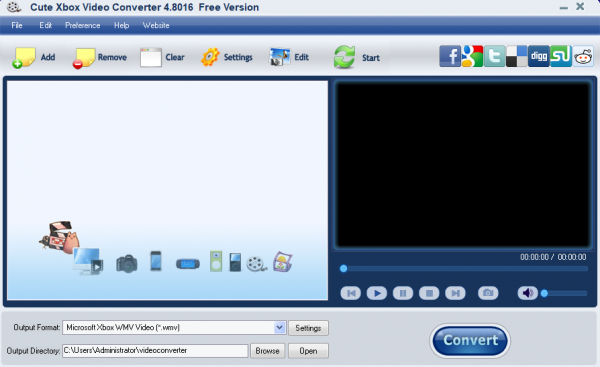 Cute Xbox Video Converter(视频转换器) v4.8016 官方版
6.00MB / 06-25
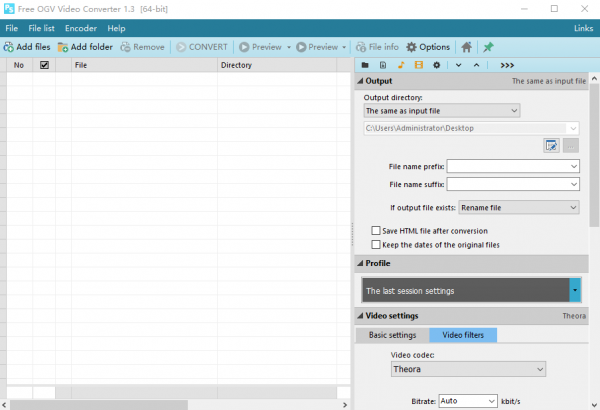 Free OGV Video Converter(视频转换器) v1.3 绿色版 32/64位
34.8MB / 06-22
 AnvSoft Any Video Converter(视频转换器) v7.1.3 官方版
67.7MB / 06-12
 支持html5格式视频转换器 iPixSoft SWF to HTML5 Converter v4.5
16.05MB / 07-09
 iOrgSoft iPod Video Converter(iPod视频转换器) v3.3.8 官方版
11.3MB / 05-31


-
免费视频转换器(HandBrake) v1.11.2 汉化安装版 视频转换 / 24.5MB
-

HandBrake(开源视频转码器) v1.11.2 绿色便携版 视频转换 / 24.9MB
-

FFmpeg Batch AV Converter(FFmpeg界面版) v3.2.9 中文绿色便携 视频转换 / 22.8MB
-

Freemake Video Converter(免费电影转换软件) v6.0.0.9 中文多语 视频转换 / 680KB
-

万用影音转换器(Freemake Video Converter) v6.0.0.9 绿色中文版 视频转换 / 138.7MB
-

XMedia Recode视频转换 v3.6.3.0 绿色便携免费中文版 视频转换 / 27.9MB
-
-
-
-
Freemake Video Converter 视频转换软件 v5.0.0.18 英文官方正式 视频转换 / 680KB


详情介绍
Handbrake中文版是一款小巧到极致的实用视频转换软件,批量转换视频格式,并自带压缩功能。使用handbrake无需特别技巧便可直接将DVD电影内转换成AVI/MPEG4格式,还有MP4及OGM输出、AAC 及 Vorbis 编码。
它能转换被加密的(encrypted)DVD,转换时以多任务方式工作,同时让你选择语言,声音及画面质量,转换后的画面大小等.具备 x264 的多线程 H.264 编码和 H.264 Baseline 选项。
功能特色
可将DVD影片输出成MP4、AVI、OGM等各种不同的格式,让用户方便在各种不同的播放程序(器)中观看!
HandBrake中文版支持任意类型的 DVD 源,如 VIDEO_TS 文件夹、DVD 映像文件、DVD 等;
可以使用 PAL 或 NTSC 制式;支持 AC-3、LPCM、MPEG 音轨。使用 HandBrake 你可以将 DVD 转换成 MP4、AVI、OGM 等文件格式。
功能介绍
内置设备预设
通过选择针对您的设备优化的配置文件,或为标准或高质量转换选择通用配置文件,数秒内即可开始使用HandBrake。
简单,轻松,快速。
对于那些想要更多选择的人,请调整许多基本和高级选项以改善编码。
标题/章节和范围选择
批量扫描和编码排队
章节标记
字幕(VobSub,隐藏式字幕CEA-608,SSA,SRT)
恒定质量或平均比特率视频编码
支持VFR和CFR
视频滤镜:去隔行,十进制,去噪,十进制,去块,灰度,裁剪和缩放
实时静态和视频预览
HandBrake的优势之一是能够以Sources多种视频格式打开
包括但不限于:
手机,平板电脑以及许多摄像机和数码单反相机制作的视频
屏幕和游戏录像,网络视频,视频编辑项目1以及其他与计算机相关的来源
专业视频制作格式,包括ProRes和DNxHD
DVD,蓝光,AVCHD / AVCHD Lite 2和HD-DVD 3光盘或光盘备份
广播电视录像
VHS,Beta,Video8 / Hi8,LaserDisc和其他模拟源的数字记录
使用方法
如何用Hand Brake进行视频压缩教程
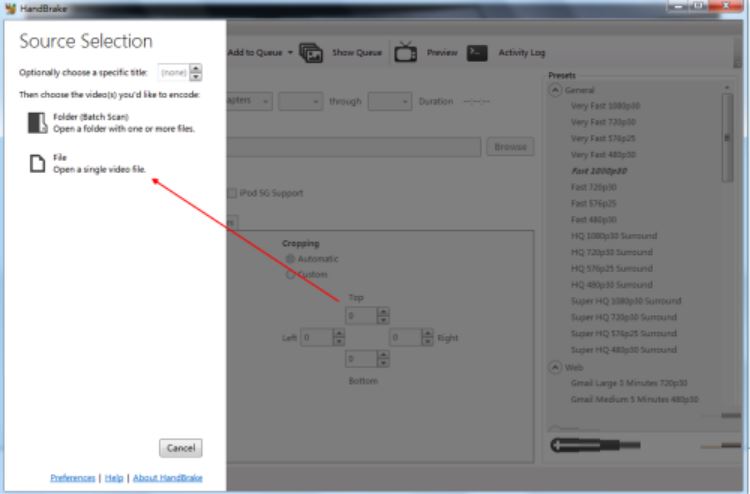
1、打开在本站下载的Hand Brake软件,打开软件后,您可以看到左侧窗口栏共两个选项,第一个是打开文件夹,第二个是打开单个文件,您可以自行选择,小编选择的的是第二个打开单个文件。
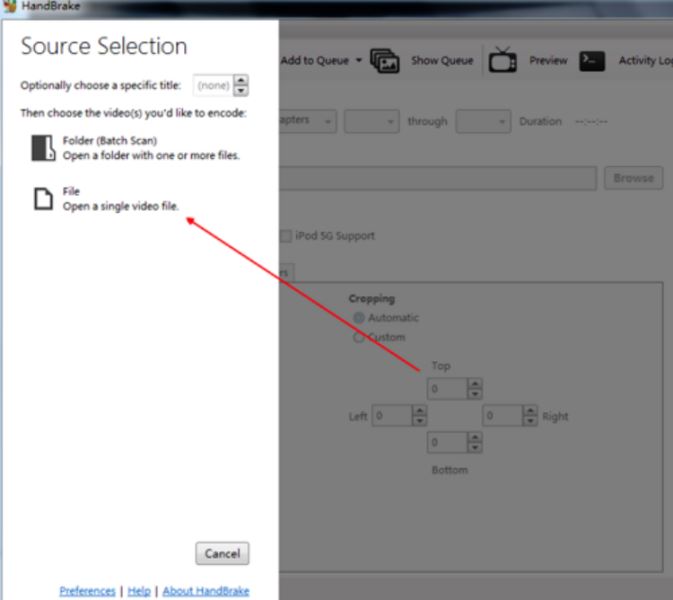
2、选择您要转换的视频文件,选择完成后点击【打开】就可以。

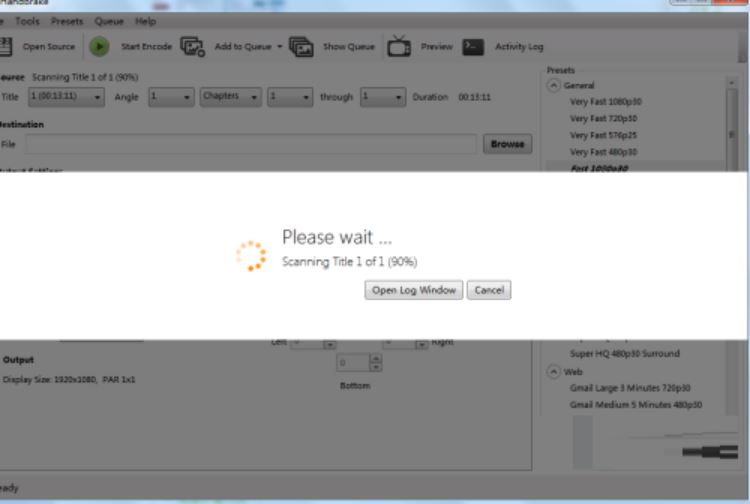
3、耐心等待添加完成。

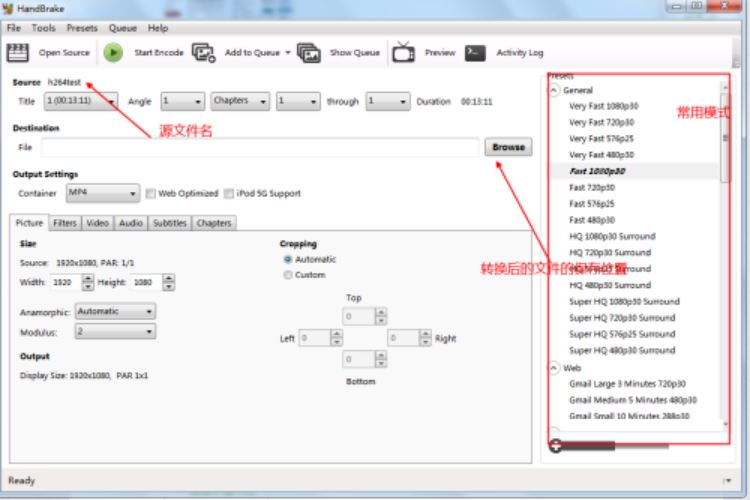
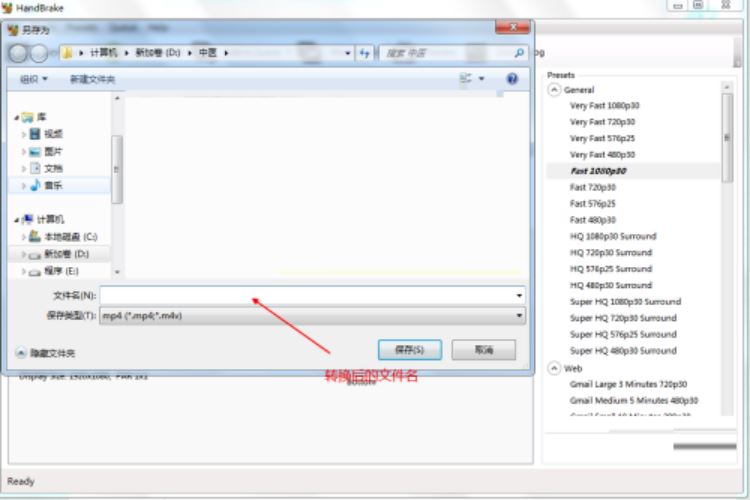
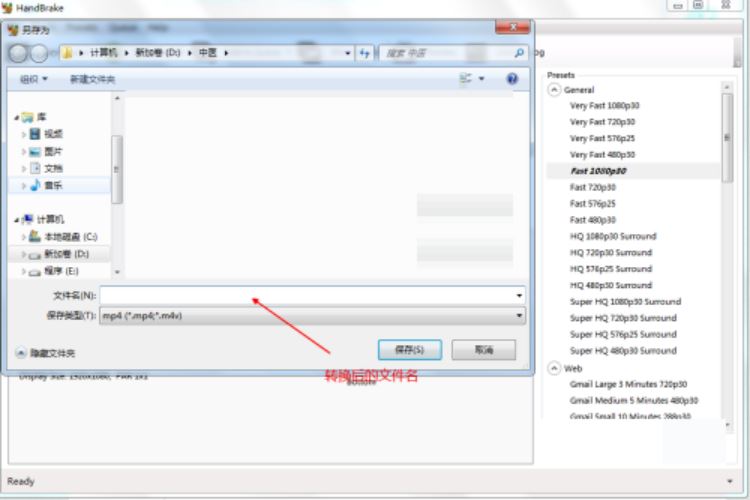
4、右侧区域为常用的模式,软件默认为fast1080P30,这个默认就好,我们一般不需要更改,添加源文件后选择Brose按钮找到文件需要保存的位置后,输入需要保存的文件名称,点击确定即可
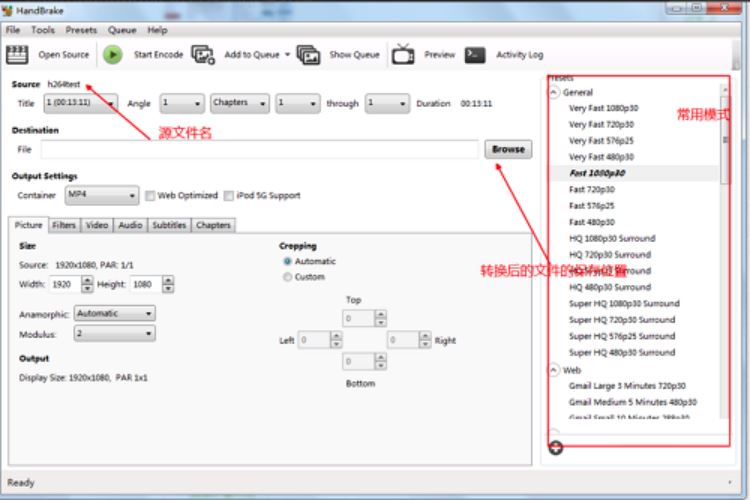
5、设置参数。picture这个是画面,可以设置分辨率等,一般不进行改变,默认即可。直接选择video即可,video codec选择h.264编码即可,h.265也可以选,但是h.265转换时间太长了,让人难以忍受,当然高端电脑自然不在话下了。默认quality选项有两个一个是constant quality一个是选择avg bitrate,在这呢,笔者建议选择avg的选项,avg bitrate (kbps)码率这一项填写512,并且把下面的两个勾都打上,这里填写500-1000都是可以的,太大了没有意义,太小了可能会影响清晰度。
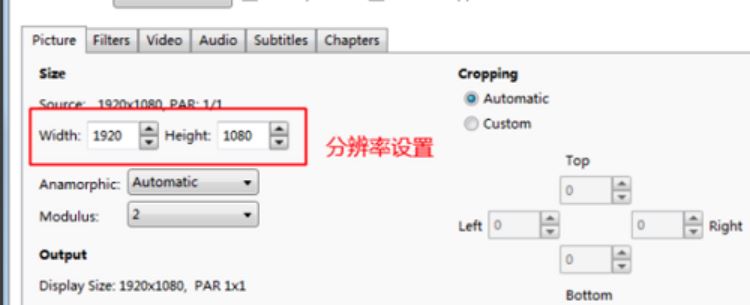
6、置好之后就可以点击开始转换格式,压缩视频了,您需要耐心等待软件安装完成就可以了。
HandBrake常见问题
问:HandBrake怎么压缩视频?
答:软件打开后的界面如图所示,左侧窗口栏共两个选项,第一个是打开文件夹,第二个是打开单个文件,下面我们先以单个文件为例介绍操作步骤。
添加源文件,添加后的界面如图所示,右侧区域为常用的模式,软件默认为fast1080P30,这个默认就好,我们一般不需要更改,添加源文件后选择Brose按钮找到文件需要保存的位置后,输入需要保存的文件名称,点击确定即可

设置参数。picture这个是画面,可以设置分辨率等,一般不进行改变,默认即可。直接选择video即可,video codec选择h.264编码即可,h.265也可以选,但是h.265转换时间太长了,让人难以忍受,当然高端电脑自然不在话下了。默认quality选项有两个一个是constant quality一个是选择avg bitrate,在这呢,笔者建议选择avg的选项,avg bitrate (kbps)码率这一项填写512,并且把下面的两个勾都打上,这里填写500-1000都是可以的,太大了没有意义,太小了可能会影响清晰度,因为笔者转的是个教程,动态画面不多,清晰就可以了,如果是电影呢可以自己再试。其他设置默认就好,对于视频压缩了解不深的人不建议修改。

后面还有音频、字母、章节选择等等功能,对于普通只需要视频压缩转换的人来说用不到,暂不介绍了,这些都设置好之后就可以点击开始转换格式,压缩视频了。
问:HandBrake怎么转换视频格式
答:1、打开HandBrake软件,打开软件后导入您转换的视频文件。
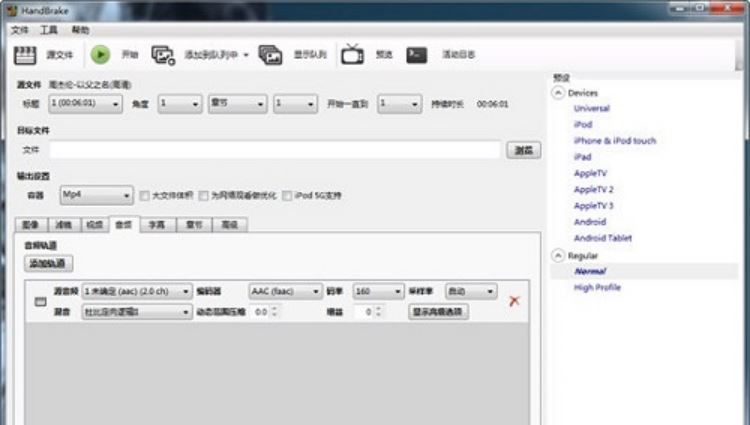
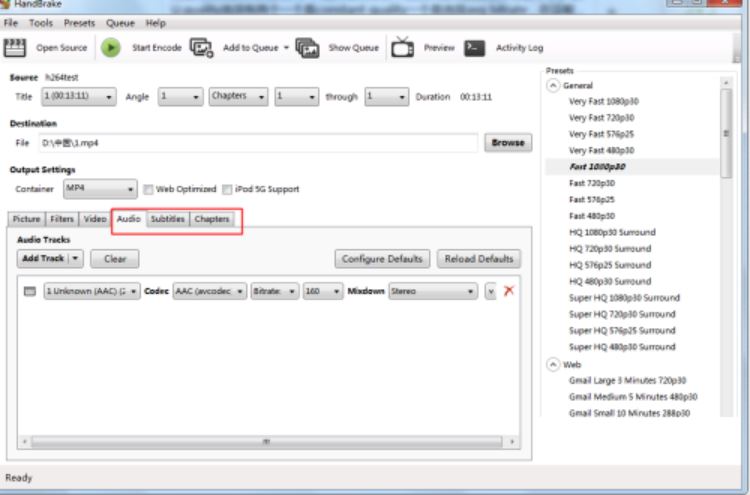
2、将mkv视频转换为mp4,其实只需要在“音频”和“字幕”中进行调整,音频界面中,默认是只有一条音轨的,基本上是不需要进行改变,在字幕总可以看到mkv视频封装了几个字幕在里面,但mp4只能显示其中一个,所以根据自己的需要进行字幕的选择,最后只需要选择输出设置中的MP4,点击“开始”选项即可将mkv转换为mp4文件。

问:HandBrake如何有选择性的剪辑?
答:点击【Chapters】(章节),可以选择按章节(如果视频本身带有章节信息)或秒或者帧对视频进行有选择性的剪辑
更新日志
v1.11.1版本
所有平台
视频
修复了进行两遍无损x265编码时发生的崩溃问题
修复了在进行2-paSsMPEG-4/MPEG-2/VP9/FFV1编码时发生的内存泄漏问题
音频
更新了支持的抖动器与编码器组合列表
修复了CoreAudioAAC编码器的7.1声道布局问题
字幕
修复了MP4容器中VobSub调色板的创建问题
构建系统
改进了与旧版构建工具的兼容性
第三方库
更新了库文件
FFmpeg8.0.2(解码与滤镜)
SVT-AV14.1.0(AV1视频编码)
Linux
将WebMMIME类型添加到支持格式列表中
Mac
改进了对不支持预设的处理方式
更新了Sparkle自动更新库
Windows
改进了对不支持预设的处理
改进了队列低空间暂停行为
修复了自动音频轨道名称生成问题
修复了HDR视频的摘要描述

下载地址
人气软件





相关文章
-
 sunwoo视频格式转换器 v1.0.2 官方安装版
sunwoo 视频格式转换器专业的视频处理软件,提供视频格式转换、压缩、合并,视频转 MP3 音频等,欢迎下载...
-
 硬柿子音视频转换器 v3.0.3.9 官方安装版
硬柿子音视频转换器支持音频转换、视频转换、音频提取、视频压缩、人声分离等功能,欢迎下载使用...
-
 酷软视频转换器 v2.0.2.8 官方安装版
酷软视频转换器专业的视频格式转换工具,这款工具提供视频转换、音频转换、视频压缩、图片压缩、音频提取、视频转GIF等,欢迎下载...
-
 全方位格式工厂(音频转换/视频转换/图片转换)v3.1.6.4 官方安装版
全方位格式工厂支持视频、音频、图片、PDF、Word、Excel、PPT等多种格式互转,欢迎下载使用,...
-
 视频转图片工具 V1.2 绿色单文件版
视频转图片工具通过这款软件,可帮助用户快速将视频文件转换为图片文件,软件界面简洁直观,欢迎需要的朋友下载使用...
-
 DVD Flick(视频提取与格式转换工具) v1.3.0.7 英文免费安装版
DVD Flick pc端是一款功能强大的视频提取与格式转换工具,该工具可帮助用户从视频中提取出视频文件并转换为DVD,转换后即可支持在任何DVD播放器上播放,用户还可以对提取出...

下载声明
☉ 解压密码:www.jb51.net 就是本站主域名,希望大家看清楚,[ 分享码的获取方法 ]可以参考这篇文章
☉ 推荐使用 [ 迅雷 ] 下载,使用 [ WinRAR v5 ] 以上版本解压本站软件。
☉ 如果这个软件总是不能下载的请在评论中留言,我们会尽快修复,谢谢!
☉ 下载本站资源,如果服务器暂不能下载请过一段时间重试!或者多试试几个下载地址
☉ 如果遇到什么问题,请评论留言,我们定会解决问题,谢谢大家支持!
☉ 本站提供的一些商业软件是供学习研究之用,如用于商业用途,请购买正版。
☉ 本站提供的免费视频转换器(HandBrake) v1.11.2 汉化安装版资源来源互联网,版权归该下载资源的合法拥有者所有。