

 Rainlendar 漂亮的显示透明效果的桌面日历 v2.20.0 Build 175 绿
14.9MB / 07-08
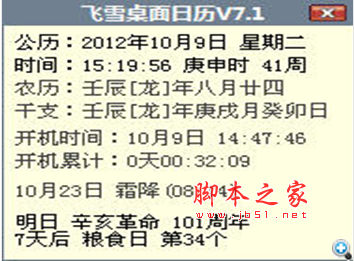 飞雪桌面日历 v9.5.1.5210 中文完整绿色版 集合了万年历、时钟、
5.21MB / 04-23
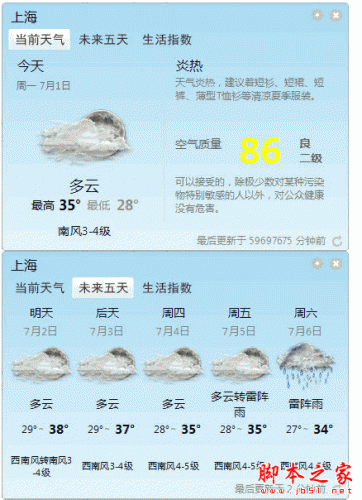 标准天气 全国天气预报查询一周 v2.3.4.128 中文官方版
4.24MB / 05-06
 咪咪电脑桌面时钟 v3.7.7.0 官方免费安装版
3.46MB / 03-25
 磐龙工具箱(桌面工具) 2.0 中文免费绿色版
1.79MB / 11-07

-

Seelen UI 定制化桌面 v2.6.9 中文安装版 桌面工具 / 42.8MB
-

-

LightBulb 开源护眼软件 v2.7.1 绿色汉化版 桌面工具 / 48.5MB
-

护眼滤蓝光软件CareUEyes Pro v2.5.1 中文专业免费版 桌面工具 / 14.3MB
-

花笺Floral(轻量级本地便签工具) v1.0.3 安装版 桌面工具 / 2.43MB
-

雨滴桌面秀(Rainmeter) v4.5.25 多国语言安装版 桌面工具 / 2.48MB
-

-

滴哦小精灵 v1.5.1 安装免费版 桌面工具 / 229MB
-

usbmmidd(虚拟显示器) V2 绿色免费版 桌面工具 / 164KB
-

Any.do(日程管理待办事项) v5.0.115.1 免费安装版 桌面工具 / 347 MB


详情介绍
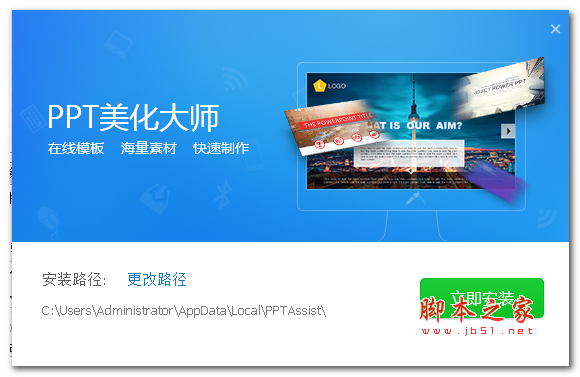
ppt美化大师是wPS官方出品的一款ppt美化插件,可以与office软件完美整合,优化与提升现有office软件的功能及体验,并在线提供海量精美的图片、图示、模版等资源,帮助您快速完成ppt文档的制作与美化,使您的总结、报告、汇报、方案等更加精美专业。
PPT美化大师(PPT美化制作软件)是一款免费好用的PPT美化制作软件。软件功能强大,与微软Office软件完美整合,优化与提升现有Office软件的功能及体验,并在线提供海量精美的图片、图示、模板等资源,帮助您快速完成PPT文档的制作与美化,使您的总结、报告、汇报、方案等更加精美及专业。
功能特色:
海量在线模版素材
专业模板、精美图示、创意画册、实用形状等,细致分类,持续更新,无论是何种美化需求,PPT美化大师都可以满足您。
一键美化,体验智能
美化魔法师,一键全自动智能美化,精美专业的PPT即刻呈现,老板再也不用担心我的PPT!
一键输出只读ppt,安全方便
无需再存为PDF,一键转为只读模式,不可更改,不可复制,PPT美化大师,就是这么简单!
完美结合,共享畅快
完美嵌套在Office中,系统稳定,操作简易,运行快速,PPT美化大师,就是这么自信!
常见问题:
01、安装美化大师需要关闭office组件吗?
答:建议安装时关闭所有微软office组件,安装完成后重新打开。如果出现安装完成没有在菜单栏出现“美化”选项卡,关闭所有微软office组件重新打开。
02、PPT美化大师会自动升级吗?
答:会!美化大师会通过自动升级及时修复用户反馈的问题和改善产品体验,同时用户也可以抢先体验新版本的新功能,即时享受更多最新的美化资源。
03、美化大师的换装能只换某一页,而保留其他页面原先的模板吗?
答:目前暂时只支持全部同时更改,设计此功能就是为了保证当前文件所有页面风格统一
04、美化大师需要下载吗?
答:美化大师是一个插件,并不是office自带的功能,所以需要另外下载安装。
05、安装“PPT美化大师”后,功能区没有显示“美化”选项,侧边栏也没有显示“PPT美化大师”?
答:请确保安装时把所有微软Office组件关闭,或者把现有打开的微软Office组件关闭重新打开。如果不行可参考文件《没有显示美化大师修复方法.doc》
06、部分用户使用美化大师时点击内容无效的解决方法
答:本地安装的软件设置与ie浏览器有冲突,导致ie浏览器的部分功能不能正常工作,多为安全软件影响。现在发现与瑞星杀毒软件有冲突,可以参考附件《部分用户使用美化大师时点击内容无效的解决方法.docx》。
07、如何隐藏及显示侧边栏?
答:点击功能区中的【美化】选项》【显示/隐藏】按钮,或者侧边栏下方的向右箭头。
08、PPT美化大师支持哪几个软件?
答:美化大师目前只支持Microsoft Office powerpoint 2003(仅提供部分功能),2007,2010,2013,以及wps Office抢先版的演示组件(仅提供部分功能)。
09、PPT美化大师能在断网的情况下使用吗?
答:由于资源大以及需要更新及时,所以PPT美化大师只能在联网的时候使用。
10、PPT美化大师能用户上传自己的素材吗?
答:目前不支持用户上传,后续会增加相关的功能。
11、相册选择了图片之后能调整图片的位置吗?
答:目前不能在PPT美化大师的界面调整图片位置,只能回到ppt普通视图中调整图片的位置。
12、PPT美化大师如何使用?
答:请参考【使用说明】
13、PPT美化大师中的内容会不会增加?多久更新一次?
答:PPT美化大师中的内容会定期更新
14、PPT美化大师会不会收费?
答:目前都是免费的。
15、能否将一些图片、模板,保留到本地,方便在没有网络的时候使用?
答:如果您想保存到本地,只能自己手动一个个另存到本地。
16、安装了PPT美化大师之后,在哪里可以找到PPT美化大师?
答:安装了PPT美化大师之后,Microsoft Office PowerPoint 2003,2007,2010,2013会在上面的功能区出现【美化】这个功能区,WPS Office抢先版的演示在【特色功能】功能区有【幻灯片库】【在线图片】【更换模板】【魔法】这四个按钮。
17、模板是不是只要使用了就不能撤销?
答:模板可以撤销,回到PPT普通视图界面,单击Office功能区上的【撤销】按钮即可。
18、用了美化大师后,在没有联网的电脑上放映,PPT的效果会不会没有?
答:用美化大师资源的时候需要联网,但是创建好的PPT与联不联网无关,因为创建的PPT是在本地的
19、安装“PPT美化大师”后,功能区没有显示“美化”选项,没有显示“PPT美化大师”侧边栏。
安装“PPT美化大师”后,功能区没有显示“美化”选项,没有显示“PPT美化大师”侧边栏。
答:出现这种现象有两个原因:
1) 美化大师插件可能给Office禁用,需要把插件从禁用项目里移除。
2) 美化大师插件的加载行为被设置为:非启动时加载,需要重新设置插件行为。
移除禁用项目的操作方法:Office 2007/2010/2013手工操作:
1). 打开“PowerPoint选项”

Office 2010/2013点击“文件”—“选项

2). 在“PowerPoint选项”里点击“加载项”—在“管理”选项里选择“禁用项目”—点击“转到”,弹出“禁用项目”窗口,在列表里选择希望重新启用的项目,这里选择pptassist.addins(pptassist.dll)后点击“启用”,如下图

设置插件启动行为:1). 打开“PowerPoint选项”

2). 在“PowerPoint选项”里点击“加载项”—在“管理”选项里选择“COM加载项”—点击“转到”按钮,显示“COM加载项”窗口。
3). 把“PPT美化大师” 前的勾打上,点击“确定”完成。

设置插件启动行为:1). 1.“开始”菜单—“所有程序”—“PPT美化大师”,点击“PPT美化大师”快捷方式,启动美化大师独立程序。启动时会自动检查和修复美化大师的插件。

更新日志:
修改:优化美化大师插件加载速度
新增:文档标签栏上增加隐藏按钮
修复:优化浮动工具栏导致卡顿的问题
下载地址
人气软件
MirrorOp Receiver windows 1.2 pc版
HackBGRT(550w开机画面定制更改工具) v2.5.1 官方免费版
ExplorerPatcher(Win10风格任务栏) v22621.3527.65.5 绿色汉化版
护眼滤蓝光软件CareUEyes Pro v2.5.1 中文专业免费版
careueyes电脑护眼软件 v2.4.6.0 中文绿色版(内置激活码)
screenpen(屏幕画笔) V2.0 免费绿色版
快屏桌面管理 v2.5.0.2 桌面管理工具 简体中文官方安装版
华硕天选桌面宠物 v2.0 电脑免费版
印象笔记圈点(Evernote Skitch) Windows版 5.8.14.8221 中文安装
Acer GridVista(宏基电脑分屏软件) v2.29.0728 绿色汉化版
相关文章
-
 WithClock 桌面时钟软件 v1.2.0.0 官方版(安装版+绿色单文件版)
WithClock 是一款极致简约的桌面时钟工具,旨在为你营造沉浸式的专注氛围,让每一秒的流逝都变得赏心悦目,欢迎需要的朋友下载使用...
-
 A Plan 有个计划桌面端(日程管理待办清单) v3.3.0 免费安装版
有个计划pc端是一款方便的任务管理和时间规划应用,帮助用户高效地组织和完成任务,可以创建任务清单、设定提醒和截止日期,轻松管理待办事项,而且有个计划还提供了时间统计...
-
 FliTik翻页时钟(颜值与实力并存的翻页时钟) v1.0.18.28 免费安装版 适用win7
Flitik翻页时钟电脑端使用的翻页时钟软件,支持以屏保或桌面小组件方式运行,支持自定义背景颜色和数字颜色,支持自定义背景图片等...
-
 LinkEcho 一键批量更换/还原快捷方式图标 v1.0 绿色免费
LinkEcho让你30秒批量换装,从Chrome渐变彩标到QQ软萌企鹅,还能一键恢复和自定义设计——这开源神器连开始菜单都不放过,像施魔法般瞬间让电脑充满你的个性印记...
-
 七仔的桌面工具 v2.6.1 绿色版
七仔的桌面工具是桌面侧边栏软件,通过托盘区图标或快捷键Alt+1控制弹出/隐藏,支持拖动托盘图标至任务栏操作,右键托盘可调出菜单,欢迎需要的朋友下载使用...
-
 任务栏美化助手 V1.0.0 官方安装版
任务栏美化助手支持自定义个性化桌面任务栏,各项功能模块清晰可见,本站提供的是这款软件的安装版本...


下载声明
☉ 解压密码:www.jb51.net 就是本站主域名,希望大家看清楚,[ 分享码的获取方法 ]可以参考这篇文章
☉ 推荐使用 [ 迅雷 ] 下载,使用 [ WinRAR v5 ] 以上版本解压本站软件。
☉ 如果这个软件总是不能下载的请在评论中留言,我们会尽快修复,谢谢!
☉ 下载本站资源,如果服务器暂不能下载请过一段时间重试!或者多试试几个下载地址
☉ 如果遇到什么问题,请评论留言,我们定会解决问题,谢谢大家支持!
☉ 本站提供的一些商业软件是供学习研究之用,如用于商业用途,请购买正版。
☉ 本站提供的PPT美化大师 v2.0.9.0489 官方安装版资源来源互联网,版权归该下载资源的合法拥有者所有。