


 Desktop Media(桌面显示驱动器图标软件) v1.7 免费安装版
378KB / 03-04
 自动隐藏工具 v2.0 绿色免费版
366KB / 11-29
 DeskSave 桌面图标布局软件 V8.2.1 绿色中文汉化免费版
181KB / 03-17
 蜂窝桌面图标整理软件 v1.0 官方版
 7.2MB / 01-12
 Stardock Fences3(桌面图标管理器) v3.0.3 汉化绿色破解版
7.66MB / 08-28
 Eusing Launcher 桌面图标管理工具 3.3 官方免费版
2.82MB / 06-04
 Super Remix(桌面图标美化软件) v1.0 免费安装版
8.90MB / 12-20
 win10桌面图标间距快速设置工具 免费绿色版
7KB / 05-13
 桌面常用图标管理工具 v1.0.2 绿色免费版(附使用教程)
4.96MB / 05-11
 联想桌面图标黑块修复工具 v1.6.21.420 绿色免费版
5.35MB / 12-28

-

iTop Easy Desktop(桌面图标整理) v4.4 官方安装版 桌面工具 / 116.43MB
-

护眼滤蓝光软件CareUEyes Pro v2.6.2 中文专业免费版 桌面工具 / 14.4MB
-

-

-

DrawPen开源的屏幕标注工具 v0.0.56 安装免费版 桌面工具 / 210MB
-
DrawPen开源的屏幕标注工具 v0.0.56 绿色免费版 桌面工具 / 142.5MB
-

-

-

一木清单(日程提醒事项打卡规划) v1.0.1 免费安装电脑版 桌面工具 / 199 MB
-

酷呆桌面Coodesker v2.2.2.2 免费安装版 桌面工具 / 6.0MB


详情介绍
iTop Easy Desktop是一款非常简单好用的桌面图标整理软件,通过该软件用户可以轻松的将自己电脑桌面上图标进行整理,以及软件还可以自动将图标分组,让大家更好的记住每一个软件的位置,以及支持将文件、视频、文件夹、应用程序等组织到桌面上的盒子里,为用户整理图标提供了很好的帮助。
软件特色
1、自动分组:能够自动将桌面上的图标、文件、文件夹等按照类型或自定义规则进行分组,使得桌面更加整洁有序。
2、快速搜索:内置强大的搜索功能,能够快速定位到桌面上的任何项目,比Windows自带的搜索功能更加快速和便捷。
3、个性化设置:用户可以根据个人喜好调整桌面框的透明度、颜色、字体等,打造独一无二的桌面风格。
4、多页面支持:支持设置多个桌面页面,方便用户在不同的页面间切换,进一步扩展了桌面的使用空间。
5、动态壁纸和静态壁纸:除了桌面整理功能外,还提供了丰富的动态和静态壁纸供用户选择,增加桌面的美观性。
6、隐私保护:提供私人盒子功能,可以创建一个需要密码才能访问的窗栏,用于保护重要的文档不被他人查看、修改或删除。
安装步骤
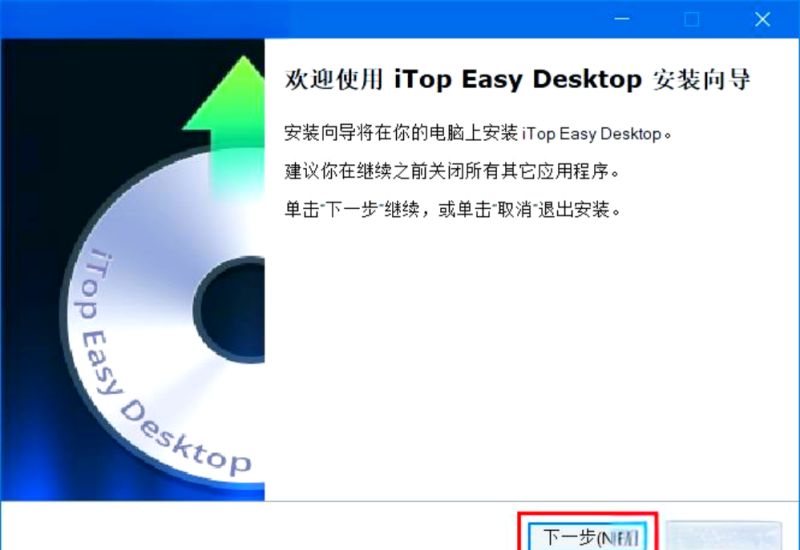
运行软件安装包【itop-easy-desktop-setup.exe】,开始安装iTop Easy Desktop。
在安装iTop Easy Desktop的过程中,您需要依次点击“下一步”以继续安装流程。
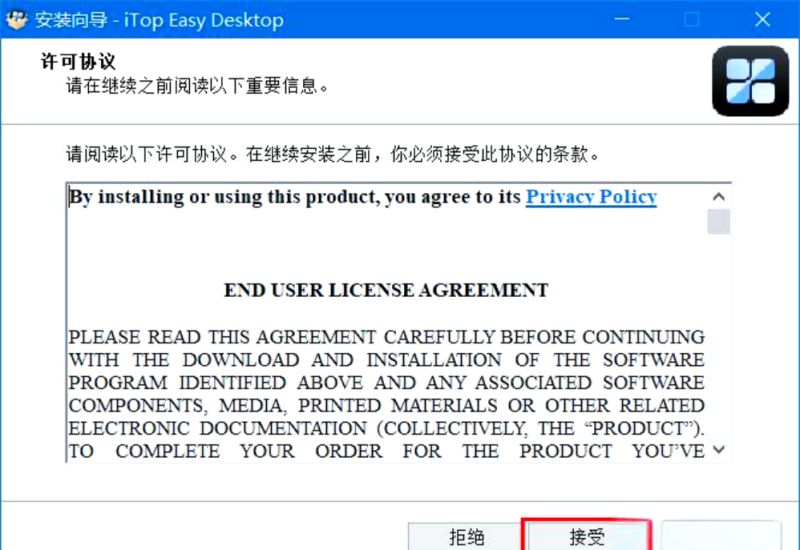
在安装iTop Easy Desktop的过程中,当您看到协议条款时,请务必仔细阅读并同意其中的内容。之后,您需要点击“接受”按钮以继续安装流程。
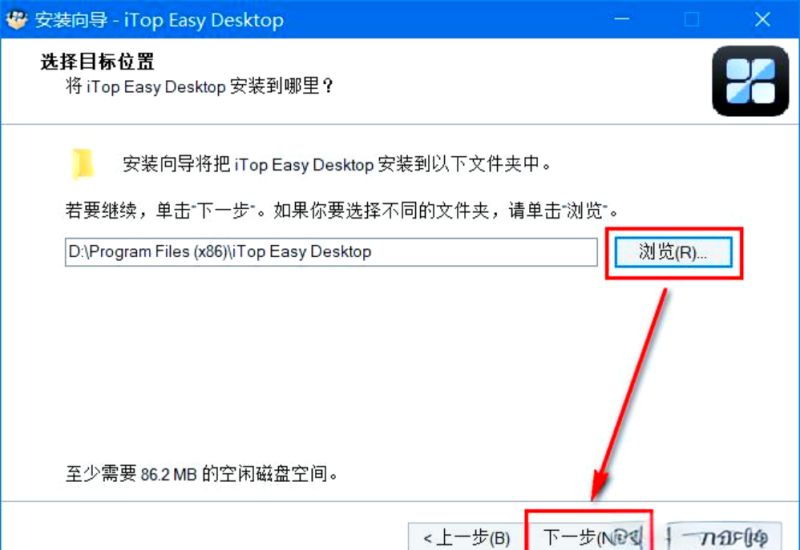
在继续安装iTop Easy Desktop之前,您有机会选择不同的安装目录。请点击“浏览”按钮来更改默认的安装路径,然后点击“下一步”以继续。
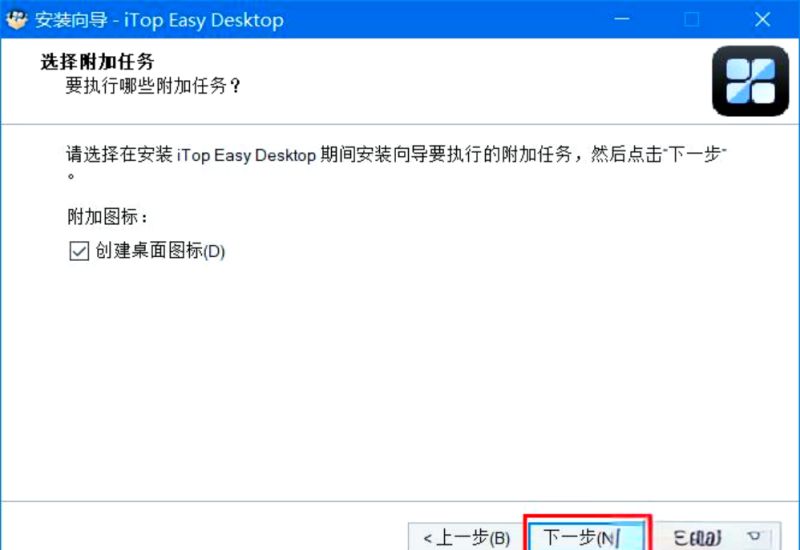
在完成安装目录的选择后,点击“下一步”按钮以继续安装iTop Easy Desktop的流程。
在安装iTop Easy Desktop的过程中,请保持耐心,等待软件完成安装。
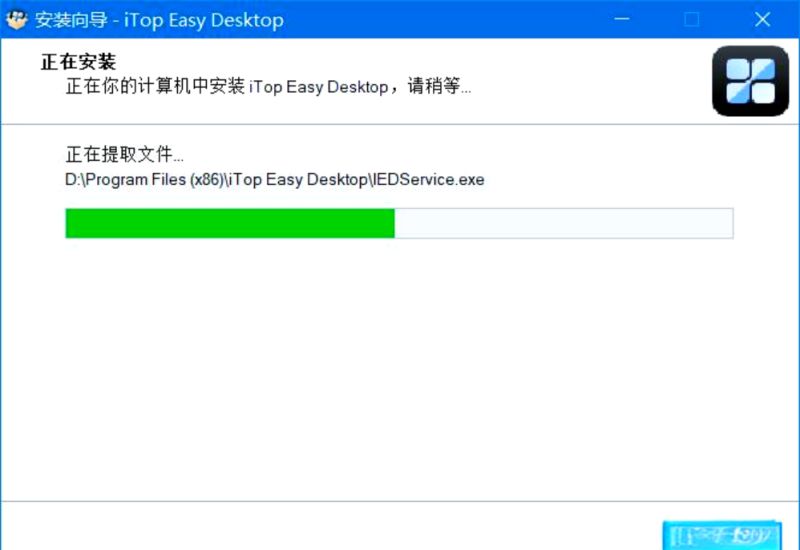
安装完成后,请点击“完成”按钮以结束安装过程。
在安装过程中,建议您选择“自定义”安装选项,而非直接使用“快速开始”。
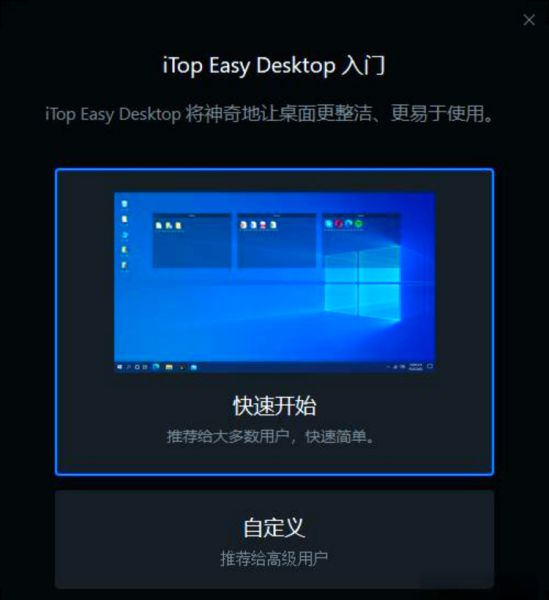
1、软件使用指南
在安装完成后,接下来便是软件的使用。为了确保您能够充分利用软件的功能,我们建议您仔细阅读并遵循以下指南。这些指南将帮助您熟悉软件界面,掌握各项功能的使用方法,从而提升您的使用体验。
双击桌面上的“iTop Easy Desktop”图标,即可进入该软件的设置界面。
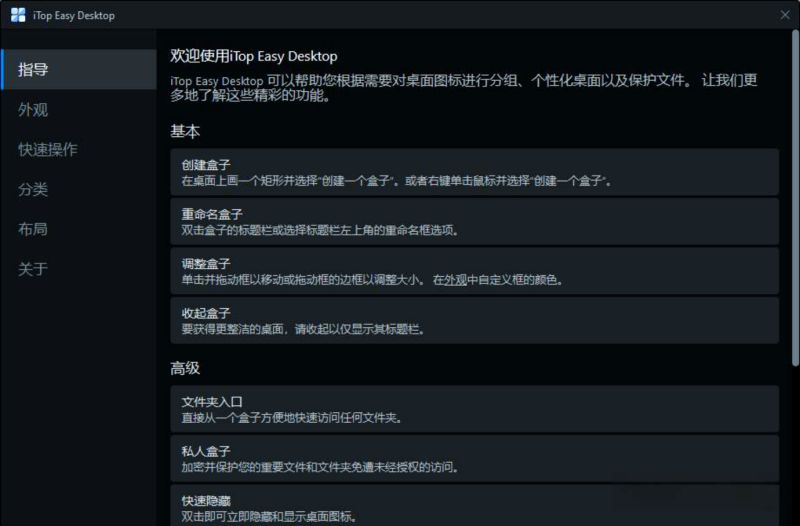
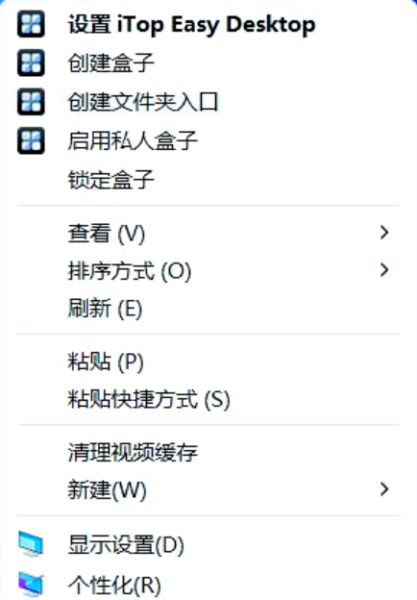
在桌面的空白区域单击右键,将弹出软件的相关选项。
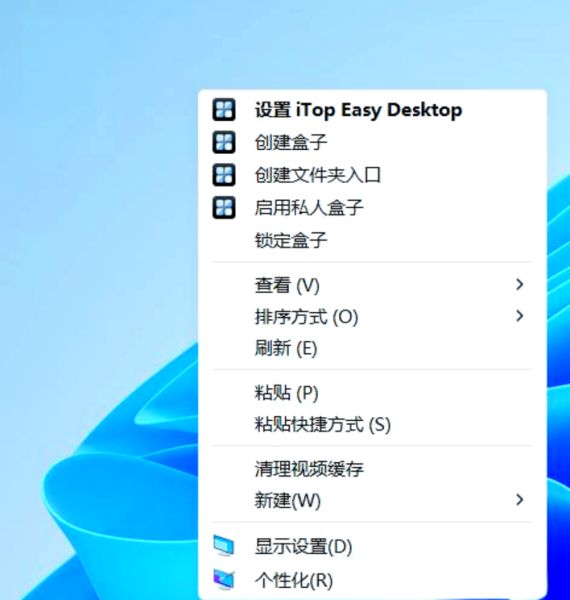
2、创建盒子:
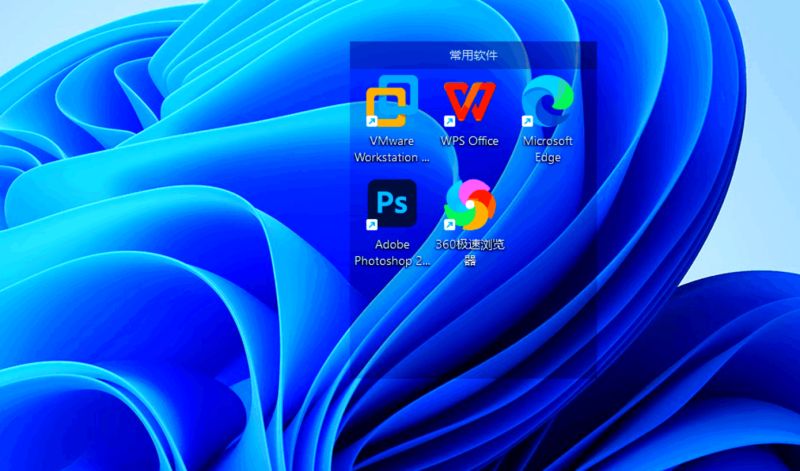
在第二步设置中,点击“创建盒子”选项,即可在桌面的指定位置生成一个盒子。此外,该盒子还支持用户自定义名称,以满足个性化的需求。

按住盒子窗口的标题栏,您可以轻松地将盒子拖动到桌面的任何位置。您可以根据需要创建多个盒子,但请注意,过多的盒子可能会影响系统的流畅性,因此建议仅创建满足使用需求的数量。
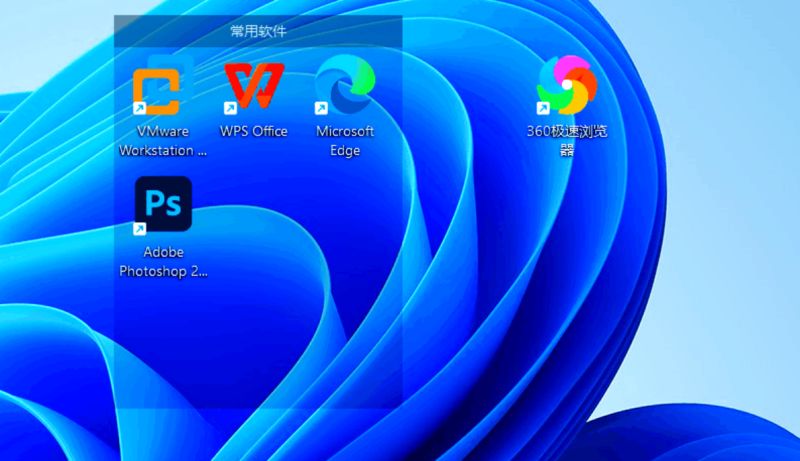
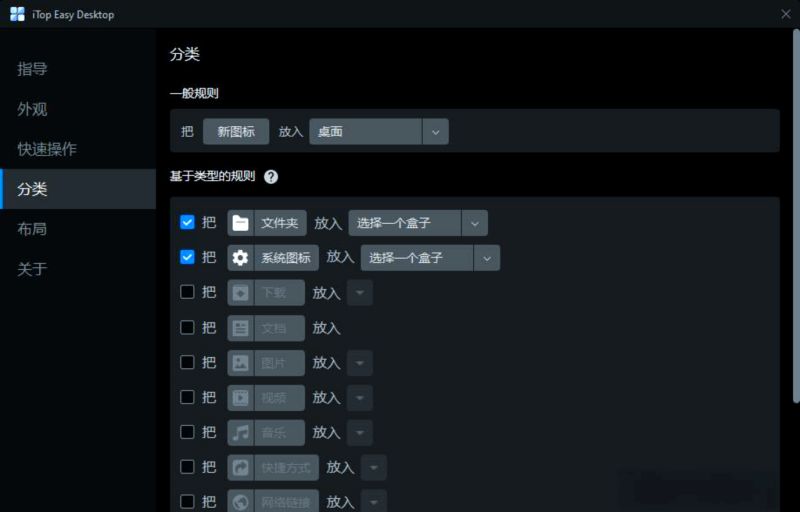
根据个人需求,您可以轻松地将需要整理的文件拖入不同的盒子里。无论是文档、图标还是文件夹,都可以根据其分类分别放入相应的盒子中。此外,盒子还具备自动整理文件的功能。在设置中的分类选项里,您只需配置好对应的盒子和文件类型,软件就会自动将不同类型的桌面文件装入相应的盒子中。
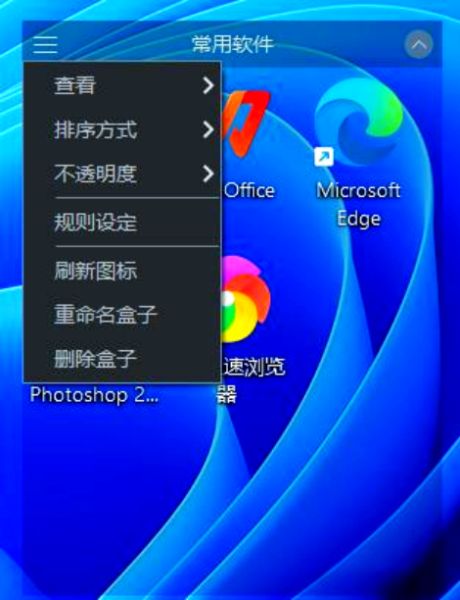
点击盒子左上角的三条线按钮,您可以对盒子进行多种操作,如排序、调整不透明度,以及重命名等。
3、创建文件夹入口
映射功能在iTop Easy Desktop中同样表现出色,它允许你将硬盘上任何盘的任意文件夹映射到盒子中,从而在盒子里就能轻松操作这些文件夹和文件,这种操作的效果与直接进入源文件夹完全一致。创建映射的方法与创建盒子类似,都是通过右键菜单来实现。
4、创建私人盒子
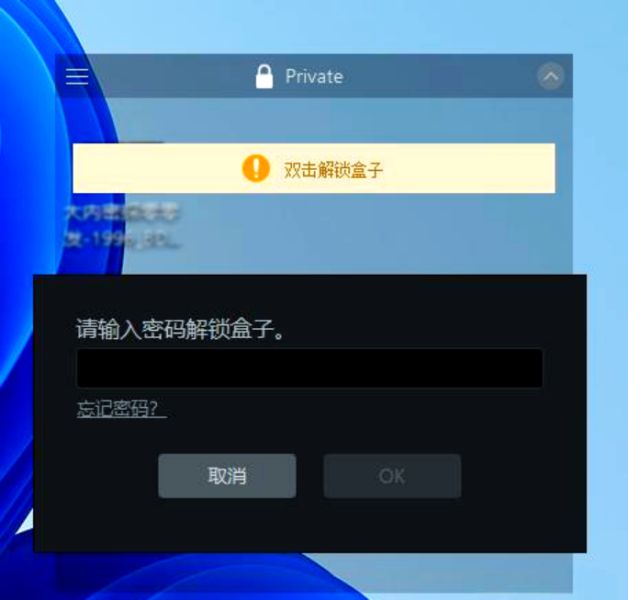
此外,iTop Easy Desktop还提供了创建私人盒子的功能,这些盒子以密码保护,确保只有输入正确密码的用户才能查看和删除其中的内容。这一特性进一步增强了用户的数据安全与隐私保护。
此外,iTop Easy Desktop还提供了快速隐藏桌面的功能。用户只需双击桌面空白区域,即可轻松隐藏所有图标,从而为桌面腾出更多空间。若要取消隐藏,只需再次双击桌面空白区域即可。这一功能不仅简化了桌面管理,还提高了用户的工作效率。
5、便捷搜索:
虽然资源管理器自带的文件搜索功能不尽如人意,但许多用户仍偏爱通过第三方软件来搜索文件内容。iTop Easy Desktop同样提供了此类便捷功能。只需按下Windows键并同时按下F3,即可在桌面上快速调出文件搜索栏,输入所需关键词后,即可实现毫秒级响应的快速搜索,极大提升了搜索效率。
Itop Easy Desktop常见问题解答
1、我同时使用两台显示器。这两种显示方式能否很好地协同工作呢?
是的,它完全支持多显示器使用。你可以将各个窗口排列在不同的屏幕上,并利用如“文件夹传送”这样的功能来适应多显示器环境。
2、我的数据是否安全?
是的。iTop Easy Desktop 在您的电脑上本地运行。您的文件和数据永远不会被发送到我们的服务器上。
3、如果我不喜欢现在的改动,可以撤销这些更改吗?
当然可以。您可以在任何时候通过一次点击操作将桌面恢复至原始状态。
4、它是否包含大量的资源?会不会让我的电脑运行变慢?
完全没问题。iTop Easy Desktop 的设计旨在实现轻量级且高效的运行。它使用的系统资源非常少。
更新日志
新增桌面宠物功能
壁纸库资源扩充,优化动态壁纸内存占用
优化盒子拖拽吸附逻辑
修复多显示器切换布局错乱
小 BUG 修复、全局性能优化

下载地址
人气软件

MirrorOp Receiver for windows版 v1.2.0.6 安装免费版(含绿色版
HackBGRT(550w开机画面定制更改工具) v2.5.1 官方免费版
ExplorerPatcher(Win10风格任务栏) v26100.8457.70.3 绿色汉化版
护眼滤蓝光软件CareUEyes Pro v2.6.2 中文专业免费版
YanHub.Launcher(Windows桌面快速启动器) v1.2 绿色单文件版
careueyes电脑护眼软件 v2.4.6.0 中文绿色版(内置激活码)
screenpen(屏幕画笔) V2.0 免费绿色版
快屏桌面管理 v2.5.0.2 桌面管理工具 简体中文官方安装版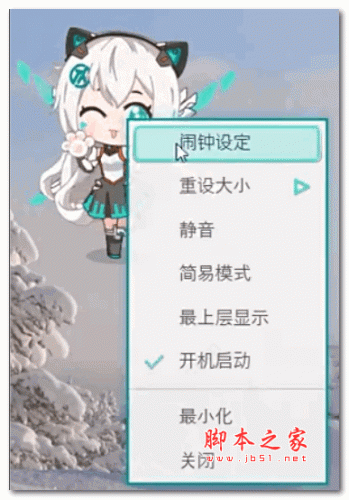
华硕天选桌面宠物 v2.0 电脑免费版
敬业签(桌面便签) v3.4.1.6 免费安装版

相关文章
-
 板栗看板(日程管理待办清单) v1.0.0 免费安装电脑版
板栗看板是一款强大的清单管理软件,软件功能非常齐全,你可以灵活进行运用,其实不仅适用于办公,学习、旅游、生活中也是可以使用的,你可以制作各种不同的清单,添加你所...
-
 DeskBox(Win11桌面整理工具) v1.3.3 安装版
DeskBox 是一款专为Windows 11设计的轻量级WinUI 3桌面整理工具,它能创建具有原生体验的桌面小部件,用于收集文件、映射文件夹,并通过系统托盘或全局快捷键快速唤起文件分...
-
 WithClock 桌面时钟软件 v1.2.0.0 官方版(安装版+绿色单文件版)
WithClock 是一款极致简约的桌面时钟工具,旨在为你营造沉浸式的专注氛围,让每一秒的流逝都变得赏心悦目,欢迎需要的朋友下载使用...
-
 A Plan 有个计划桌面端(日程管理待办清单) v3.3.0 免费安装版
有个计划pc端是一款方便的任务管理和时间规划应用,帮助用户高效地组织和完成任务,可以创建任务清单、设定提醒和截止日期,轻松管理待办事项,而且有个计划还提供了时间统计...
-
 FliTik翻页时钟(颜值与实力并存的翻页时钟) v1.0.18.28 免费安装版 适用win7
Flitik翻页时钟电脑端使用的翻页时钟软件,支持以屏保或桌面小组件方式运行,支持自定义背景颜色和数字颜色,支持自定义背景图片等...
-
 LinkEcho 一键批量更换/还原快捷方式图标 v1.0 绿色免费
LinkEcho让你30秒批量换装,从Chrome渐变彩标到QQ软萌企鹅,还能一键恢复和自定义设计——这开源神器连开始菜单都不放过,像施魔法般瞬间让电脑充满你的个性印记...


下载声明
☉ 解压密码:www.jb51.net 就是本站主域名,希望大家看清楚,[ 分享码的获取方法 ]可以参考这篇文章
☉ 推荐使用 [ 迅雷 ] 下载,使用 [ WinRAR v5 ] 以上版本解压本站软件。
☉ 如果这个软件总是不能下载的请在评论中留言,我们会尽快修复,谢谢!
☉ 下载本站资源,如果服务器暂不能下载请过一段时间重试!或者多试试几个下载地址
☉ 如果遇到什么问题,请评论留言,我们定会解决问题,谢谢大家支持!
☉ 本站提供的一些商业软件是供学习研究之用,如用于商业用途,请购买正版。
☉ 本站提供的iTop Easy Desktop(桌面图标整理) v4.4 官方安装版资源来源互联网,版权归该下载资源的合法拥有者所有。