


 功能强大的图片浏览软件 美图看看 V2.7.8 官方正式版
3.29MB / 07-29
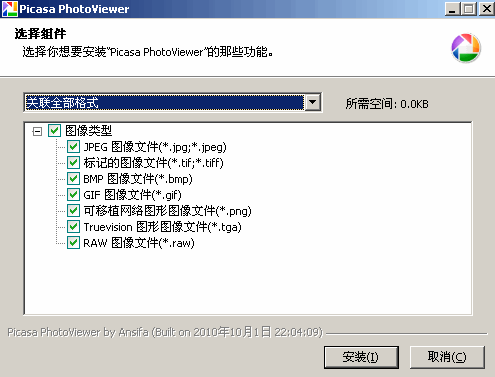 谷歌图片浏览器 Picasa PhotoViewer 3.9 绿色版
1.31MB / 03-10
 图片浏览 Ashampoo Photo Commander V8.0 绿色精简版
5.91MB / 03-29
 美图看看图片浏览软件 v2.6.7.2084 绿色免费版 非常小巧功能强大
8.30MB / 07-11
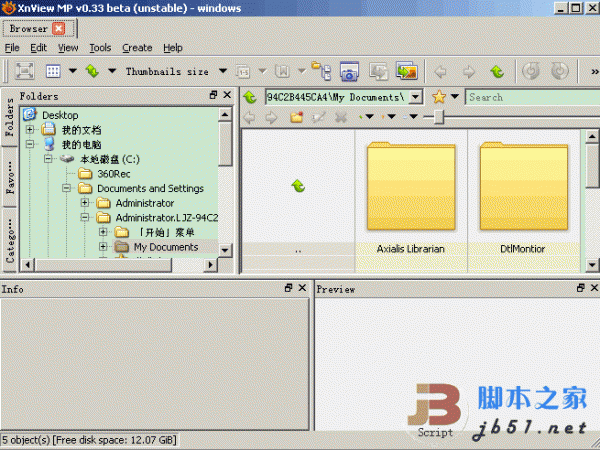 完全免费图片浏览器 XnViewMP v1.5.0 绿色多国语言中文版
54.26MB / 07-11
 pViewer(图片浏览查看器) v1.2 绿色免费中文版
242KB / 07-25
 isee图片专家(图片浏览工具) V3.930 中文官方版
10.1MB / 09-26
 Fresh View 图片浏览 V8.39 绿色多语免费版
 2.56MB / 09-17
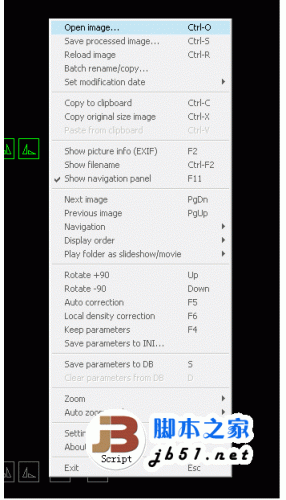 JPEGView Portable 全屏多格式图片浏览器和编辑器 v1.3.46 绿色
1.03MB / 10-08
 图片浏览软件(PolyView) v4.46 免费安装版
2.87MB / 12-30


-

ImgGroupX(图片分组浏览器) v1.1.1 绿色单文件版 图像浏览 / 3.05MB
-

-

ImageGlass 图片浏览器 v9.5.0.515 官方开源免费版 64位 图像浏览 / 112.9MB
-

ImageGlass 图像浏览软件 v9.5.0.515 绿色免费版 64位 图像浏览 / 102.8MB
-

Imagine 图片浏览软件 v2.5.6 绿色多语免费版 图像浏览 / 2.0MB
-

老牌看图软件Imagine v2.5.6 中文安装免费版 32位/64位 图像浏览 / 15.9MB
-

浩辰CAD看图王(CAD图纸查看器) v10.1.0 免费安装版 图像浏览 / 99.8 MB
-

-

开源图片浏览器nomacs v3.22.1 官方免费安装版 图像浏览 / 44.7MB
-
nomacs 开源图片浏览器 v3.22.1 绿色中文免费版 64位 图像浏览 / 44.8MB


详情介绍
Picasa官方中文版是由Google开发的一款免费图片管理工具,它可以对电脑上的图片进行有效的管理和编辑。功能上,它可以帮助用户快速的将nef格式文件转换为jpg格式、可以对相关的图片进行细致化的处理,包括但不限于剪裁、拉直、红眼、自动调整对比度以及自动调色等等!专业性上,Picasa图片查看器可以将图片的风格变成多样化,比如hdr风格、宽银幕电影效果、LOMO风格、holga风格等等。此外,Picasa官方中文版还会自动帮用户搜索电脑内所有的照片,不管是多久的照片在这里你都能重新找到哦!有需要的用户欢迎下载使用。
软件特色
1、基础的图片修改剪裁、调整对比度、调色以及文本的输入等一些基本的操作在这里用户都可以找到并实现。
2、丰富的图片处理功能在这里用户可以对图片进行锐化、褐色等颜色的调整,还可以对图片的风格进行调整,例如hdr风格、宽银幕电影效果、LOMO风格以及holga风格等。同时还可以进行一些诸如焦点缩放、提高强度以及像素化等一些操作。
3、图片拼贴在这里用户可以对多张及单张图片进行拼图、堆叠、框架拼图以及网格等一些图片的结合操作。
4、海报的制作这里不用多说啦,就是可以将相关的图片制作成海报。
功能介绍
1、完全免费,用户无需支付任何的代价即可完美的使用这款功能强大的图片编辑器及转换器。
2、操作简单,傻瓜化的操作,用户只需选择一张需要修改及转换的照片,然后进行一些基本属性的输入,之后其他的一切都有系统帮你解决。
3、功能丰富,在这里不仅有着剪裁、拉直、红眼等基本的图片编辑以及格式转换的功能之外,还有着图片风格模板以及诸如焦点缩放、提高强度以及像素化等一些操作可供用户选择。
4、效率高,在这里不管是格式转换还是图片编辑,转换和修改的速度都极快,用户无需等待,点击修改即可得到相应用户想要的图片效果。
Picasa3官方中文版安装教程
下载文件找到picasa39-setup.exe双击运行,进入软件安装向导界面。

进入软件的安装向导界面,点击我同意软件的许可协议。

选择软件安装的位置,建议安装在d盘。

默认位置“c:program files (x86)googlepicasa3”,点击安装。
google picasa简体中文版正在进行安装中,请耐心等待。
google picasa简体中文版已经安装完成,点击完成。

Picasa3官方中文版使用方法
Picasa怎么给图片添加文字?
1、运行打开picasa,然后选择【文件】——【将文件添加到 picasa(F)...】

2、将需要添加文字的图片导入后选择双击该图片

3、图片放大后,点击左侧【文本】选项

4、输入想要添加的文字,并在左侧编辑文本,可以设置需要的字体、颜色、大小等。

5、最后将文字调整至合适的位置保存即可

picasa官方中文版使用指南
一、图片哪里去了?
这可能是由3个原因造成的:
1、可能图片大小小于250*250像素。Picasa默认不显示小于这个尺寸的图片,所以有时你会发现无论如何都找不到这些图片。要让这些图片显示出现只需点击【查看】,勾选“显示小图片”。
2、可能是Picasa不支持图片的格式,或你没有勾选Picasa显示某种格式的图片。你可以在【工具】-【选项】-【文件类型】里选择显示的格式。
3、可能是你的图片不在Picasa扫描的范围。你可以在【工具】-【文件夹管理器】里进行设置picasa要扫描的文件夹。
二、批量重命名
选中所有要重命名的图片,按下F2即可。
三、Picasa不搜索隐藏文件(夹)
标题已经说明一切了。所有包含隐藏属性的文件或文件夹Picasa都不会扫描的。所以,你不用害怕你的艳照被Picasa暴露。
四、查看所有有头像的照片
Picasa 3增加了一种新的过滤模式:显示所有有“头像”的照片。
根据我的尝试,这个功能不会将没有头像的照片当作有头像,但反之不然。
五、替换Windows图片浏览器
以往我一直不愿意用google picasa替代Windows的默认图片查看器,因为google picasa启动速度远没有Windows图片浏览器来得快。
但Picasa 3增加了一个很有用的功能:简易照片查看器。功能和效率比Windows自带的要强大一些。你可以在【工具】-【配置照片查看器】里设置将其替换Windows图片查看器。
六、导出为Html网页
要想将图片分享给其他人,除了上传到相册或发邮件外,你还可以将其制作成网页。
Picasa提供这样的功能,选中某个文件夹后,右击你会发现有一个“导出为html页面”的选项,点击后进行相关设置picasa就会给你制作一个效率更高的照片分享网页。
七、直接在搜索框输入图片路径
google picasa的搜索框除了可以搜索照片名称之外,你还可以直接输入图片路径查看图片。
八、不要每次都扫描所有文件夹
每次google picasa启动硬盘总是要响上一段时间?因为Picasa在索引图片信息。
事实上你不需要Picasa监控你整个硬盘,关键的一两个目录就足够了。
比如你一般将图片放在My Pictures里,你可以在【工具】-【文件夹管理器】里将这个文件夹设置为“总是扫描”,其它目录全部设置为不扫描或仅扫描一次。
九、制作拼贴画
选中一些图片后,你可以点击【制作】-【图片拼贴】,然后进行相关设置你就可以制作一副漂亮的拼贴画了。
十、Picasa图片扫描设置
1、设定要扫描的文件
2、设定扫描路径
Picasa每次启动时,会自动扫描指定文件夹,启动后界面如下:
十一、添加新照片:
您可以使用 Picasa 将新照片和视频从照相机、CD/DVD、存储卡、带有拍摄功能的手机等位置导入到扫描过的文件夹。方法如下:
1、将照相机(或储存卡、CD/DVD、扫描仪等)连接至您的计算机。
2、在 Picasa 中,点击导入按钮。
3、“导入来源”:选择新照片的来源(如您的照相机)。您的照片将根据拍摄时间分组予以显示。
4、“导入目标”:确定您希望将照片保存在计算机的哪个位置。如果您选择“拍摄日期”作为文件夹标题,那么您的照片就会按日期保存在单独的文件夹中。
5、如果您要从照相机或存储卡中导入,则会在“复制之后”部分看到以下选项:
6、将图片保留在存储卡上:不从照相机和存储卡中删除任何内容。
7、只删除复制的照片:仅删除导入的图片。
8、删除卡上的所有内容:删除照相机或存储卡上找到的所有图片。
9、选择您要导入的特定照片。可通过以下几种方式来选择多张照片:
10、拖拽选中:只需点击并拖动鼠标将多张照片覆盖住即可将其选中。
11、在您选择多张照片时,按住 Ctrl 键 (Windows) 或 Command 键(苹果机)。
12、点击时钟图标,可选择在某个特定的时间段拍摄的所有照片。
13、点击导入选中的项目或点击全部导入可导入所有显示的照片。

下载地址
人气软件

ACDSee2022汉化旗舰版 v15.1.1.1982 直装激活版
ACDSee看图软件 v8.0.39 烈火汉化绿色版
Acme CadSee 2015(CAD图形文件浏览和查看) v6.0 中文特别版(附注
3d模型查看器(Geometric Glovius Premium) v6.7.0.250 64位 安装
CDR Viewer(CDR文件查看器) v3.2.0 官方版
cad快速看图 v6.3.0.97 免费安装版
图纸资源管理器 v1.0.1 (VOW Desktop)DWG/DXF/DWF免费看图工具
PTC Creo View 11.0 中文安装免费版(含许可文件+替换补丁) x64
浩辰CAD看图王(CAD图纸查看器) v10.1.0 免费安装版
cad快速看图 v5.17.1.86 精简绿化版


相关文章
-
 金舟AI看图编辑王 V2.0.5 官方安装版
金舟AI看图编辑王支持海量图片格式,秒开各种大图,流畅毫无卡顿,为您提供简洁易操作的图片美化编辑功能等...
-
 名亭看图 V2025.9.2.52 官方安装版
名亭看图支持63种图像格式浏览,批量压缩、转换、改尺寸、重命名等,本站提供的是这款软件的安装包...
-
 全方位看图王 V2.1.0.3 官方安装版
全方位看图王支持图片编辑、图片预览、图片读取、图片裁剪等功能,支持多种图片格式,本站提供的是这款软件的安装版...
-
 查看bing每日图片 V1.0 绿色便携免费版
查看bing每日图片工具不仅支持查看图片还支持将图片设置为壁纸等,界面简洁,易于上手,本站提供的是这款软件的绿色版本...
-
 小番茄CAD看图王(2d/3d看图纸软件) v3.3.9.0 官方安装版
CAD看图王电脑端使用的cad看图软件,这款软件支持二维和三维图纸查看,快速旋转、缩放,提供便捷的编辑功能,欢迎下载使用...
-
 金舟CAD看图王 v2.3.5 官方安装版(附使用教程)
金舟CAD看图王是一款支持秒开CAD大文件、多开图纸的电脑端看图软件,适用于个人和不同行业用户...


下载声明
☉ 解压密码:www.jb51.net 就是本站主域名,希望大家看清楚,[ 分享码的获取方法 ]可以参考这篇文章
☉ 推荐使用 [ 迅雷 ] 下载,使用 [ WinRAR v5 ] 以上版本解压本站软件。
☉ 如果这个软件总是不能下载的请在评论中留言,我们会尽快修复,谢谢!
☉ 下载本站资源,如果服务器暂不能下载请过一段时间重试!或者多试试几个下载地址
☉ 如果遇到什么问题,请评论留言,我们定会解决问题,谢谢大家支持!
☉ 本站提供的一些商业软件是供学习研究之用,如用于商业用途,请购买正版。
☉ 本站提供的图片浏览 Google Picasa V3.9.141.259 多国语言安装版 资源来源互联网,版权归该下载资源的合法拥有者所有。