


 PTC Creo View 11.0.0.0 中文最新授权版 Win64
 1.99GB / 06-25
 轻量级独立浏览器PTC Creo View 8.1.0.0 中文免费激活版(附补丁+
2.36GB / 01-28
 PTC Creo View 7.1.1.0 Win/Linux 中文特别版(含许可文件+替换补
6.15GB / 06-11
 PTC Creo View 5.0 F000 Win/Linux 安装特别版(附破解文件)
5.15GB / 06-22
 PTC Creo 10.0.10.0 + HelpCenter 中文无限制授权版(附安装教程)
9.60GB / 02-09
 PTC Creo 7.0.12.0 中文无限制特别版(附许可证文件+安装教程) 64
6.95GB / 10-24
 PTC CREO 3.0 M010正式版 64位 简体中文特别版(附激活文件+安装
3.63GB / 04-02
- PTC CREO 3.0 M010正式版 32位 简体中文特别版(附破解文件+安装
3.92GB / 04-02
 PTC CREO 4.0 M010-M150正式版 64位 简体中文免费版(附安装教程+
5.45GB / 04-23
 PTC Creo Expert Moldbase Extension(塑胶模具专家) v10.0 F000
 235.2MB / 03-07
-

ImgGroupX(图片分组浏览器) v1.1.1 绿色单文件版 图像浏览 / 3.05MB
-

-

ImageGlass 图片浏览器 v9.5.0.515 官方开源免费版 64位 图像浏览 / 112.9MB
-

ImageGlass 图像浏览软件 v9.5.0.515 绿色免费版 64位 图像浏览 / 102.8MB
-

Imagine 图片浏览软件 v2.5.6 绿色多语免费版 图像浏览 / 2.0MB
-

老牌看图软件Imagine v2.5.6 中文安装免费版 32位/64位 图像浏览 / 15.9MB
-

浩辰CAD看图王(CAD图纸查看器) v10.1.0 免费安装版 图像浏览 / 99.8 MB
-

-

开源图片浏览器nomacs v3.22.1 官方免费安装版 图像浏览 / 44.7MB
-
nomacs 开源图片浏览器 v3.22.1 绿色中文免费版 64位 图像浏览 / 44.8MB


详情介绍
Creo View 11是一款功能强大的PLM可视化软件,使用为用户提供简单但是功能强大的查看功能,允许您查看,注释,标记,分享,而CAD / 3D CAD设计文件,让大家在内部以及与组织外的合作伙伴和供应商共享3D CAD信息。
软件使用可轻松查看和查询3D CAD模型的全面功能。可将3D MCAD产品模型,装配体,图纸,图像和文档带到每个人的桌面上,以进行全面的查询和可视化协作,所有这些都无需本机创作应用程序。具有开放式可扩展架构,旨在完全满足产品开发领域的所有需求,并且适合的范围广,从从小型消费品开发商到航空航天和造船业的大规模产品结构都能够毫无压力。软件通过强大的二维、三维和增强现实中的企业可视化技术,可通过桌面交互式或通过增强现实(AR)访问多种形式的工程数据,包括3D CAD模型,2D图纸,电气原理图和印刷电路板,这样的话不管是任何项目参与者都能够完成共享和写作,从而以最快的速度,最低的成本和更高质量的及进行设计评审,改善用户体验。

软件优势
1、简单而强大的查看器
支持多种3D模型和2D工程图源格式,包括Creo©3D工程图,Pro /ENGINEER®,CGM,HPGL,DXF,DWF,DWG和PDF。
查看和询问PMI –产品制造信息–包括GD&T(几何尺寸和公差)信息
分析包含相关内容(例如元数据和注释)的视觉效果
从B-REP几何形状精确测量
使用工具提示和简单的搜索来增加用户的理解
2、有效的标记工具
为3D模型,2D工程图,图像和文档使用全套标记工具
多种标记工具
水印文件
管理多个标记
在整个企业中分配标记
3、出色的可扩展性和性能
快速加载并与最大的模型顺利交互
更快地渲染图形-通常比以前的ProductView版本快10倍
通过高效使用内存来加载更大的型号并减少计算机内存需求
安装教程
1、在本站下载并解压,如图所示
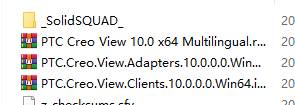
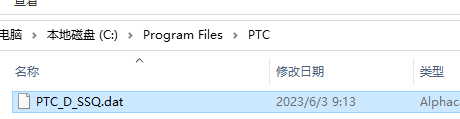
2、将文件夹“PTC.LICENSE.WINDOWS.2023-06-02-SSQ”复制到临时目录并运行“FillLicense.bat”。将生成具有正确PTC HOSTID的批处理脚本附近的“PTC_D_SSQ.dat”文件,将生成的许可证文件复制到所选文件夹(例如,C:\Program Files\PTC)
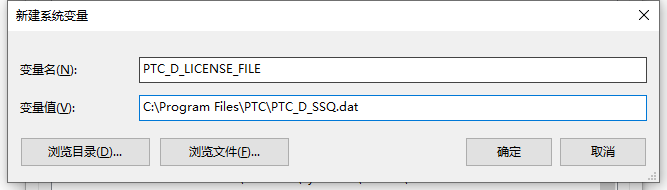
3、创建指向PTC_D__SSQ.dat的环境变量PTC_D_LICENSE_FILE
4、安装 PTC Creo View Clients 10.0.0.0 Win64,勾选接受协议
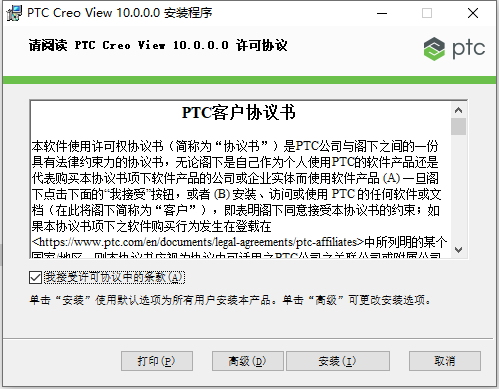
5、点击高级进行安装设置

6、覆盖原来的“View”、“View ECAD”和“View ECAD-Adapters”程序文件夹
(默认情况下:
C:\Program Files\PTC\Creo 10.0.0.0\View
C:\Program Files\PTC\Creo 10.0.0.0\View ECAD
C:\Program Files\PTC\Creo 10.0.0.0\View ECAD Adapters
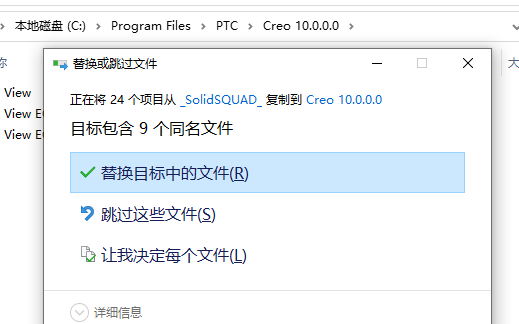
7、安装PTC Creo View Adapters 10.0.0.0 Win64(可选)
覆盖原始<creo_view_adapters_100>程序文件夹
(默认设置为C:\ptc\creo_view_adapters_100),其中一个已破解
新功能
1、最新和最强大的功能
令人兴奋的新功能正在为Creo View用户提供更多功能。新功能包括:
装配比较工具
PMI搜索和颜色编码
支持新文件类型
新的Creo View WebGL工具包
2、与增强现实协作
借助基于云的AR到Creo View,您可以查看和共享设计,与整个企业的利益相关者进行安全协作,并随时随地访问产品设计。借助Creo View 6.0,您现在可以发布和管理多达10个设计,并控制谁有权访问每种AR体验。此外,您还可以发布使用HoloLens和QR码的体验。
3、设计验证工具
除现有的绘图和几何比较工具外,Creo View现在还能够执行复杂的装配比较。通过快速有效地识别以减少设计审查周期时间:
添加,删除,更改和移动组件
设计变更包括添加和删除材料的形状
修改后的属性
4、支持基于模型的设计
已经进行了一些新的改进,以帮助支持基于模型的设计举措,包括:
嵌入模型中的PMI信息的实时搜索和颜色编码
在使用情况下支持组件的替代形状 - 例如钣金设计,使用弯曲和扁平状态
改进和简化的数据转换工具,以确保准确生成内容
5、ECAD数据可视化
Creo View ECAD提供无与伦比的功能,可以查看多种类型的ECAD数据的最新版本,包括特定于供应商和行业标准的文件格式。这是标准功能之上,包括:
一个易于使用的GUI,用于查看所有ECAD数据,无论来源如何
在整个企业中访问嵌入在Windchill中的ECAD数据或作为独立应用程序访问
数据查询,标记和报告生成,以验证设计的完整性
促进跨多个域和位置的在线,并发设计审核
类似数据(板/板,原理图/原理图修订版),设计规范(原理图/电路板),制造文件(布局/图稿)之间以及ECAD布局和Creo Parametric之间的数据比较
数据验证包括预览和接受/拒绝设计差异或更改提案的能力
使用帮助一、关于打开结构和设计
可打开包含 MCAD 数据和/或 ECAD 设计的文件。“文件”(File) 菜单包含最近打开的文件列表。打开 Creo View 文件或导入其中一种受支持的外部格式。
打开文件后,您可能需要接受版权声明,然后才能进行加载。可通过选择“文件”(File) > “信息”(Info) 查看有关已加载文件的版权及其他文件信息。
打开文件时,文件并不自动加载。但可在文件中选择一个或多个要加载的可视项。在 MCAD 结构的模型视图中,可选择一个或多个要加载的零件或装配,也可加载整个结构。Creo View 结构包含有关某一产品的组成、组织和零件外观的信息。在 Creo View 中,可以编辑产品的结构。结构文件包含以下一种或多种 MCAD 可视项:
• 模型
• 图像
• 绘图
• 文档
• 2D 插图
• 3D 插图
结构也可包含以下一种或多种 ECAD 可视项:
• 原理图
• PCB 布局
• 叠加
打开结构后,可以打开一个或多个与其关联的可视项。除可视项文件之外,可将以下信息链接到结构文件:
• 零件的外观
• 标记
• 属性
• 零件组
• 截面
二、要打开结构或设计
1.单击“打开”(Open)。将打开“打开文件”(OpenFile)对话框。
2.选择要打开的包含结构或设计文件的文件夹,或者在“搜索”(Search)框中键入一个名称。
3.要按类型过滤文件,可从“类型”(Type)框中选择一个文件类型。
4.选择文件,然后单击“打开”(Open)。
三、关于打开具有版权的文件
在CreoView中显示或使用OL文件之前,可能需要“接受版权”声明。如果需要,在将这些文件加载到CreoView中时,将打开一个警告对话框,询问您接受还是拒绝该文件的版权。
如果接受版权,则将加载该文件且会话中不再要求特定版权。
如果拒绝版权,则不会打开该文件,会话过程中也不会打开具有该版权的任何文件,且sBOM树中将出现特殊图标,指示版权被拒绝。
如果误拒了版权,随后您也可选择接受该版权,方法是在树中单击具有被拒绝版权符号的零件并将其重新加载,然后再次显示版权声明。
四、关于添加或删除可视项
您可以将可视项添加到会话中。根据您的数据,会将可视项添加到以下位置:
•MCAD-“结构树”中的选定位置。如果您未选择位置,则可视项会显示在树底部。您还可以将一个或多个不同类型的可视项插入到结构的根中,然后对它们进行合并和移动。
•ECAD-主面板中的“可视项”(Viewables)选项卡。
可从“结构树”中移除可视项并保留原始节点。
对于使用Windchill打开的数据,您可以从本地源中添加可视项并处理集成数据,但不能将集成结构保存到本地或Windchill中。在添加本地源中的可视项之前,必须先保存该结构。可将集成结构仅另存为注释集,也可以在本地保存副本。
五、要向会话添加可视项
此过程适用于本地文件和从Windchill打开的文件。
1.单击“文件”(File)>“将可视项添加到会话中”(AddViewabletoSession)。
◦对于Windchill中的可视项:
1.将打开“在连接Windchill后导入”(ImportWhenConnectedtoWindchill)对话框。
2.单击“保存”(Save)保存所做更改,或单击“不保存”(DoNotSave)放弃更改。将打开“打开文件”(OpenFile)对话框。
◦对于本地源的可视项-将打开“打开文件”(OpenFile)对话框。
2.选择一个或多个文件,单击“打开”(Open)。可视项即已添加成功。
*对于MCAD结构,您还可以从“结构”(Structure)功能区添加可视项。请确保选中一个或多个零件,然后单击“结构”(Structure)>“将可视项添加到会话中”(AddViewabletoSession)。
六、关于渲染场景
着色器控制图形区域中的更新。您可以在“CreoView选项”(CreoViewOptions)对话框中设置目标帧率。
帧率越高,所产生的更新将越流畅,但在非常复杂的模型中,着色器可能会绘制较少的数据以符合目标帧率。您可以在图形区域中显示统计信息图以跟踪着色器的工作。
了解渲染统计信息
统计信息图将跟踪以下数据:
形状
绘制的数量
主体
绘制的数量。一个形状可以由一个或多个主体组成。
成本
绘制的三角形的数量
kCost/s
每秒绘制三角形的速率(以千为单位)
应力
用于表示使用着色器达到目标帧率的困难程度的数字。数字越大表示压力越大。
目标
每秒的目标帧率
FPS
每秒的实际帧率
时间
渲染帧的总时间(以毫秒为单位)
采集
采集数据的时间(以毫秒为单位)
绘制
绘制三角形的时间(以毫秒为单位)

下载地址
人气软件

ACDSee2022汉化旗舰版 v15.1.1.1982 直装激活版
ACDSee看图软件 v8.0.39 烈火汉化绿色版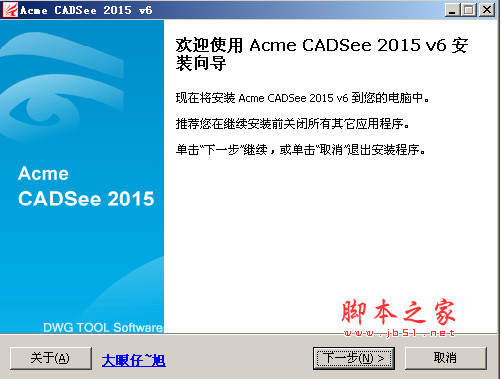
Acme CadSee 2015(CAD图形文件浏览和查看) v6.0 中文特别版(附注
3d模型查看器(Geometric Glovius Premium) v6.7.0.250 64位 安装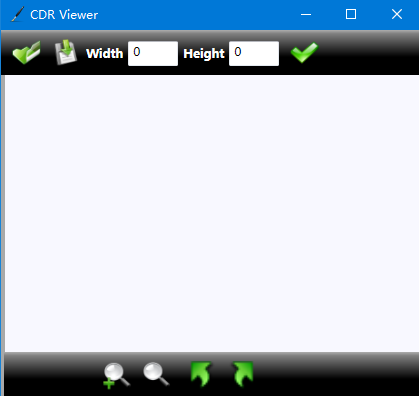
CDR Viewer(CDR文件查看器) v3.2.0 官方版
cad快速看图 v6.3.0.97 免费安装版
图纸资源管理器 v1.0.1 (VOW Desktop)DWG/DXF/DWF免费看图工具
PTC Creo View 11.0 中文安装免费版(含许可文件+替换补丁) x64
浩辰CAD看图王(CAD图纸查看器) v10.1.0 免费安装版
cad快速看图 v5.17.1.86 精简绿化版


相关文章
-
 Creo 9.0怎么安装?PTC Creo 9.0安装破解详细图文教程(附下载)
PTC Creo 9.0最新正式版目前已经发布了,Creo 9 从多个方面改进了生产力和可用性功能,可帮助您在更短的时间内交付更好的设计方案,本文主要提供的是PTC Creo 9.0安装破解...
-
 creo7.0怎么安装?PTC Creo 7.0安装激活教程图解(含下载)
PTC Creo 7.0是一款功能非常强大的Creo 3D建模软件,新版主要增加了多实体功能,如果你有下载creo7.0却不知怎么安装的烦恼,那么就来参考本站提供的PTC Creo 7.0安装激活教...
-
 PTC Creo6.0简体中文版怎么下载安装?
PTC Creo 6.0简体中文版怎么下载安装?很多朋友不知道该怎么正确安装PTC Creo 6.0,今天我们就来看看PTC Creo 6.0简体中文版图文安装教程,需要的朋友可以参考下...
-
 Creo 5.0怎么安装?PTC Creo 5.0破解版安装许可激活图文详细教程
PTC Creo 5.0是一款非常不错的三维设计制图软件,包含了Pro/ENGINEER、CoCreate和ProductView三大软件的全部功能,本文主要针对Creo 5.0怎么安装?以及Creo 5.0如何破解激...
-
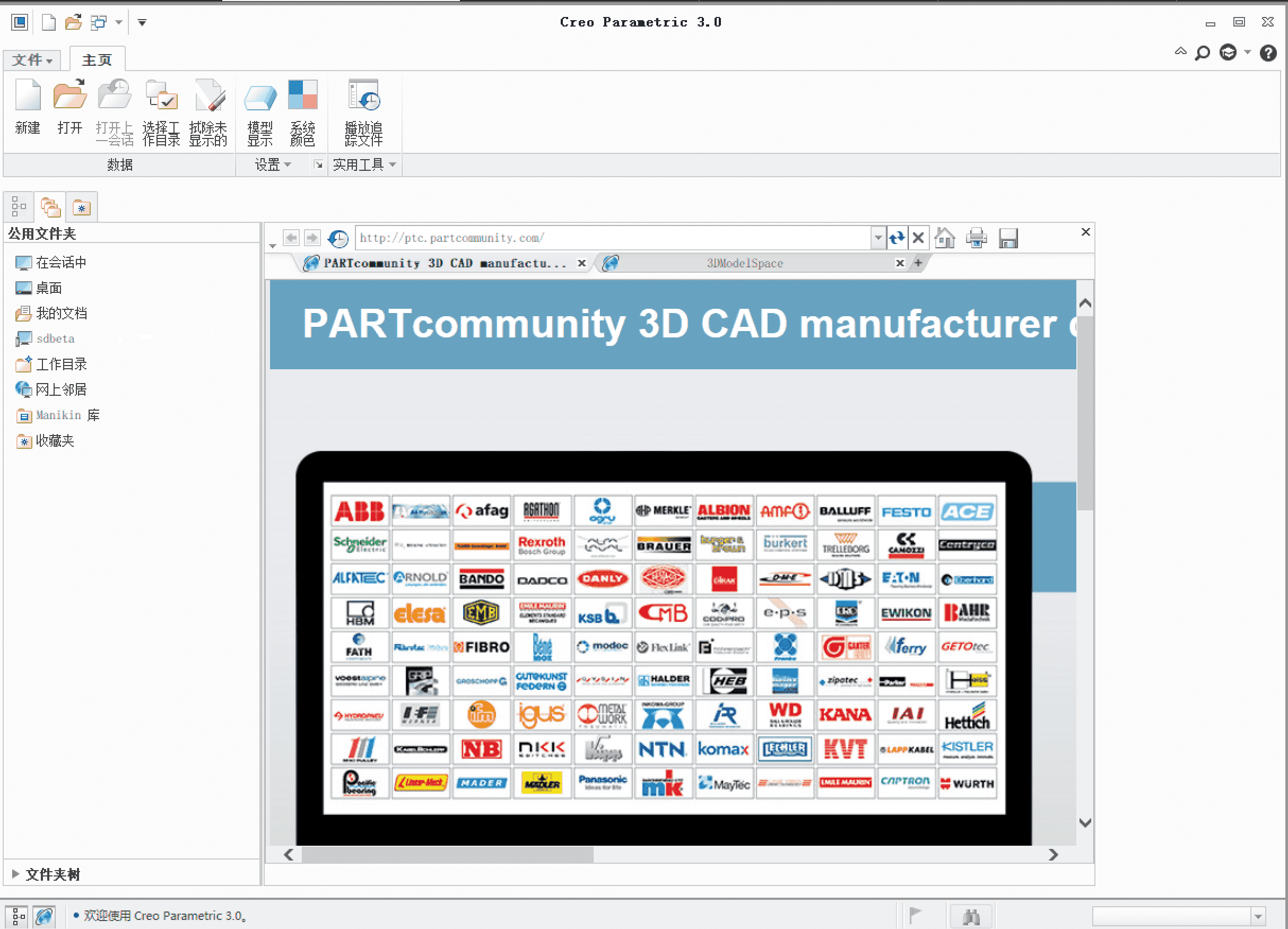 PTC Creo 3.0 M160中文破解版安装激活图文详细教程(附下载)
近日,本站为大家提供了PTC Creo 3.0 M160 64位及32位破解版的下载地址,本文主要针对PTC Creo 3.0 M160怎么安装?以及PTC Creo 3.0 M160如何破解激活的问题,来为大家带来...
-
 PTC Creo 4.0 M040破解版怎么安装?PTC Creo 4.0安装图文激活详细教程(附SSQ补丁)
PTC Creo是一款非常专业的sd绘制工具,现在迎来了最新版本,下文小编为大家带来了PTC Creo 4.0安装图文激活详细教程,需要的朋友一起看看...


下载声明
☉ 解压密码:www.jb51.net 就是本站主域名,希望大家看清楚,[ 分享码的获取方法 ]可以参考这篇文章
☉ 推荐使用 [ 迅雷 ] 下载,使用 [ WinRAR v5 ] 以上版本解压本站软件。
☉ 如果这个软件总是不能下载的请在评论中留言,我们会尽快修复,谢谢!
☉ 下载本站资源,如果服务器暂不能下载请过一段时间重试!或者多试试几个下载地址
☉ 如果遇到什么问题,请评论留言,我们定会解决问题,谢谢大家支持!
☉ 本站提供的一些商业软件是供学习研究之用,如用于商业用途,请购买正版。
☉ 本站提供的PTC Creo View 11.0 中文安装免费版(含许可文件+替换补丁) x64资源来源互联网,版权归该下载资源的合法拥有者所有。