


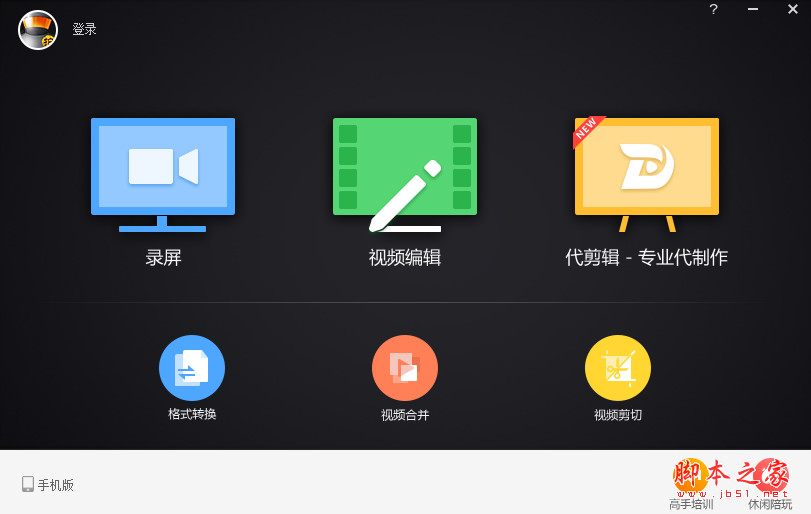
 拍大师(视频创作软件) v8.2.1.0 中文正式安装版
144MB / 07-03
-

-
-

-
-

-

威力导演CyberLink PowerDirector 2026 Ultimate v24.5.1707.1 视频处理 / 698MB
-

迅捷视频工具箱 V1.7.9 官方安装版 视频处理 / 1.27MB
-

Adobe Premiere Pro 2023 v23.6.0.65 中文精简绿色便携版 64位 视频处理 / 1.3GB
-

ACDSee亮鱼剪辑专业版(视频剪辑软件) v8.5.1.3643 安装版 视频处理 / 6.92 MB
-

视频剪切合并大师(视频剪辑软件) v2026.3.19 免费安装版 视频处理 / 12.4 MB


详情介绍
拍大师dota2视频录像工具专版是一款由拍大师视频编辑软件为dota2游戏专门定制的dota2视频录制专属版本工具,有需要为dota2游戏或其它游戏录制视频的朋友们可以前来下载使用此款软件使用。
功能介绍
1.完美录制游戏
2.超清超流畅录像
3.同步录制解说和后期配音
4.录制摄像头画中画
5.傻瓜式的视频剪辑
6.强大的视频特效
7.高级字幕
8.一键上传分享
使用方法
开启录像功能
打开拍大师,鼠标点击【拍游戏】,将弹出【拍摄专家】窗口(快捷键F9可开启录像窗口)

设置录像模式和清晰度
录像窗口上有2个录像范围选择按钮“ ”和“
”和“ ”可以分别切换区域/全屏录像模式。点击“
 ”可开启摄像头【画中画】功能,点击“
 ”设置录像清晰度。

录像范围调整
屏幕中红色【范围框】区域代表录像范围。预览窗口内同步显示录像画面,点击“ ”可刷新【预览窗】内画面。鼠标拉伸红色边框可调整范围大小,鼠标左键选中右下角小方块可移动范围位置。

如何开始/暂停/停止保存录像
点击“ ”(F11),录像开始/暂停。点“
 ”(F12),停止并保存录像。录全屏游戏(如dota2)可先调整好录制范围或开启【全屏模式】,进入游戏后,按快捷键F11(有提示音)开始录制。点击“
 ”可切换迷你模式。

停止保存、发布、编辑录像
点“”(F12)停止录像后,片段自动保存到“创作工场-主画面-视频库”,编辑界面左侧可见。时间不足10秒的录像将自动丢弃;按F11可继续录像。
点“ ”进入视频编辑界面。

如何开始编辑作品
点击录像窗口上的“ ”,进入视频编辑器。将视频库中保存的视频素材拖到右侧编辑区,就能进行录像加工了。

如何合并两段素材
进行合并操作要将视频素材都拖到右边的编辑轨道上,假如想把素材B合并到A后,那么先后拖动AB素材到右边,这样导出或发布的作品将会自动完成合并。

如何剪辑
编辑区下方的时间轴上,黄色区域“ ”代表保留的片段,即剪辑的有效范围(黄色区域变红时“
 ”,代表视频素材时长过短);灰色区域“
 ”是没
”是没
被选中,舍弃不要的片段。拉动时间轴上的球形指针可调整选区的范围。

添加字幕
选择编辑类型【字幕】,拖动时间轴上的游标到你想要的位置,然后点“插入字幕”,此时游标上会出现“ ”。在弹出的编辑框内可设置文字大小、颜色、背景色、位置、时长和运动方式。字幕添加的位置需在黄色选区内,否则不予保存。

插入音乐
点击【音乐】的“本地添加”导入音乐,右边时间轴上面定位好游标,将导入的
音乐拖到右边编辑界面,时间轴上会出现“ ”,同时弹出一个音乐编辑框。
在弹出的“音乐编辑框”内,移动时间轴的两个头标“ ”选择想要添加的音
乐区间,点击“完成”即添加。插入多首音乐的步骤相同。拖动时间轴上的
“ ”可调整音乐的播放时长。

添加音效
点击【音效】栏的在线音效,右边时间轴定位好游标,选择喜欢的音效拖动到右边编辑区域,时间轴上会出现“”,同时弹出一个音效编辑框。
在弹出的【音效编辑】框内,移动时间轴的两个头标“”选择想要添加的音
效区间,点击“完成”即添加。插入多首音效的步骤相同。拖动时间轴上的
“”可调整音乐的播放时长。

添加配音
点时间轴上方“配音”,将游标置于需插入配音的位置,点“插入配音”,游标处出现“ ”,同时弹出配音操作板。点“
 ”,用话筒说话即可开始配音,点“
 ”停止配音。遇到配音问题请查看配音操作板上的提示。

添加特效
点击【素材库】,将游标置于时间轴上你想插入特效的位置,然后把特效元素从左边的“特效素材”面板直接拖到视频画面中(可缩放大小、拖动到任意位置、旋转方向)。有文字、泡泡、滤镜、场景、相框、灯光、挂饰等几种不同特效可添加。

作品的保存与导出
“保存作品”和“导出作品”按纽都在编辑区顶部。保存的作品在左侧“我的作品”栏显示,可再次编辑。点“导出作品”可将编辑过的作品导出多种格式。WPC格式是拍大师的可编辑格式,可以再导入再编辑。

视频素材的导入
视频素材可以导出WPC格式文件,通过“我的作品-导入拍大师作品”路径导入编辑。如果是其他格式的视频,通过“主画面-导入视频”路径来导入编辑。

如何发布(上传)作品
完成编辑后,点编辑区顶上的“发布作品”,然后填写作品信息就能立即上传到“爱拍原创”和好友分享。
发布的作品可直接在作品播放页观看。

下载地址
人气软件

剪映专业版 for Windows v6.8.0 绿色精简版
capcut(剪映国际版) v3.1.0 免费安装版
视频修复增强工具 Topaz Video AI v5.3.4 免费安装版(附图文教程
sony vegas pro 13 官方简体中文版
Adobe Premiere Pro 2024(pr2024) v24.6.1 中文正式免费版(附安
剪映专业版(视频处理) v10.5.0 for Windows 官方正式版
Adobe Premiere Pro 2026(pr2026) v26.2.2.3 中文正式免费直装版
AutoCutVideo自动剪辑神器 v2.29.4 官方安装版
视频修复软件 Topaz Video AI(集成OFX插件) v5.3.4 中文绿色免费
Adobe Premiere Pro 2023(Pr2023) v23.6.0.65 x64 中文破解版


相关文章
-
 CompressO for Linux (视频压缩工具) v3.0.0 免费Linux版
CompressO是一款基于FFmpeg的视频压缩工具,能显著减小视频文件大小,它操作简便,支持在压缩过程中取消、拖拽添加视频以及静音处理,且完全离线运行,确保用户数据安全...
-
 超级编导(智能视频剪辑) v1.9.62.0 免费安装版
超级编导一款专为短视频创作者打造的智能辅助工具,将脚本创作、视频剪辑、多平台发布等核心功能整合于一体,通过AI技术帮助用户快速完成从创意到成片的完整流程,用户只需输...
-
 龙虾剪辑(CutClaw) v0.1.2 官方安装版
CutClaw通过AI驱动的自动化流程,让用户专注于内容创作而非繁琐的剪辑工作,软件即可自动解析语义、智能匹配画面、生成配音并添加字幕,最终规模化交付可通过平台查重的成...
-
 智能视频转换助手(格式转换/合并/转GIF/视频压缩)v1.0.1.0 官方安装版
智能视频转换助手支持视频格式转换、音频提取、视频合并、视频转GIF、视频压缩等,且还支持批量转换欢迎下载使用...
-
 剪灵跨境电商版(AI视频创作剪辑工具) v1.0.6 免费安装版
剪灵跨境电商版是一款非常专业的视频剪辑工具软件,软件中的视频剪辑工具齐全,可以满足用户基本的视频剪辑需求,让用户可以随时在这里轻松剪辑视频,让用户剪辑制作视频更...
-
 QVE视频编辑 V1.4.2 官方安装版
QVE视频编辑提供视频剪辑,快速切割视频,导出不同的视频格式,支持MP4,AVI,MOV,MKV等格式等,欢迎下载使用...


下载声明
☉ 解压密码:www.jb51.net 就是本站主域名,希望大家看清楚,[ 分享码的获取方法 ]可以参考这篇文章
☉ 推荐使用 [ 迅雷 ] 下载,使用 [ WinRAR v5 ] 以上版本解压本站软件。
☉ 如果这个软件总是不能下载的请在评论中留言,我们会尽快修复,谢谢!
☉ 下载本站资源,如果服务器暂不能下载请过一段时间重试!或者多试试几个下载地址
☉ 如果遇到什么问题,请评论留言,我们定会解决问题,谢谢大家支持!
☉ 本站提供的一些商业软件是供学习研究之用,如用于商业用途,请购买正版。
☉ 本站提供的拍大师dota2专版软件 v3.5.0.0 中文官方安装版资源来源互联网,版权归该下载资源的合法拥有者所有。