


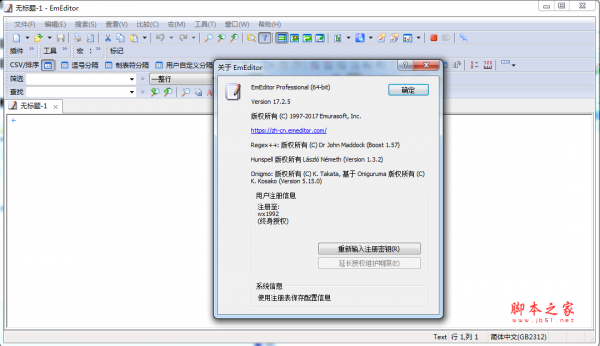
 emeditor professional v24.1.1 32位 中文免费版(附密钥)
57MB / 04-05
 emeditor professional v26.3.0 中文免费版(附密钥) 64位
78.16MB / 10-08
 EmEditor Professional 文本编辑器 v25.1.0 32Bit 多国中文官方
60.4MB / 05-22
- EmEditor Professional 文本编辑器 v25.1.0 64Bit 多国中文官方
66.5MB / 05-22
 EmEditor Pro 18 注册机 绿色免费版(附破解教程)
95KB / 12-21
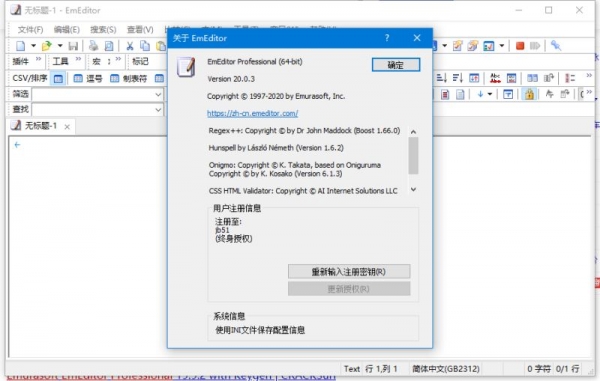 TXT文本编辑器 EmEditor Pro 附注册码+教程 v24.1.1 中文绿色永
60.05MB / 04-05
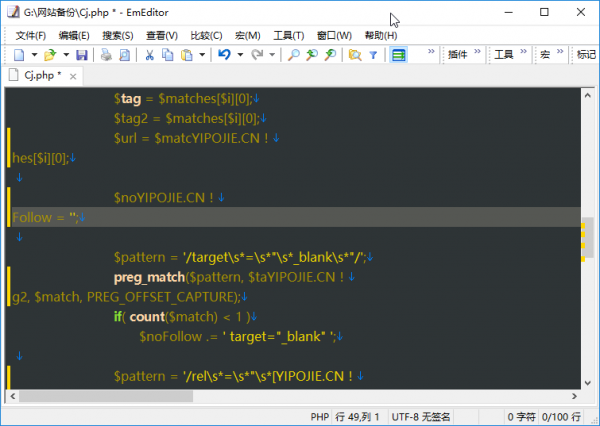 Emurasoft EmEditor pro(PC文本编辑器) v24.1.1 中文安装免费版
 120MB / 04-05
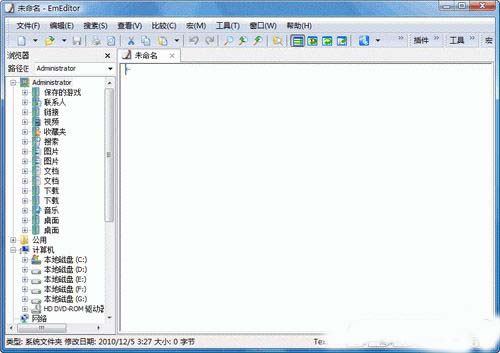 EmEditor Professional(文本编辑器) v19.3.2 最新中文版
16.3MB / 11-05
 emeditor portable(编译文本工具) v18.6.8 最新版
5.7MB / 09-11
 EmEditor通用破解补丁 17.3.2 官方免费版
53KB / 12-21

-
Emurasoft EmEditor pro(windows文本编辑器) v26.4.0 中文特别安 文本文字 / 72.89MB
-
Emurasoft EmEditor文本编辑器 v26.4.0 x64 中文绿色便携版(终身 文本文字 / 65.5MB
-

-
-
-

-

Notepad4 轻量级文本编辑器 v26.10r6392 绿色免费版 文本文字 / 2.35MB
-

vnote(markdown笔记软件) v4.10.0 官方绿色版 64位 文本文字 / 158.2MB
-

FeelFish(AI小说写作助手) v4.0.48 免费安装电脑版 文本文字 / 115 MB
-

reminds(AI卡片笔记记录工具) v2.7.0 免费安装电脑版 文本文字 / 227 MB


详情介绍
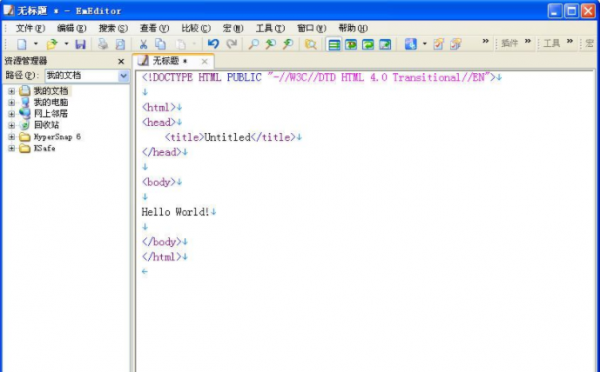
Emurasoft文本编辑器是一个功能强大且非常好用的文本编辑器!它启动速度快,可以完全代替Windows自带的记事本,足以胜任日常的文本编辑工作。良好地支持Unicode和中文字符,还支持20多种编程语言的语法突出显示。并且支持的语法种类可以不断的扩充。具有选择文本列块的功能(按ALT 键拖动鼠标)。此专业版,增强了程序的编辑功能,使其更适合编程人员对个别程序代码进行编辑修改。允许无限撤消、重做。支持多种编程语言的高亮显示(可作为简易的 IDE 使用)。需要的朋友们可以下载试试吧!
补丁请到百度内下载,下载的永久激活码即可激活软件,无需下载补丁也可以。
编写程序更轻松
EmEditor给学习网页及程序设计的朋友提供了许多贴心的功能,它可以为HTML、CSS、PHP、ASP、Perl、PerlScript、C#、C/C++、Java、JavaScript等语言提供一些基本框架,并能将特殊的语句突出显示,让人一目了然,这为编程人员免去了不少工作,也可以为编程初学者提供一些帮助。
自定义与宏功能
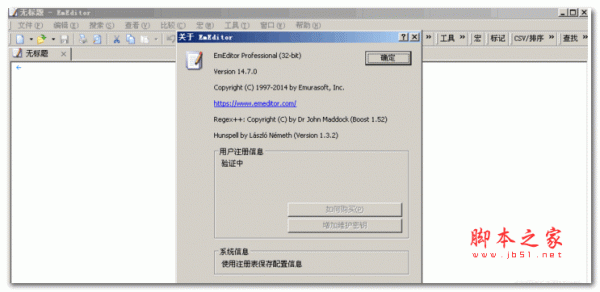
EmEditor的强大还表它提供强大的自定义功能,可以在“工具”菜单设置文件关联、自定义菜单和工具栏、管理常用工具和插件等(如图2),点击“工具/自定义”可以打开自定义窗口(如图2),这里提供了众多选项,我们能够通过设置让EmEditor更加符合自己的使用习惯。
此外,宏功能也是EmEditor一大亮点,比如需要书写相同的签名信息时,就可以在EmEditor中先录制一个签名信息的录入过程的宏,点击菜单栏中的“宏/开始停止录制”皆可开始录制,进行完录制动作后,点击同一按钮即可完成录制。当需要调用签名时,点击工具栏上的运行宏按钮便可以轻松完成。
细节人性化
EmEditor在许多细节上也非常人性化,比如Word中方便的拖曳操作被保留了下来,这样在进行文字编辑的时候就再也不用反复的“剪切”和“粘贴”了,轻轻一拖就能搞定。对于编辑好的文字还可进行打印预览,这能方便我们排版打印文本。同时它有丰富的实用工具栏,并能根据自己的需要进行定制,我们只要把常用的工具放在工具栏上,操作就会更加简便。流行的浏览器一样,EmEditor也支持标签浏览,你可以在同一个EmEditor中打开多个标签页,切换起来非常方便。
使用插件更精彩
同TC和firefox一样,EmEditor的插件非常丰富,插件安装后都可以“Tools/Plug-ins”进行快速调用。这里,笔者向朋友们推荐几个比较实用的插件:MnzkOpenFolder:安装后可以在EmEditor调用资源管理器直接打开某个文件夹,但前提是必须对这些文件夹进行注册,注册的方法是打开“Tools/Plug-ins/Customize Plug-ins”对话框,对MnzkOpenFolder插件的属性进行设置就可以了。
ToSimplifiedChinese:可以将繁体中文字符快速转换为简体中文,这样在阅读某些特殊字符格式的电子小说或者繁体文档时,将非常方便。
显示类插件:显示类插件非常丰富,各有所长,它们可以实现窗口分割(包括横向、纵向分割)、显示标尺、显示行号显示参考线、改变行距、自动滚屏等功能。
免费版安装教程
激活密钥
终身授权激活密钥:DMAZM-WHY52-AX222-ZQJXN-79JXH
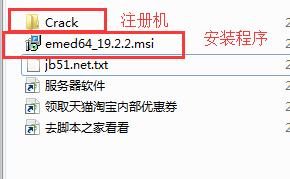
1.在脚本之家下载解压后,将获得软件安装程序等文件
双击“emed64_19.2.2.msi”进入安装向导。
如图

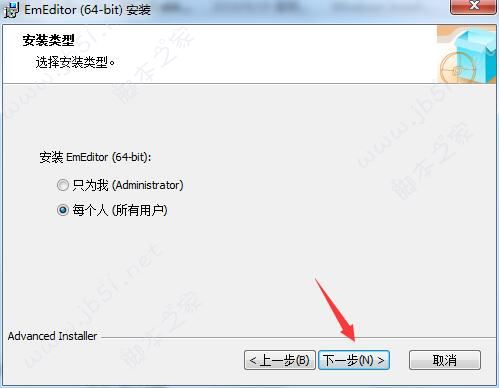
2.选择安装类型。
3.选择“我接受许可协议中的条款”如图

4.选择之家需要的安装类型(一下三个类型都可以激活。)。

5.选择安装路径(建议安装在C盘)

6.点击安装

7.等待安装完成

8.安装完成

9.在安装激活补丁前,首先要打开软件的安装目录,如果忘记软件的安装目录,请返回到桌面,找到软件的桌面快捷图标,并右键点击图标,出现弹窗后选择“打开文件位置”即可获得文件安装目录。如图

10.打开下载好的“Crack”文件夹,将里面的文件复制到软件安装目录

11.双击“Keygen.exe”,点击“Generate”获取注册码(终身授权正版注册密钥:DMAZM-WHY52-AX222-ZQJXN-79JXH)
将注册码输入到注册密钥中
在“你的姓名”一栏随意输入姓名即可。
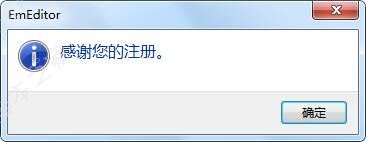
点击注册

12.注册完成,获得终身激活版。

更新日志
新增命令
在 所有命令 菜单的 文件 > 差异 子菜单中新增 保存差异、载入差异 和 放弃差异 命令。
新增 自定义快速查看 命令。
在右键单击文档标签时显示的菜单中新增 向右拆分视图 命令,与 比较 > 拆分视图 相同。
新增用于按计算机注册的 emeditor /register 和 emeditor /unregister 命令。
新增 /fast 命令行选项,即使文件小于 启用快速查看模式的最小文件大小,也以快速查看模式打开文件。
新增 /tail 命令行选项,用于以快速查看模式在最后一行打开文件,与 /fast /l -1 相同。即使仍在为行的位置建立索引,也会立即显示文件的末尾。
新增选项
在 自定义 对话框中新增 快速查看 页面。启用快速查看模式的最小文件大小 文本框已从 高级 页面移至此页面。该页面还会列出差异文件,你可以删除它们。
在 自定义 对话框的 快速查看 页面 中新增 在快速查看模式下保存超大文件时提示、在快速查看模式下保存超大文件时,仅将更改保存到差异文件 和 保存超大文件中行的位置,以便下次立即打开 选项。
在 自定义 对话框的 状态栏 页面 中新增 快速查看模式 项目。
新增宏功能
在 Editor 对象中新增 GetFastViewDiffPath 方法。
现在,在快速查看模式下可以使用 Document 与 Selection 对象中大多数会更改文档的属性与方法。
插件新增功能
与 AI 聊天 栏现在默认在左侧打开。
为 EE_INFO 消息新增 EI_GET_FAST_VIEW_DIFF_PATH 参数,并新增 FAST_VIEW_DIFF_PATH_INFO 结构。
新增 EEID_FAST_VIEW_SAVE_DIFF、EEID_FAST_VIEW_LOAD_DIFF、EEID_FAST_VIEW_DISCARD_DIFF 和 EEID_CUSTOMIZE_FAST_VIEW 命令 ID。
现在,在快速查看模式下可以使用大多数会更改文档的消息。
备注
此更新解决了严重的安全问题 eMudhra Intermediate CA Compromise。语言服务器协议 (LSP) 功能使用的 Node.js 受此问题影响,因此我们已将附带的 Node.js 更新到 v26.12.1 以解决该问题。
我们对 EmEditor 的全部源代码进行了安全扫描,发现只有 LSP 受到影响。只要您的 Windows 系统已安装最新更新,EmEditor 的其他部分都不受影响。EmEditor 使用 Windows 的 CA 证书,而不是附带自己的证书。WebPreview 和 ChatAI 插件使用系统中安装的 Microsoft Edge。我们建议您使 Windows 和 Web 浏览器保持最新状态。
[P] 仅限 EmEditor Professional
[PF] EmEditor Professional 和 EmEditor Free

下载地址
人气软件
MarkdownEditor(Markdown编辑器) v6.1.0 官方免费安装版
EditPlus(文字编辑器) 64位 v6.1.939.0 中文绿色注册版
Notepad--(文本编辑器) v3.9.0 官方最新免费版
文本(代码)编辑器(Notepad++) 64位 v8.9.8.0 多语中文安装版
ultraedit 64位 特别版 v27.10.0.164 中文破解免费版
LED图文编辑软件LedshowTW 2017 v23.08.16.00 官方中文安装版(附
文字编辑软件(Notepad++) v8.9.8.0 多国语言绿色免费版 64位
淘宝宝贝描述编辑器 v1.0.11 中文安装版
Office Tab Enterprise v14.50 中文无限制特别版(附注册机生成激
Notepad--(跨平台文本编辑器) v3.9.0 绿色免安装版


相关文章
-
 Microsoft Edit 轻量级命令行文本编辑器 v2.0.0 绿色免费版
Microsoft Edit 是一款极为轻量的命令行文本编辑工具,体积不到 250 KB,它可以帮你在「命令提示符」或 PowerShell 中直接编辑文本文件,省去了再倒腾到「记事本」或 VSCode...
-
 沁言学术for linux(一站式智能学术研究平台) v1.2.6 免费linux版
沁言学术一站式智能学术研究平台,覆盖科研全流程:AI选题、智能文献检索、文献阅读、辅助写作、知识库,助力学术研究效率提升10倍...
-
 NoteGen for Linux (跨平台Markdown笔记) v0.30.0 Linux免费版
NoteGen是一款创新的Markdown笔记软件,基于Tauri+ChatGPT,支持截图、插图、文本记录,通过AI自动整理笔记,内置Markdown编辑器,方便二次创作,欢迎需要的朋友下载使用...
-
 材料星(ai写作工具) v2.2.5 免费安装电脑版
材料星pc端是一款专为体制内工作者打造的智能公文写作助手,具有智能对话、AI辅助创作、联网检索等核心能力,用户可轻松上传文件进行智能解析,还能实时获取网络最新资讯...
-
FeelFish(AI小说写作助手) v4.0.48 免费安装电脑版
FeelFish是一款聚焦小说创作全流程的 AI 智能辅助工具,它专为小说创作者打造,同时也支持剧本和非虚构类书籍创作,尤其擅长长篇内容的创作,它面向专业作家设计,基于 Feel...
-
 SuperNovelist超级小说家(作家和编剧的AI创作助手) v1.0.49 免费安装版
超级小说家紧跟AI发展脚步的先进小说创作助手,一键打破写作瓶颈,生成深度剧情,润色精彩文笔,支持一站式从灵感到成文全流程,支持写作工作流、漫剧视频创作...


下载声明
☉ 解压密码:www.jb51.net 就是本站主域名,希望大家看清楚,[ 分享码的获取方法 ]可以参考这篇文章
☉ 推荐使用 [ 迅雷 ] 下载,使用 [ WinRAR v5 ] 以上版本解压本站软件。
☉ 如果这个软件总是不能下载的请在评论中留言,我们会尽快修复,谢谢!
☉ 下载本站资源,如果服务器暂不能下载请过一段时间重试!或者多试试几个下载地址
☉ 如果遇到什么问题,请评论留言,我们定会解决问题,谢谢大家支持!
☉ 本站提供的一些商业软件是供学习研究之用,如用于商业用途,请购买正版。
☉ 本站提供的Emurasoft EmEditor pro(windows文本编辑器) v26.4.0 中文特别安装版 64位资源来源互联网,版权归该下载资源的合法拥有者所有。