


 Sublime Text(高级文本编辑器) v3.2.2 Build 3211 64位 官方安装
10.3MB / 08-27
 Sublime Text 3(高级文本编辑器) v3.2.1 Build 3208 Dev 官方安
9.78MB / 04-24
 代码编辑软件(Sublime Text 4) v4.0.0.4086 汉化绿色版 64/32
43.78MB / 09-17
 Sublime Text 4(代码编辑器) v4.0.0.4092 破解汉化特别版
17.70MB / 11-17
 代码编辑软件Sublime Text3 汉化包+注册机+注册码 特别版
8.41MB / 03-29
-

Text Editor 文字排版工具 v36.2.2 中文安装免费版 文本文字 / 35.3MB
-

flomo浮墨笔记 v5.26.52 官方安装版 文本文字 / 108 MB
-

PDF Arranger(PDF处理工具) v1.14.0 绿色中文版 文本文字 / 58.6MB
-

QuickClipboard(剪贴板管理工具) v0.3.2 官方安装版 文本文字 / 13.2MB
-

-

-
-
-

Joplin(桌面云笔记软件) v3.6.14 免费中文安装版 文本文字 / 241MB
-

Notepad--(文本编辑器) v3.7.3 官方最新免费版 文本文字 / 18.7MB

详情介绍
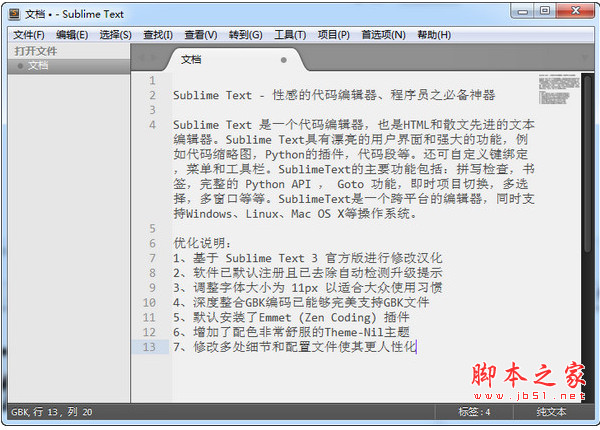
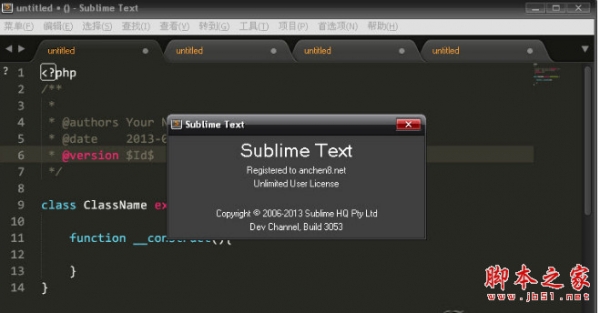
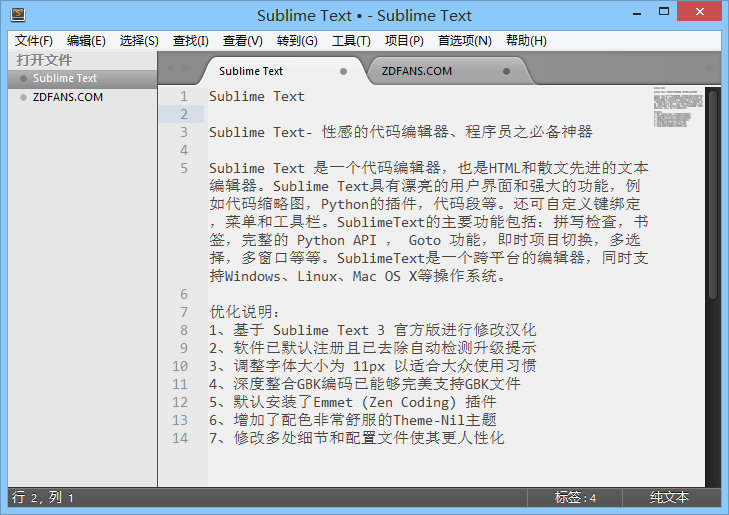
Sublime Text 是个代码编辑器,也是HTML和散文先进的文本编辑器。Sublime Text 具有漂亮的用户界面和强大的功能,例如代码缩略图,Python的插件,代码段等。还可自定义键绑定,菜单和工具栏。Sublime Text 的主要功能包括:拼写检查,书签,完整的 Python API , Goto 功能,即时项目切换,多选择,多窗口等等。Sublime Text 是一个跨平台的编辑器,同时支持Windows、Linux、Mac OS X等操作系统。
Sublime Text 3 安装插件管理 Package Control
自动安装:
1、通过快捷键 ctrl+` 或者 View > Show Console 菜单打开控制台
2、粘贴对应版本的代码后回车安装
适用于 Sublime Text 3:
[/code]import urllib.request,os;pf='Package Control.sublime-package';ipp=sublime.installed_packages_path();urllib.request.install_opener(urllib.request.build_opener(urllib.request.ProxyHandler()));open(os.path.join(ipp,pf),'wb').write(urllib.request.urlopen('//sublime.wbond.net/'+pf.replace(' ','%20')).read())
[code]
手动安装:1、点击 Preferences > Browse Packages… 菜单
2、进入 Installed Packages/ 目录
3、下载 Package Control.sublime-package,并复制文件到 Installed Packages/ 目录
4、重启 Sublime Text
安装Sublime Text 3插件的方法:
直接安装
安装Sublime text 2插件很方便,可以直接下载安装包解压缩到Packages目录(菜单->preferences->packages)。
使用Package Control组件安装
也可以安装package control组件,然后直接在线安装:
按Ctrl+`调出console(注:安装有QQ输入法的这个快捷键会有冲突的,输入法属性设置-输入法管理-取消热键切换至QQ拼音)
粘贴以下代码到底部命令行并回车:
| 1 | import urllib.request,os; pf = 'Package Control.sublime-package'; ipp = sublime.installed_packages_path(); urllib.request.install_opener( urllib.request.build_opener( urllib.request.ProxyHandler()) ); open(os.path.join(ipp, pf), 'wb').write(urllib.request.urlopen( '//sublime.wbond.net/' + pf.replace(' ','%20')).read()) |
重启Sublime Text 3。
如果在Perferences->package settings中看到package control这一项,则安装成功。
顺便贴下Sublime Text2 的代码
| 1 | import urllib2,os; pf='Package Control.sublime-package'; ipp = sublime.installed_packages_path(); os.makedirs( ipp ) if not os.path.exists(ipp) else None; urllib2.install_opener( urllib2.build_opener( urllib2.ProxyHandler( ))); open( os.path.join( ipp, pf), 'wb' ).write( urllib2.urlopen( '//sublime.wbond.net/' +pf.replace( ' ','%20' )).read()); print( 'Please restart Sublime Text to finish installation') |
如果这种方法不能安装成功,可以到这里下载文件手动安装。
用Package Control安装插件的方法:
按下Ctrl+Shift+P调出命令面板
输入install 调出 Install Package 选项并回车,然后在列表中选中要安装的插件。
不爽的是,有的网络环境可能会不允许访问陌生的网络环境从而设置一道防火墙,而Sublime Text 2貌似无法设置代理,可能就获取不到安装包列表了。
好,方法介绍完了,下面是本文正题,一些有用的Sublime Text 2插件:
GBK Encoding Support
对应gb2312来说,Sublime Text 2 本生不支持的,我们可以通过Ctrl+Shift+P调出命令面板或Perferences->Package Contro,输入install 调出 Install Package 选项并回车,在输入“GBK Encoding Support”选择开始安装,左下角状态栏有提示安装成功。这时打开gbk编码的文件就不会出现乱码了,如果有需要转成utf-8的可以在File-GBK to UTF8-选择Save with UTF8就偶看了。
Zen Coding
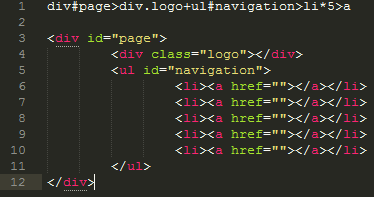
这个,不解释了,还不知道ZenCoding的同学强烈推荐去看一下:《Zen Coding: 一种快速编写HTML/CSS代码的方法》。
emmet
PS:Zen Coding for Sublime Text 2插件的开发者已经停止了在Github上共享了,现在只有通过Package Control来安装。
jQuery Package for sublime Text
如果你离不开jQuery的话,这个必备~~
Sublime Prefixr
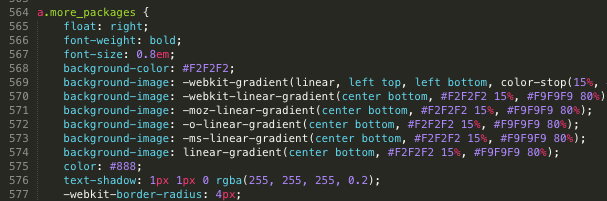
Prefixr,CSS3 私有前缀自动补全插件,显然也很有用哇
Sublime Prefixr
JS Format
一个JS代码格式化插件。
SublimeLinter
一个支持lint语法的插件,可以高亮linter认为有错误的代码行,也支持高亮一些特别的注释,比如“TODO”,这样就可以被快速定位。(IntelliJ IDEA的TODO功能很赞,这个插件虽然比不上,但是也够用了吧)
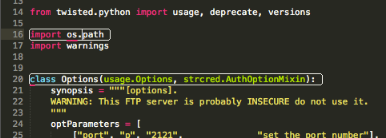
SublimeLinter
Placeholders
故名思意,占位用,包括一些占位文字和HTML代码片段,实用。
Sublime Alignment
用于代码格式的自动对齐。传说最新版Sublime 已经集成。
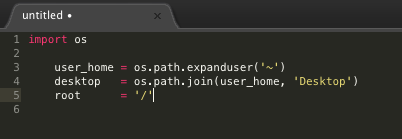
Clipboard History
粘贴板历史记录,方便使用复制/剪切的内容。
DetectSyntax
这是一个代码检测插件。
Nettuts Fetch
如果你在用一些公用的或者开源的框架,比如 Normalize.css或者modernizr.js,但是,过了一段时间后,可能该开源库已经更新了,而你没有发现,这个时候可能已经不太适合你的项目了,那么你就要重新折腾一遍或者继续用陈旧的文件。Nettuts Fetch可以让你设置一些需要同步的文件列表,然后保存更新。
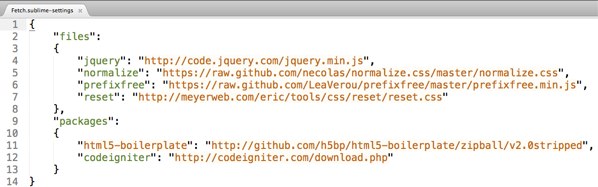
JsMinifier
该插件基于Google Closure compiler,自动压缩js文件。
Sublime CodeIntel
代码自动提示
Bracket Highlighter
类似于代码匹配,可以匹配括号,引号等符号内的范围。
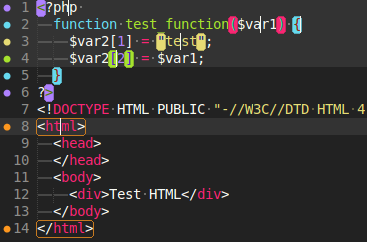
Hex to HSL
自动转换颜色值,从16进制到HSL格式,快捷键 Ctrl+Shift+U

GBK to UTF8
将文件编码从GBK转黄成UTF8,快捷键Ctrl+Shift+C
Git
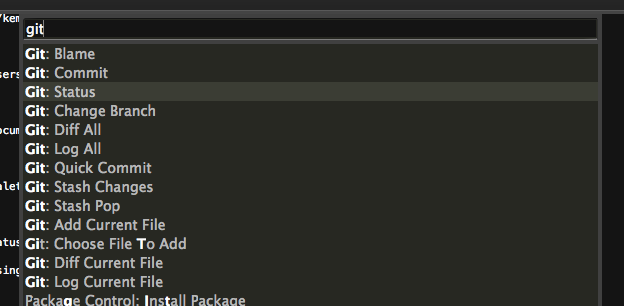
该插件基本上实现了git的所有功能。
总结
好吧,大概就这些,如果你有常用的插件或者扩展,欢迎推荐。Sublime Text 3真是一款一见钟情的编辑器,每次和别人聊到编辑器时必荐的。。。
更新日志
解决了很烦人中文乱码的问题。
友情提示
首次打开可能会弹出更新日志,主程序sublime_text.exe
下载地址
人气软件
MarkdownEditor(Markdown编辑器) v6.1.0 官方免费安装版
EditPlus(文字编辑器) 64位 v6.0.765 中文绿色注册版
Notepad--(文本编辑器) v3.7.3 官方最新免费版
ultraedit 64位 特别版 v27.10.0.164 中文破解免费版
文本(代码)编辑器(Notepad++) 64位 v8.9.6 多语中文安装版
淘宝宝贝描述编辑器 v1.0.11 中文安装版
Office Tab Enterprise v14.50 中文无限制特别版(附注册机生成激
LED图文编辑软件LedshowTW 2017 v23.08.16.00 官方中文安装版(附
Scrivener(写作软件) v3.1.6.0 中文多语免费版 32位
UltraEdit(代码编辑器) v28.10.0.26 64位中文绿色已激活版


相关文章
-
 材料星(ai写作工具) v1.2.1 免费安装版
材料星pc端是一款专为体制内工作者打造的智能公文写作助手,具有智能对话、AI辅助创作、联网检索等核心能力,用户可轻松上传文件进行智能解析,还能实时获取网络最新资讯...
-
 FeelFish(AI小说写作助手) v3.3.7 免费安装版
FeelFish是一款聚焦小说创作全流程的 AI 智能辅助工具,它专为小说创作者打造,同时也支持剧本和非虚构类书籍创作,尤其擅长长篇内容的创作,它面向专业作家设计,基于 Feel...
-
 SuperNovelist超级小说家(作家和编剧的AI创作助手) v1.0.44 免费安装版
超级小说家紧跟AI发展脚步的先进小说创作助手,一键打破写作瓶颈,生成深度剧情,润色精彩文笔,支持一站式从灵感到成文全流程,支持写作工作流、漫剧视频创作...
-
 沁言学术(一站式智能学术研究平台) v1.2.6 免费安装版
沁言学术pc端一站式智能学术研究平台,覆盖科研全流程:AI选题、智能文献检索、文献阅读、辅助写作、知识库,助力学术研究效率提升10倍...
-
 金舟AI写作 v5.1.5 官方安装版
金舟AI写作支持全类型文案生成,快速生成各类场景文本,角色化智能创作,自带提示词优化,帮助问题优化等,欢迎下载使用...
-
QuickClipboard(剪贴板管理工具) v0.3.2 官方安装版
QuickClipboard支持自动记录剪贴板历史,支持文本、图片与文件以及支持主题切换、窗口位置记忆、分组管理等多种个性化设置等...


下载声明
☉ 解压密码:www.jb51.net 就是本站主域名,希望大家看清楚,[ 分享码的获取方法 ]可以参考这篇文章
☉ 推荐使用 [ 迅雷 ] 下载,使用 [ WinRAR v5 ] 以上版本解压本站软件。
☉ 如果这个软件总是不能下载的请在评论中留言,我们会尽快修复,谢谢!
☉ 下载本站资源,如果服务器暂不能下载请过一段时间重试!或者多试试几个下载地址
☉ 如果遇到什么问题,请评论留言,我们定会解决问题,谢谢大家支持!
☉ 本站提供的一些商业软件是供学习研究之用,如用于商业用途,请购买正版。
☉ 本站提供的sublime text(代码编辑器) 64位 v3.3143 绿色汉化版资源来源互联网,版权归该下载资源的合法拥有者所有。