


 智能软件快速删除(Wise Program Uninstaller) v2.2.6.121 官方绿
2.70MB / 08-26
 Wise Program Uninstaller 应用程序卸载工具 v3.2.9 Build 275
 13.16MB / 05-11
 Wise Program Uninstaller (程序卸载工具) 2.15.114 汉化版
1.59MB / 01-05
 智能软件快速删除 Wise Program Uninstaller beta V1.5.3 英文绿
1.27MB / 08-27
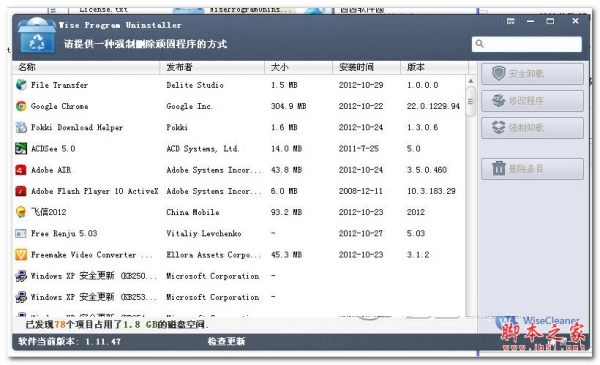 Wise Program Uninstaller 中文补丁 简繁体
8.31KB / 10-30
-

电脑管家文件粉碎提取独立版 v7.3.8101.213 绿色单文件版 卸载清除 / 6.05MB
-

Privacy Eraser Free(电脑隐私清除软件) v6.29.5.5555 官方多语 卸载清除 / 6.7MB
-

ccleaner(系统清理工具) v6.39.0.11548 绿色专业中文版 (32+64) 卸载清除 / 80.32MB
-
智能软件快速删除(Wise Program Uninstaller) v3.2.9 Build 275 卸载清除 / 10.5MB
-
Wise Program Uninstaller 应用程序卸载工具 v3.2.9 Build 275 卸载清除 / 13.16MB
-

显卡驱动卸载器 Display Driver Uninstaller v18.1.5.3 免费多语 卸载清除 / 1.62MB
-
显卡驱动卸载工具(Display Driver Uninstaller DDU) v18.1.5.3 卸载清除 / 1.48MB
-

-

快速清理磁盘空间的小工具 BleachBit v6.0 英语安装免费版 卸载清除 / 16.6MB
-

删除隐藏垃圾文件 BleachBit v6.0.0 中文绿色免费版 卸载清除 / 43.60MB

详情介绍
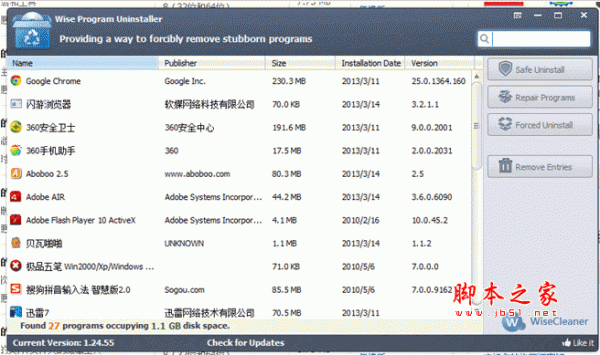
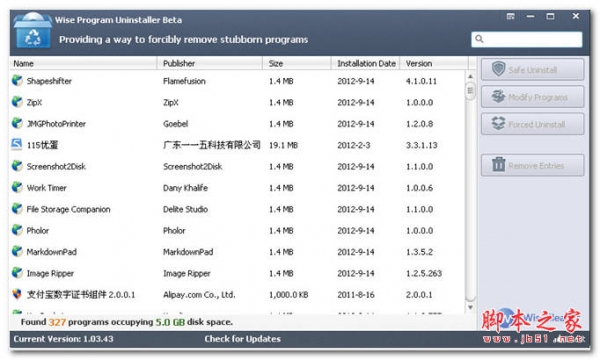
智能软件快速删除(Wise Program Uninstaller beta)是Wise工作室开发,用来帮助用户快速高效的彻底删除安装的软件的工具
使用方法:当选取要移除的软体之后,点选旁边的「Safe Uninstall」开始进行移除,软体移除完成之后会接续著扫描分析的动作,藉此彻底扫描是否有没有移除乾净的软体垃圾,这步骤会稍微有一些些时间,為了电脑不要有太多软体垃圾,就稍微等一下吧!
注意:最后就会列出可以手动移除的档案或是登录档,也请大家再仔细的检查一次内容,若是真的没有问题勾选后移除即可!
软件特色:
安全卸载:通过windows调用各程序自身的卸载exe,来卸载大部分程序。
程序修复:主要是修复一些大型的软件,如Adobe的程序,Windows Office程序等,能否进行修复操作取决于程序不身是否带来修复选项。
强力卸载:强力卸载软件比安全卸载更彻底,能删除要卸载软件的几乎所有相关文件及注册表项。
便携版本:该工具程序本身是绿色版,无需安装,非常小巧,只有几百KB的大小,便于携带。
快速查找:该软件可以快速查找要卸载的软件,给安装较多程序的用户带来极大的方便。
软件特别说明
建议:只有在“安全卸载”无效的情况下再使用“强制卸载”,软件适用Windows全系统。
软件功能
干净彻底的卸载软件
Wise Program Uninstaller是卸载Windows应用程序的最佳解决方案。它具有界面直观,操作简单易用特点,能够快速且彻底的卸载应用程序。其强大的残余项扫描引擎可以在卸载完成后找出并删除该应用程序残留在系统中的文件,文件夹和注册表项,确保该应用程序从你的系统中完全清除。
强制卸载、移除
对于某些特殊的,或者是自卸载程序损坏或缺失的程序,是无法通过常规方式卸载的,Wise Program Uninstaller的“强制卸载”可以轻松的处理。它将扫描系统中指定程序的所有文件和文件夹以及注册表键,然后彻底删除它们,就像从来没有安装过一样。
自定义卸载删除未列出的程序
某些特殊的程序,即使我们是通过正常的方式安装,但是也没有在 控制面板 > 程序和功能 或 Windows设置 > 应用程序 中列出来。 因此,这些程序就无法使用常规方式卸载和删除。 Wise Program Uninstaller 的自定义卸载功能支持卸载这些未列出的程序。 您只需要选择程序所在的文件夹,然后自定义卸载将自动搜索并删除相关文件和注册表项。
批量卸载不需要的浏览器扩展程序新
卸载长期不用的或无用的浏览器扩展程序和插件,可以有效加快浏览器的启动速度,减少对系统资源的占用,提高系统运行速度。
Wise Program Uninstaller 支持批量卸载 Microsoft IE、Microsoft Edge、Mozilla Firefox 和 Google Chrome 的扩展程序、插件和附加组件(包括 BHO)。
方便快捷的右键菜单
可以将“使用WPU卸载”添加到系统右键菜单里面,需要卸载某个程序时,只需要在该程序的图标上呼出右键菜单,选择“使用WPU卸载”就可以在不打开Wise Program Uninstaller的情况下快速卸载程序。
完全免费且完美兼容Windows 11
Wise Program Uninstaller是一个完全免费的软件,它可以帮你彻底卸载应用程序无论是32位还是64位。无论你的电脑是笔记本还是台式机,无论你的系统是Windows 11,Windows 10,Windows 8/8.1,Windows 7,或者是Windows Vista,甚至是Windows XP,Wise Program Uninstaller都能够完美运行。
Wise Program Uninstaller使用方法
1、打开 Wise Program Uninstaller,加载你的电脑中已安装的所有程序
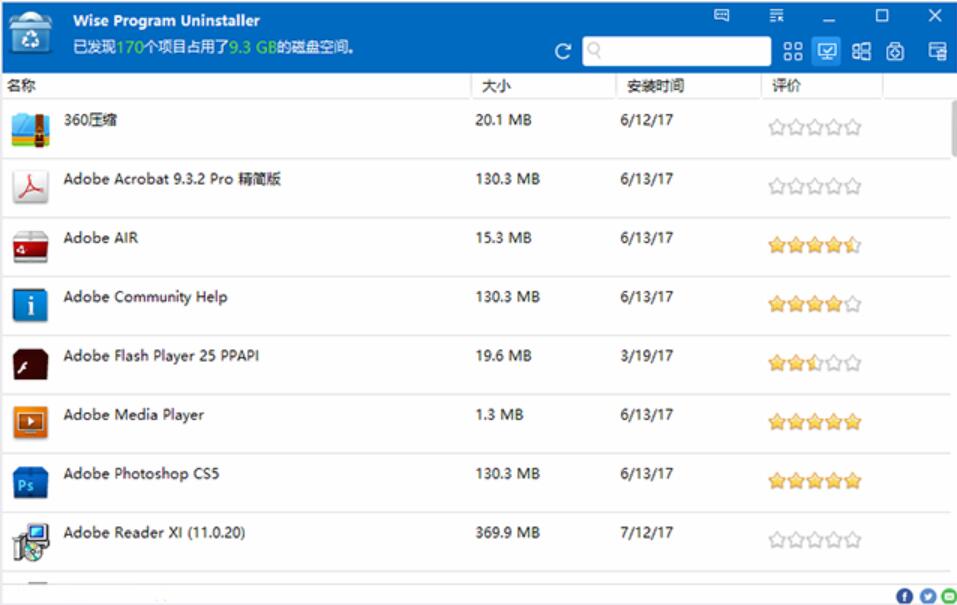
2、找到需要卸载的程序。
Wise Program Uninstaller 默认用程序的首字母递增的方式对应用程序排序,你可以通过鼠标滚轮向下滚动查找程序,也可以在搜索框中输入程序名字快速定位。也可以按安装时间排序,卸载那些早期安装的但是没有使用的程序,还可以按大小排序,卸载那些体积超大的程序,释放更多磁盘空间。
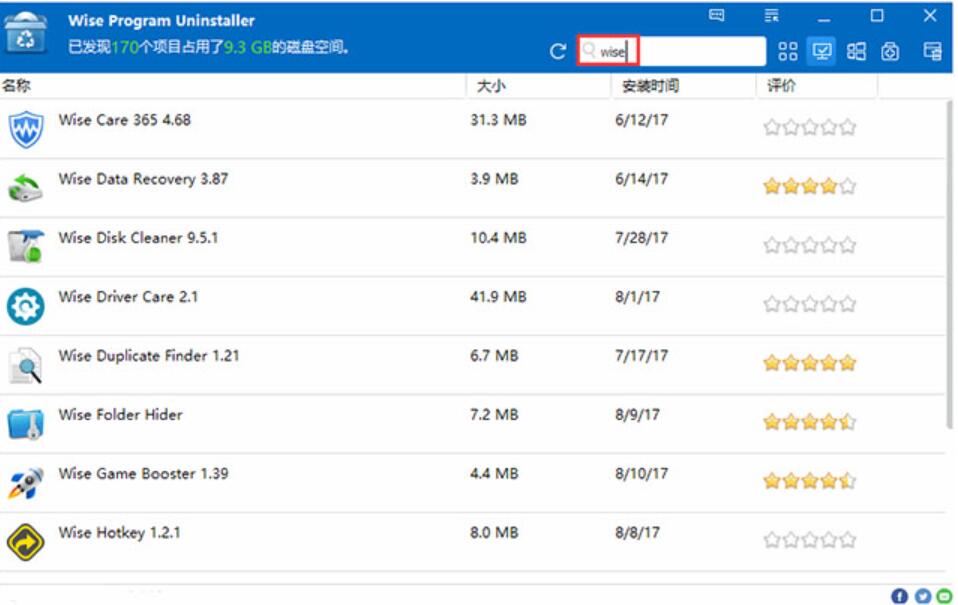
3、找到需要卸载的程序后,点击“安全卸载”按钮。这时会调用程序自己的卸载程序进行卸载,也就是标准的卸载方式。

4、找到需要卸载的程序后,点击“安全卸载”按钮。这时会调用程序自己的卸载程序进行卸载,也就是标准的卸载方式。
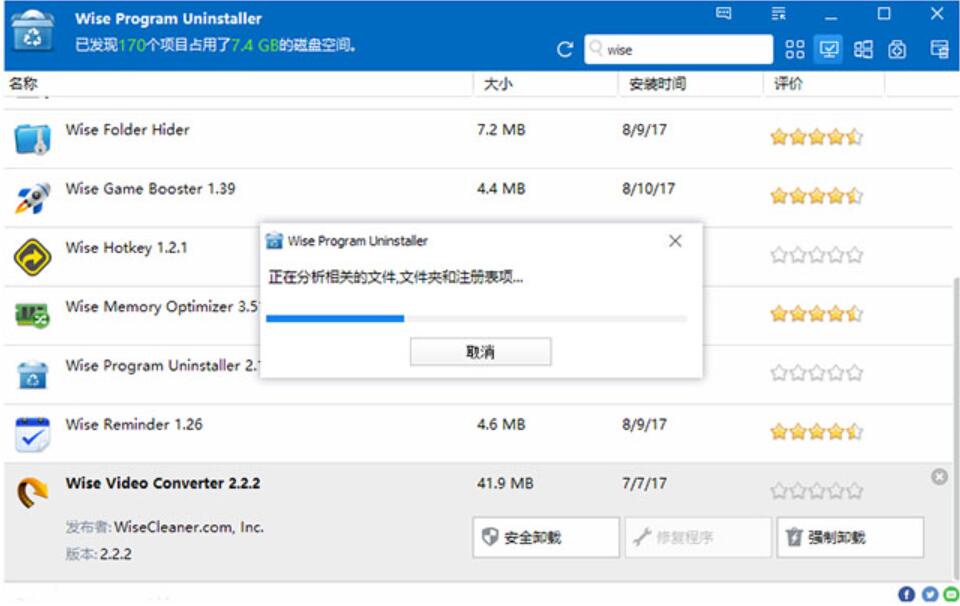
5、点击“OK”按钮删除残余项目,整个卸载过程就完成了,安全而且没有残留。
Wise Program Uninstaller 还提供2中特殊的卸载方式,强制卸载和自定义卸载。
强制卸载:当 Wise Program Uninstaller 列出来的某个程序无法通过安全卸载移除时,我们建议你使用 Windows 控制面板中的“卸载程序“尝试卸载。如果也无法卸载该程序,可以使用 Wise Program Uninstaller 的”强制卸载“功能。
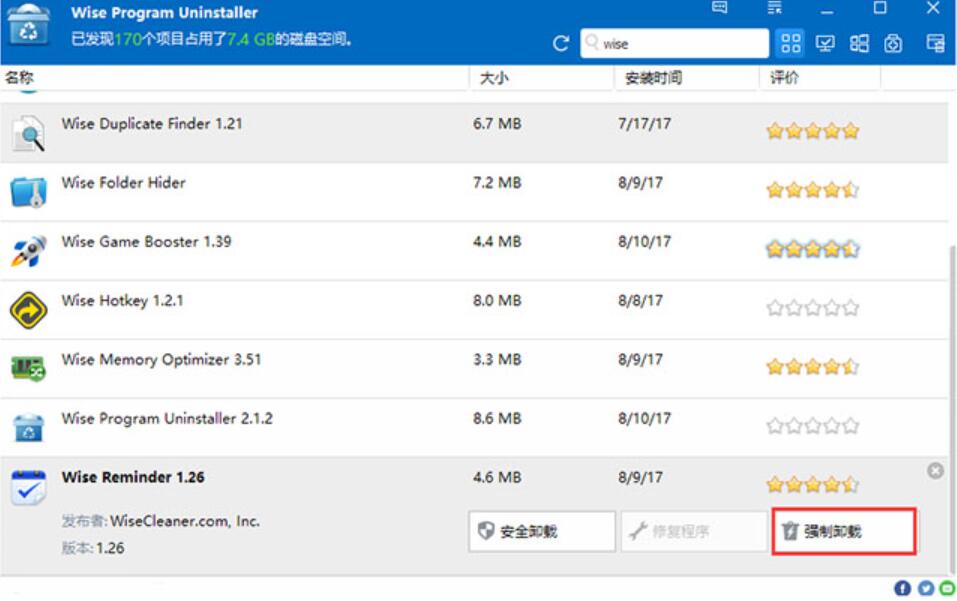
自定义卸载:如果 Wise Program Uninstaller 和 Windows 的控制面板没有列出你想卸载的程序,可以使用“自定义卸载“功能,对于普通用户请谨慎使用此功能。
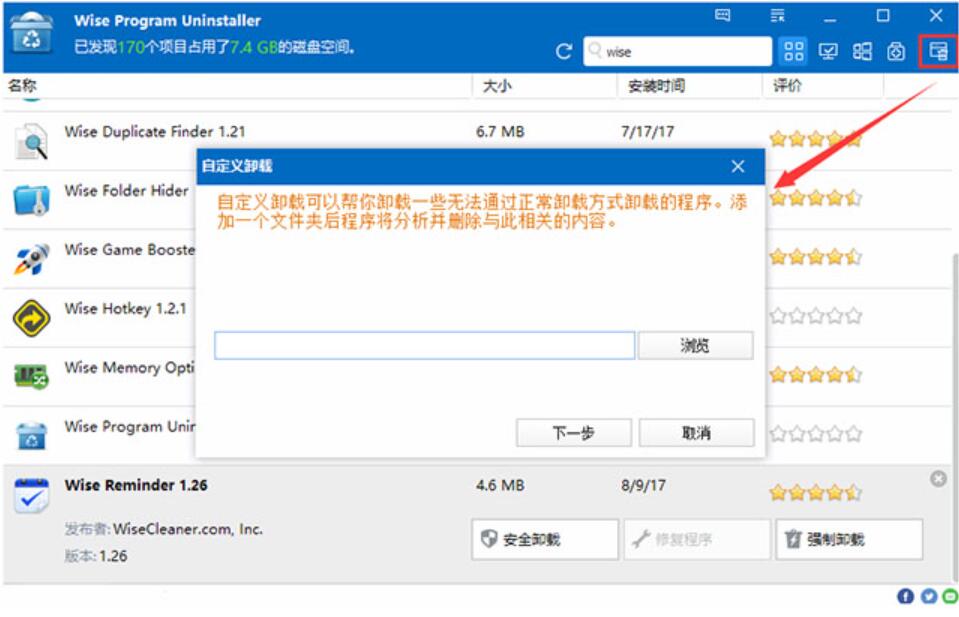
软件特点
1、带有搜索过滤。如果安装的软件很多,想要卸载掉其中的一个会让你寻找很长时间,而使用贴心的搜素功能会省心的多。
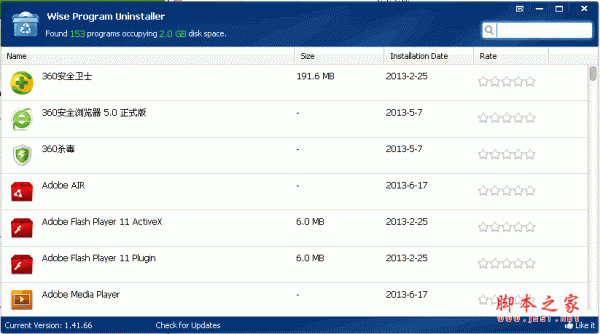
2、带有统计功能。你可以非常直观的看到已安装了多少软件,一共占用了多少硬盘空间。
3、直观的使用界面,所有功能都集中在同一个界面中。
4、右键集成搜索菜单。这样一来就可以在google中快速搜索和软件有关的信息了。
5、会显示每个软件的体积、安装日期和版本。
6、使用右键可以打开和软件相关的注册表项。
7、带有安全卸载和强制卸载两种功能。前者会尽可能的调用软件自带的卸载程序,使用这种方式是最稳定和安全的。而后者则会使用Wise Program Uninstaller自带的算法分析和软件有关系的注册表和文件。
更新日志
软件健康:增强了对软件冗余文件和卸载残留项的识别,以确保系统更整洁。
新功能:新增支持在卸载后导出残留详情,以实现更好的记录管理。
图形用户界面:小幅图形用户界面改进,以提供更直观的体验。
修复:修复了上一版本中发现的若干小错误,以提升整体稳定性。

下载地址
人气软件

Defender Remover 一键关闭Windows安全中心 v13.0.0 免费版
StarForce Drivers 专用卸载升级软件
GeekUninstaller 极客专业卸载清除软件 v1.5.3.170 中文绿色免
360软件管家 10.0.1135 绿色独立版 集软件下载、更新、卸载、优
系统清理优化工具CCleaner Professional Plus v6.40 中文免费版(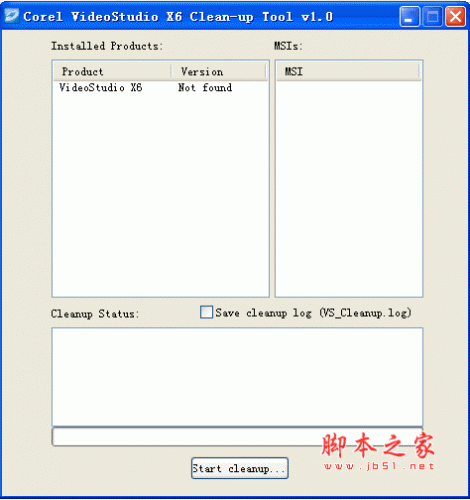
会声会影卸载清理工具(Corel VideoStudio X6 Clean-up Tool) v1.
AutoRemove(CAD卸载工具) v2.2.0 绿色免费版
HiBit Uninstaller(全能卸载优化工具) v3.2.40 官方中文安装版
HiBit Uninstaller(强制卸载流氓软件/插件等) v4.0.10 免费绿色
Geek Uninstaller 软件卸载清理工具 v1.5.3.170 中文单文件绿色


相关文章
-
 OpenClaw彻底卸载工具 v2.0.0 官方安装版
OpenClaw彻底卸载工具支持解决常规卸载不彻底、残留文件、冗余注册表、无效快捷方式等问题,手动删除易误操作,不删除又导致系统卡顿、启动慢等...
-
 Geeks专业卸载(一站式软件卸载工具) v2.6.30.103 中文官方正式版
Geeks专业卸载官方版是一款非常简单易用的一站式软件卸载解决方案,为您提供流氓软件识别,微软(UWP)应用卸载,垃圾残留扫描等黑科技卸载技术...
-
 火绒强力卸载 Beta版 v1.0.0.2 安装免费版
火绒安全全新推出测试版火绒强力卸载 v1.0.0.1,专为解决电脑软件卸载残留、顽固程序难清除等痛点,提供轻便安全、无广告的彻底卸载方案,成为纯净高效的电脑软件卸载新选...
-
 360清理Pro V11.1.0.1241 官方安装版
360清理Pro电脑端使用的清理软件,这款软件提供了C盘清理、微信清理、QQ清理、隐私清理等功能,本站提供的是这款软件的安装版本...
-
 WinCare365清理大师(系统清理) v1.1224.1005.718 免费安装版
WiseCare365是Windows 系统清理和加速工具,可以清理注册表和磁盘垃圾文件,保护个人隐私记录,提高电脑使用安全,优化系统、提高Windows系统运行速度的优质选择...
-
 C盘清理小能手 V2.0.0.8 官方安装版
C盘清理小能手支持一键释放C盘空间,清理临时文件、日志、下载残留、重复文件等,本站提供的是这款软件的安装版,欢迎下载使用...


下载声明
☉ 解压密码:www.jb51.net 就是本站主域名,希望大家看清楚,[ 分享码的获取方法 ]可以参考这篇文章
☉ 推荐使用 [ 迅雷 ] 下载,使用 [ WinRAR v5 ] 以上版本解压本站软件。
☉ 如果这个软件总是不能下载的请在评论中留言,我们会尽快修复,谢谢!
☉ 下载本站资源,如果服务器暂不能下载请过一段时间重试!或者多试试几个下载地址
☉ 如果遇到什么问题,请评论留言,我们定会解决问题,谢谢大家支持!
☉ 本站提供的一些商业软件是供学习研究之用,如用于商业用途,请购买正版。
☉ 本站提供的智能软件快速删除(Wise Program Uninstaller) v3.2.9 Build 275 官方安装版资源来源互联网,版权归该下载资源的合法拥有者所有。