

 Symantec Ghost 12.0.0.8019 汉化集成精简绿色版
6.52MB / 12-23
 Symantec Ghost(系统备份工具) v12.0.0.11499 汉化集成精简免费
11.27MB / 08-11
 系统备份 Symantec Ghost v11.5.0.2113 + v8.3.0.1355
 9MB / 12-14
- Symantec Norton Ghost系统恢复或完整裸机恢复
89.5MB / 08-28
 ghost explorer(ghost浏览器) V12.0.0.8010 中文绿色免费单文件
1.02MB / 11-07
 Gho文件浏览工具(Symantec Ghost Explorer) 12.0.0.8023 绿色免
1.6MB / 02-28
-

-

同步文件 Goodsync v12.11.1.1 多国语言正式版 系统备份 / 71.8MB
-
GoodSync(自动同步备份工具) v12.11.1.1 中文绿色版 系统备份 / 52.8MB
-

-

SGIMINI(系统备份还原工具) v5.0.0.1066 免费绿色版 系统备份 / 27.4MB
-

-

-

-
-

都叫兽备份还原软件 v2025.62.95.377 免费安装版 系统备份 / 26.2MB


详情介绍
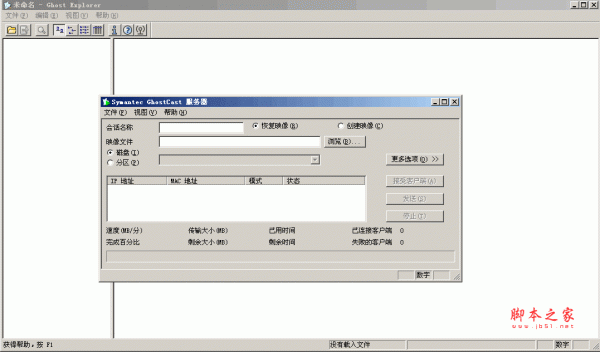
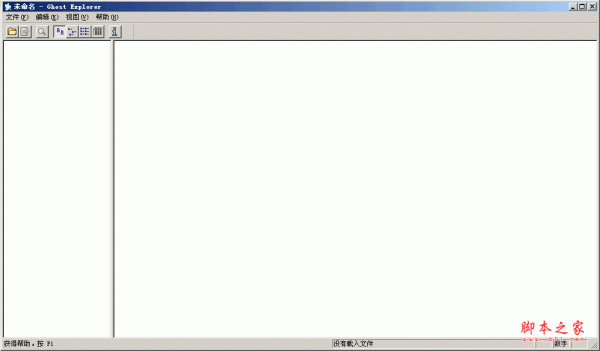
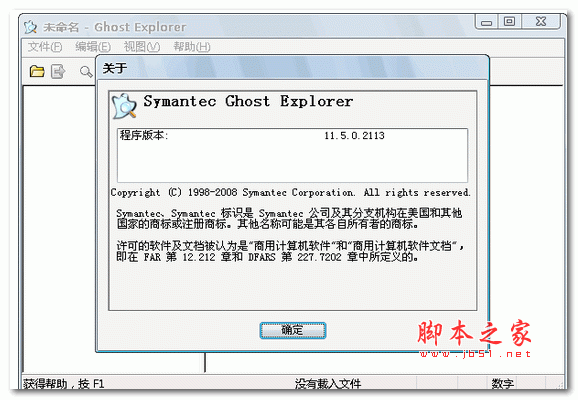
Ghost Explorer企业版由Symantec公司开发,可读取GHOST 映像文件内容,对镜像文件进行提取,剪切,复制,粘贴,删除等操作,很方便的编辑已备份好的镜像,系统封装爱好者必备工具。大名鼎鼎的硬盘克隆工具Symantec Ghost v12.0.0.8010来啦!新版增加了-NOTRIM参数,并对GPT,SSD方面进行了优化;现在为大家送上最新完整汉化版。
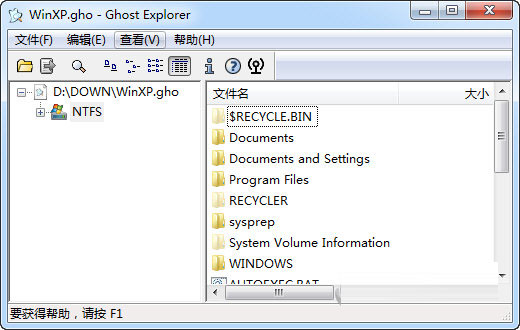
Ghost Explorer是出自于Symantec Ghost程序中的一个GHO文件浏览器,使用它可以轻松的编辑和修改Ghost映像文件中的内容,而且还可以向镜像文件中添加文件,就像是使用WinZIP一样容易。从网络上下载过来的GHO镜像文件,可以用这个来查看里面的文件是否安全。
可以将使用Norton Ghost备份的镜像(.gho)进行查看和编辑。在你已经使用Ghost对系统进行了备份得到.gho文件或者你在网上下载了一个.gho镜像文件,但是对其中的内容不满意或者想要提取其中的某些文件,那Ghost Explorer可以很顺利的帮您完成这些任务,你可以用Ghost Explorer向.gho镜像添加文件、删除文件、提取文件然后再重新制作成自己满意的ghost(.gho)文件进行封装!
【功能说明】
1、更新映像文件
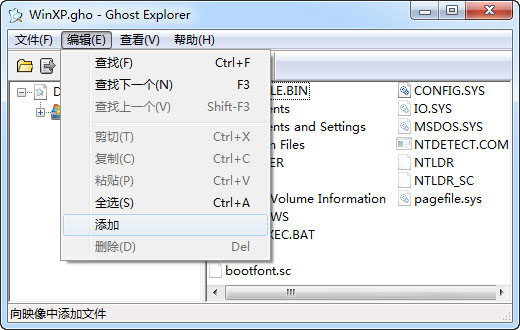
更新操作包括添加、删除和替换。平时使用Windows时总得安装一些新的软件甚至是硬件,这样一旦系统的软硬件发生变化,我们就必须重新制作映像文件。有了它,一切都轻松了。要执行更新操作需先在Ghost Explorer中定位到文件所在目录,添加和替换文件只要从Ghost Explorer中的“编辑(Edit)”菜单下选择“添加(Add)”命令,然后在的打开文件窗口中添加文件就行了,另外还有一种更简单的方法就是直接将文件拖入Ghost Explorer中。而要删除文件时只要选中要删除的文件,直接按下Del键,再确认后即可,它会自动将删除后的文件更新保存。
2、分割映像文件
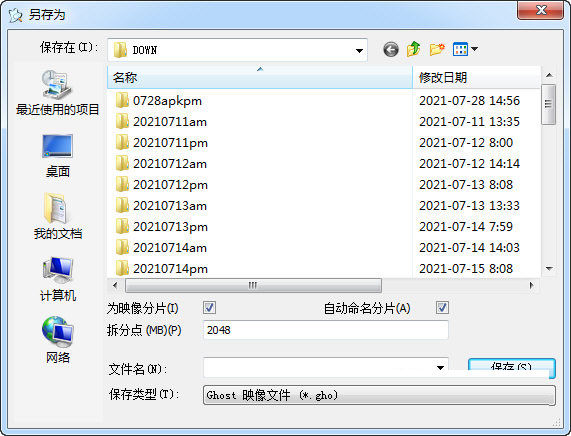
如果你有一个非常大的GHOST映像文件,想把它刻录到光盘中保存?但普通的CD最多只有700M,一个映像文件一般有好几个G,明显装不下。这时,我们可以使用Ghost Explorer打开GHO映像文件。然后选择主菜单“查看\选项”命令,在打开的“选项”窗口中设置分卷文件大小,如690(单位是MB)。同时选中“自动命名分卷”复选框。接下来,选择“文件”菜单下的“编译”命令即可把我们打开的GHO文件以630MB为一分割单位分割成多个小的GHO文件了。
3、对映像文件进行碎片整理
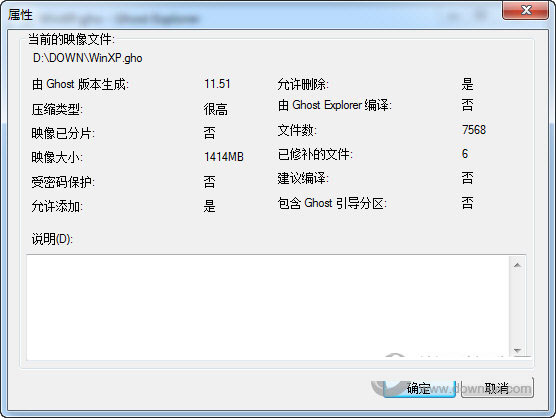
当对GHO映像文件进行多次的添加/删除操作后,映像文件会产生碎片,造成数据存储的不连续性,不仅使日后还原此镜像文件时,会花费较多的时间,而且还造成磁盘空间的浪费。这时,我们可以使用Ghost Explorer的编译镜像文件功能,并用它消除GHO文件中的碎片:先打开一个映像文件,选择“文件\属性”命令,如在打开窗口的“编译推荐”处为“是”,则表示我们的GHO文件需要进行碎片整理。这时只要选择菜单“文件\编译”命令即可编译镜像文件,编译后的文件将不会再有碎片,以后恢复起来也会很快。
4、恢复部分映像文件
运行Ghost Explorer,单击“文件\打开”命令或者直接按下工具栏上的“打开”按钮打开GHO映像文件后,我们只要从右窗口选定待恢复的文件后,然后选择“文件\提取”命令或者右击一待恢复的文件,右击,选择“提取”命令,之后在“浏览文件夹”对话框中选择要恢复到的目录就行了。这的确为我们带来了极大的便利。有了此功能,我们就不用因为系统分区只是有少数几个文件损坏了、被覆盖了,也要把整个分区都覆盖一遍了,非常的实用。
【怎么提取文件】
想要将GHO文件中的内容提取出来,你只需要在打开文件的情况下,选择想要提取的文件,右键选择【EXT】或者【提取】,然后选择保存位置,点击确定即可将文件存储到本地。
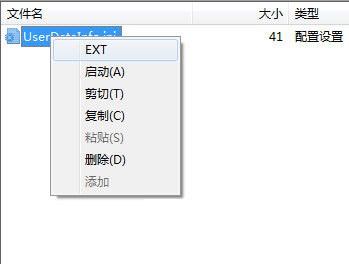
操作完成后不会提醒你提取成功,你可以自行前往目录中找到文件,如果文件有重复则会提醒你是否替换文件。
【怎么添加软件】
想要添加软件到Gho文件中,则先在左边的目录中定位添加的文件夹位置。
然后在右边空白的地方右键,同样在菜单中选择【添加】。
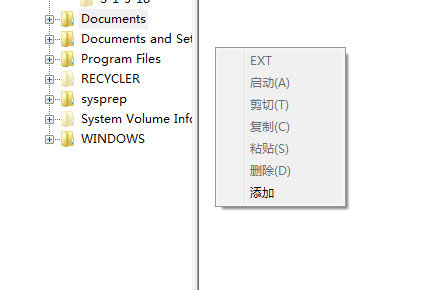
之后选择要添加的文件,添加好后不会有提示,你可以前往目录中确认添加的文件。
【怎么保存】
我们对GHO文件进行修改后就要对其进行保存。我们只需点击左上角的【文件】,选择【编译】。
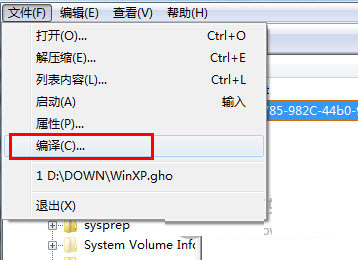
然后在弹出来的编译窗口中,重新设置文件名,设置存储路径,点击保存即可。
下载地址
人气软件

ghost硬盘安装器 支持ISO中的ghost镜像文件 3.3绿色版
冰点还原Deep Freeze v8.62.220 激活永久版(支持win10)
完美一键装机(伯爵版) v2.2.6 绿色免费版 支持Win7/Winxp/Win8/W
冰点还原(Deep Freeze) 标准版 v8.71.020.5734 特别激活版(附激
系统备份恢复 Acronis True Image 2021 39287 中文破解安装版(附
Ghost Explorer(镜像查看器) V12.0.0.10695 汉化绿色版 64位
MaxDOS工具箱 v9.3 硬盘安装版
GoodSync(自动同步备份工具) v12.11.1.1 中文绿色版
系统安装引导(WinNTSetup) v5.3.4 官方正式版 32位+64位
Macrium Reflect v8.1.7638 特别安装版 包含服务器版/工作站版/


相关文章
-
个人数据备份软件(Personal Backup) v6.4.9.0 多语绿色便携版
Personal Backup官方版是一个专业且免费个人数据备份软件,具备将你的个人数据备份到指定的文件夹的功能,欢迎需要的朋友下载使用...
-
 Easy Image X2(映像管理助理) v2.19.827.1718 官方绿色版
Easy Image X2是一款将传统的Ghost和流行的ImageX合二为一,再配以清晰明了的图形界面的系统映像管理工具,同时支持Ghost和ImageX...
-
 数据迁移 EaseUS Todo PCTrans Technician v13.10 多语绿色便携版
EaseUS Todo PCTrans可让您将应用程序,文件,设置,甚至用户配置文件从旧PC传输到新PC,欢迎需要的朋友下载使用...
-
 FBackup中文版(Windows自动备份软件) v9.8.840 免费安装版
FBackup中文版是一款免费的Windows自动备份软件,能够自动备份您的重要文件和文件夹,设置密码保护并能够以压缩方式节省你的存储空间,备份文件可以压缩为ZIP文件进行存放...
-
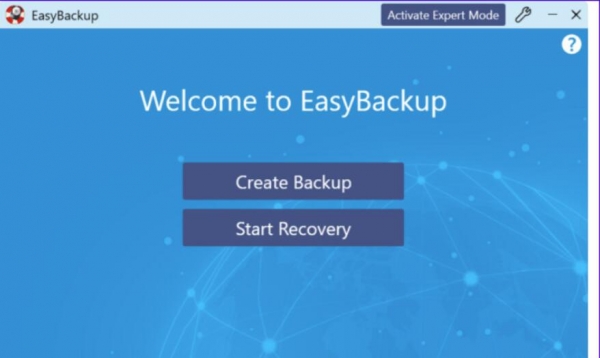 Abelssoft EasyBackup 2023 v14.0.50213 多语言便携绿色版
AbelssoftEasyBackup是一款专业的数据备份工具,用户只需要简单的操作就可以将其他文件夹添加到备份列表中,备份质量优质且内存占用小,欢迎需要的朋友下载使用...
-
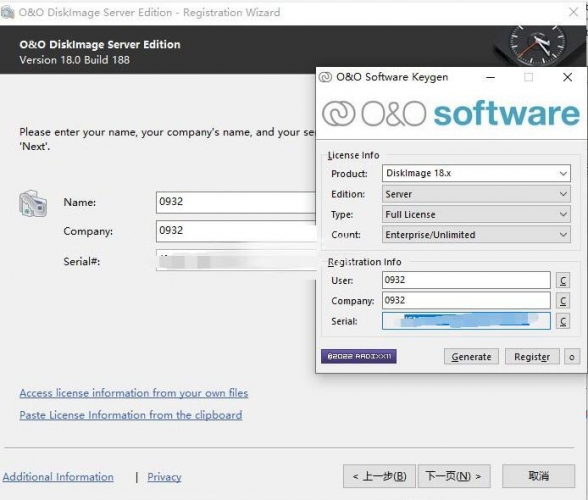 O&O DiskImage Server Workstation v18.4.330 安装免费版
O&O DiskImage Pro 是 Windows 上一个系统镜像制作工具,软件分为专业版、工作站版和服务器版,可对整个计算机或磁盘进行镜像操作,欢迎需要的朋友下载使用...

下载声明
☉ 解压密码:www.jb51.net 就是本站主域名,希望大家看清楚,[ 分享码的获取方法 ]可以参考这篇文章
☉ 推荐使用 [ 迅雷 ] 下载,使用 [ WinRAR v5 ] 以上版本解压本站软件。
☉ 如果这个软件总是不能下载的请在评论中留言,我们会尽快修复,谢谢!
☉ 下载本站资源,如果服务器暂不能下载请过一段时间重试!或者多试试几个下载地址
☉ 如果遇到什么问题,请评论留言,我们定会解决问题,谢谢大家支持!
☉ 本站提供的一些商业软件是供学习研究之用,如用于商业用途,请购买正版。
☉ 本站提供的Ghost Explorer(镜像查看器) V12.0.0.10695 汉化绿色版 64位资源来源互联网,版权归该下载资源的合法拥有者所有。