

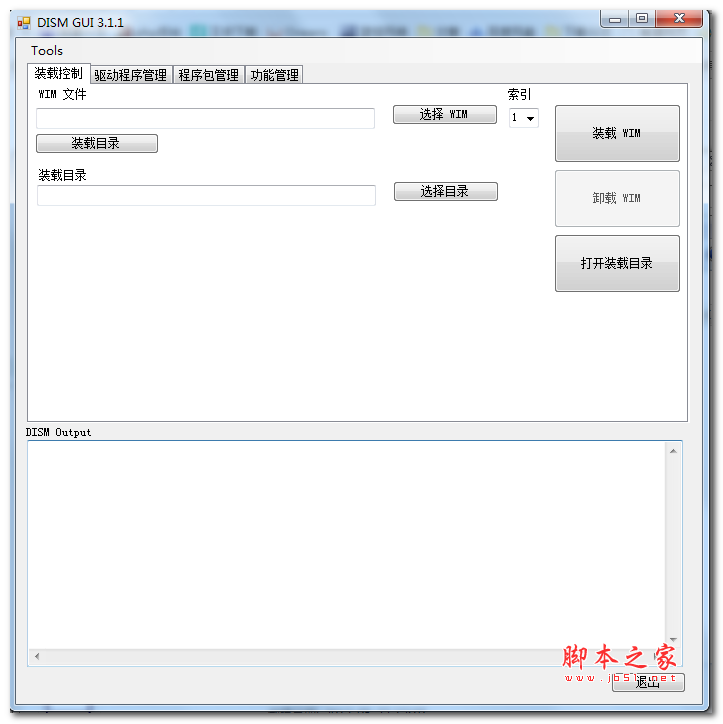
 DISM GUI V3.1.1 免费中文汉化版
 49.3KB / 05-22
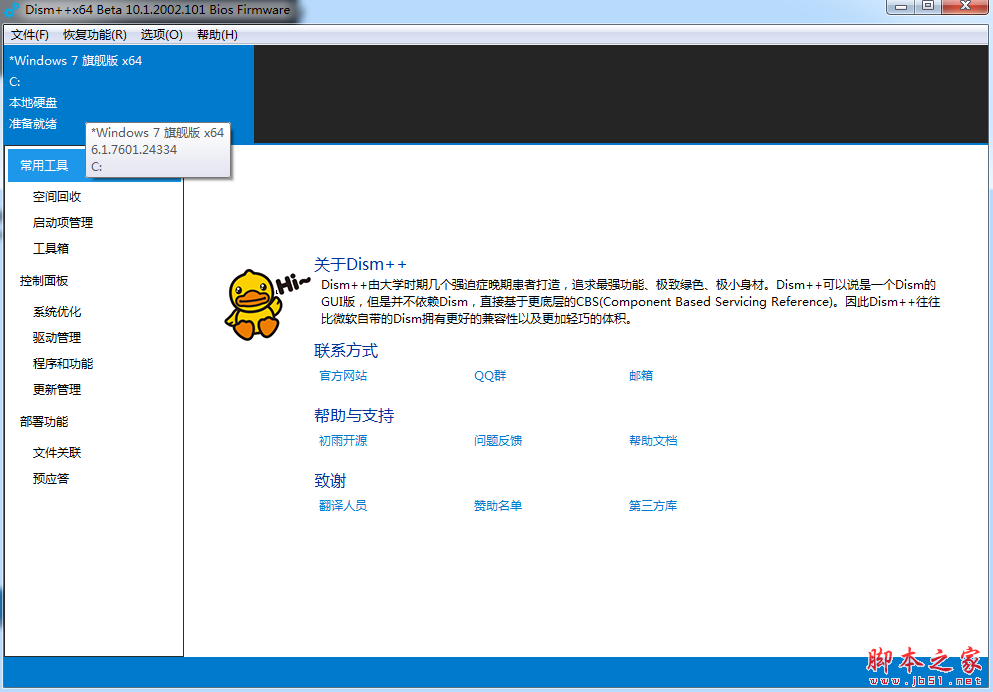 Dism++v10.1.1001.10 系统精简工具 官方绿色中文版
2.9MB / 01-27
 Dism++ 系统精简工具 V10.1.2002.100 绿色中文版 64位
33.03MB / 01-09
 dism综合处理工具 v2.8 免费安装版
3.9MB / 07-03
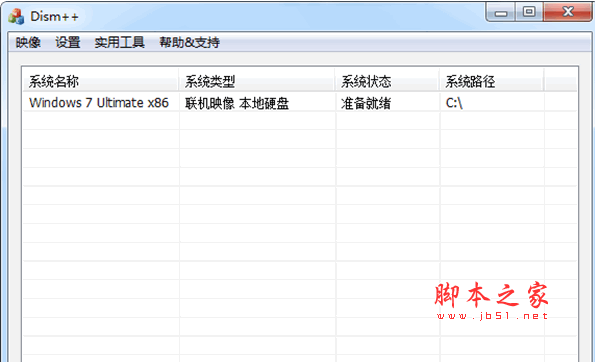 Dism++ 系统精简工具 V10.1.2002.101 绿色中文版 32位
2.57MB / 06-23
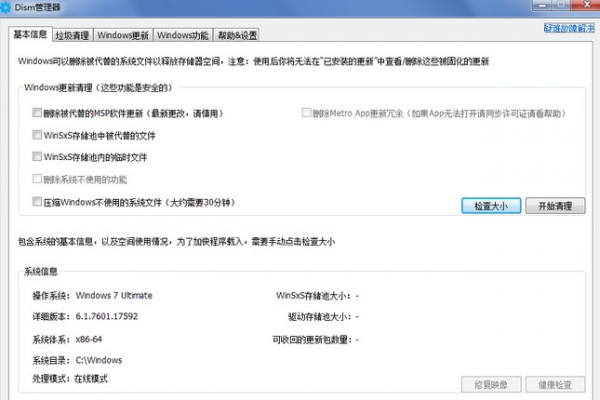 Dism管理器(windows系统清理工具) v2.1.2.6 中文绿色版 32位
1.46MB / 11-13


-

电脑管家文件粉碎提取独立版 v7.3.8101.213 绿色单文件版 卸载清除 / 6.05MB
-

Privacy Eraser Free(电脑隐私清除软件) v6.29.5.5555 官方多语 卸载清除 / 6.7MB
-

ccleaner(系统清理工具) v6.39.0.11548 绿色专业中文版 (32+64) 卸载清除 / 80.32MB
-

智能软件快速删除(Wise Program Uninstaller) v3.2.9 Build 275 卸载清除 / 10.5MB
-
Wise Program Uninstaller 应用程序卸载工具 v3.2.9 Build 275 卸载清除 / 13.16MB
-

显卡驱动卸载器 Display Driver Uninstaller v18.1.5.3 免费多语 卸载清除 / 1.62MB
-
显卡驱动卸载工具(Display Driver Uninstaller DDU) v18.1.5.3 卸载清除 / 1.48MB
-

-

快速清理磁盘空间的小工具 BleachBit v6.0 英语安装免费版 卸载清除 / 16.6MB
-

删除隐藏垃圾文件 BleachBit v6.0.0 中文绿色免费版 卸载清除 / 43.60MB

详情介绍
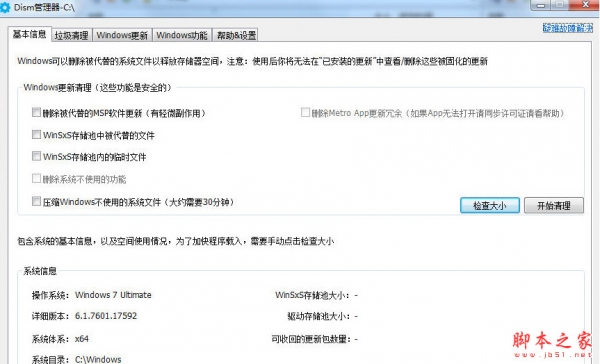
Dism管理器一款全新的windows系统清理工具,支持win7以上系统,拥有独一无二的更新清理此外还可以统计系统空间的分布情况;轻松的删除你不需要的驱动程序;Windows不需要的功能你都可以把它删除掉;还可以清理一些不常见的垃圾哦,帮助你更好的控制系统体积。帮助你完美释放系统空间。需要的朋友们可以下载试试吧!
程序入门介绍:1.打开程序(选择新手模式)

第一次打开程序时,你会看到这样的界面,第一次使用程序是 我建议你选择新手模式。以免给系统带来问题。
2.关于程序选项卡(非常重要有利于你更好的使用程序)

选择对应的模式后,你就可以看到这个选项卡,在这里你可以查看程序的版本号,创建时间 ,还能在这里提交你的意见还有BUG。
最终要的事情是,在这里你还可以看到一个获取帮助按钮。如果你有什么不明白的,不妨点击获取帮助,我会不定期的更新帮助内容。
另外,程序的设置也在这里,在最下方。如果你需要使用专家模式你可以在这里打开。
3. 我如何清理更新来给我的电脑释放空间?
你只需要点击基本信息选项卡,在清理之前,你可以先点击检查大小,程序会进行估算大概可以释放空间。如果你觉得有必要清理,你可以吧更新清理的东西全部打勾(这是安全的),然后点击确定。耐心的等待清理的完成(压缩系统不用的文件是非常耗时间的,如果你选中了该选项,将会消耗非常漫长的时间)。程序只有来回滚动的进度条,你只需要耐心等待即可……最好不要再中途强行停止程序。

4.我如何删除不需要的功能,来给我的电脑释放空间?
首先你打开Windows功能选项卡,然后你会看到很多的功能,这个功能是非常安全的,对应的功能删除后还是可以重新回来的,所以你不必担心。去吧~~~~尽情的删吧,一般你保留IE,NET 3.5 NET 4.5,还有Serch即可。在你觉得不需要的项目吧他们的状态变成 x 即可。如果你不了解这个是什么,还可以点击对应的项目,在右侧会显示他们的详细说明。

5.使用程序自带的清理功能,释放更多空间
你点击垃圾清理选项卡,就可以打开该功能,首先你需要按一下 开始扫描 。

耐心的等待垃圾扫描的完成,这需要一点时间,在扫描完成后,一些可以安全删除的选项已经帮你自动打勾。如果你不确定什么事安全的,什么是不安全的,我建议你不要去改动他的默认设置,立马点击开始清理即可。
程序词汇介绍:1.砖家模式与新手模式
砖家模式:
适合有一定计算机基础的人使用,在专家模式里会显示更多强力的工具,但是请注意,那些工具往往破坏性比较大。就算是专家也请谨慎在自己的实体机使用!
新手模式:
适合计算机薄弱人群,仅仅想简单而且安全的使用工具的清理功能。此模式程序会隐藏那些带有危险性的东西,使得程序更加适合一般人使用。在这个模式里,可以随意使用而不影响系统。(注意:清理垃圾时任然要细心,因为某些项目删除后导致你无法正常卸载某些软件,当然不影响程序本身的使用,只是会影响他的卸载而已)
温馨提示:如果你不需要使用强大的功能,我建议你使用小白模式,以免误删重要组件而导致你的系统无法启动!!
2.联机处理与脱机处理
或许很多人会理解为联网状态,其实不是的。联机处理是指用我的程序去处理当前正在运行的系统,而脱机处理是指用我的程序去处理你需要处理但还没启动的系统。在脱机模式下可以实现所有功能~联机模式可能某些无法实现。
我们来打个简单的比方吧,我假设你的电脑上有2个系统 一个是win7(在D盘) 另一个是win8(在C盘),而当前你正在使用win8,所以说你的当前系统的系统盘是C盘。如果你用我的工具去处理C盘的系统那么你就是处于联机模式,如果你在win8下去处理D盘的win7 那么你就是处于脱机模式。
当你在联机模式时,基本信息 选项卡哪里会显示 当前处于联机模式,部分功能可能无法使用! Ps: 某些事情你必须使用脱机模式才能完成。
当然我不是说联机模式不好,其实二种模式各有优缺点,往往需要结合使用。
3.什么是更新挂起
更新挂起一般是指你已经安装了某个更新,但是那个更新需要重启才能生效,而你并没有重启目标操作系统。你必须应用了所有补丁后才能使用更新清理,否则程序将一直拒绝你使用。
当然更新挂起还有更加复杂的情况,比如说:
1:某几个补丁他们是关联的而且必须按照某一种先后顺序才能安装,而你仅仅安装了部分,这个更新的状态就是部分安装,这个状态也是更新挂起的一种。
2:Windows Update会自动检查并且下载更新(这个是可以关闭的),更新下载完成后Windows Update会把文件复制到WinSxS存储池,然后等待用户安装更新,如果你不去安装他,该更新就处于等待安装(官方说法是 The package is staged.),这种情况也是更新挂起状态。
但是程序会自动卸载目标更新来解除这种状态,因为有时候你真的不需要那个更新,那就会导致程序无法展开更新清理了。所以说使用更新清理请你先确保,你确定更新是否已经安装完成!
此外目前仅仅支持系统更新,软件更新还不能检测
更新检查的列表与系统自带更新一致但是有轻微人为增减,比如不包含杀毒更新也不包含证书吊销更新
此外还增加了少量更新,比如UEFI安全启动为配置水印去除更新,这些额外的更新包含在扩展更新中
如果你需要可以安装他们。
1:调整压缩名单,将X:\Windows\Installer除去
压缩该目录有某些msi的安装程序会清空该目录
2:增强Office名单,新增OneNote与DCF(仅限Office 2010或以上有效)
下载地址
人气软件

Defender Remover 一键关闭Windows安全中心 v13.0.0 免费版
StarForce Drivers 专用卸载升级软件
GeekUninstaller 极客专业卸载清除软件 v1.5.3.170 中文绿色免
360软件管家 10.0.1135 绿色独立版 集软件下载、更新、卸载、优
系统清理优化工具CCleaner Professional Plus v6.40 中文免费版(
会声会影卸载清理工具(Corel VideoStudio X6 Clean-up Tool) v1.
AutoRemove(CAD卸载工具) v2.2.0 绿色免费版
HiBit Uninstaller(全能卸载优化工具) v3.2.40 官方中文安装版
HiBit Uninstaller(强制卸载流氓软件/插件等) v4.0.10 免费绿色
Geek Uninstaller 软件卸载清理工具 v1.5.3.170 中文单文件绿色


相关文章
-
 OpenClaw彻底卸载工具 v2.0.0 官方安装版
OpenClaw彻底卸载工具支持解决常规卸载不彻底、残留文件、冗余注册表、无效快捷方式等问题,手动删除易误操作,不删除又导致系统卡顿、启动慢等...
-
 Geeks专业卸载(一站式软件卸载工具) v2.6.30.103 中文官方正式版
Geeks专业卸载官方版是一款非常简单易用的一站式软件卸载解决方案,为您提供流氓软件识别,微软(UWP)应用卸载,垃圾残留扫描等黑科技卸载技术...
-
 火绒强力卸载 Beta版 v1.0.0.2 安装免费版
火绒安全全新推出测试版火绒强力卸载 v1.0.0.1,专为解决电脑软件卸载残留、顽固程序难清除等痛点,提供轻便安全、无广告的彻底卸载方案,成为纯净高效的电脑软件卸载新选...
-
 360清理Pro V11.1.0.1241 官方安装版
360清理Pro电脑端使用的清理软件,这款软件提供了C盘清理、微信清理、QQ清理、隐私清理等功能,本站提供的是这款软件的安装版本...
-
 WinCare365清理大师(系统清理) v1.1224.1005.718 免费安装版
WiseCare365是Windows 系统清理和加速工具,可以清理注册表和磁盘垃圾文件,保护个人隐私记录,提高电脑使用安全,优化系统、提高Windows系统运行速度的优质选择...
-
 C盘清理小能手 V2.0.0.8 官方安装版
C盘清理小能手支持一键释放C盘空间,清理临时文件、日志、下载残留、重复文件等,本站提供的是这款软件的安装版,欢迎下载使用...


下载声明
☉ 解压密码:www.jb51.net 就是本站主域名,希望大家看清楚,[ 分享码的获取方法 ]可以参考这篇文章
☉ 推荐使用 [ 迅雷 ] 下载,使用 [ WinRAR v5 ] 以上版本解压本站软件。
☉ 如果这个软件总是不能下载的请在评论中留言,我们会尽快修复,谢谢!
☉ 下载本站资源,如果服务器暂不能下载请过一段时间重试!或者多试试几个下载地址
☉ 如果遇到什么问题,请评论留言,我们定会解决问题,谢谢大家支持!
☉ 本站提供的一些商业软件是供学习研究之用,如用于商业用途,请购买正版。
☉ 本站提供的Dism管理器(windows系统清理工具) v2.1.2.6 中文绿色版 64位资源来源互联网,版权归该下载资源的合法拥有者所有。