


 金舟AI分区大师 v4.0.5 官方安装版
3.92MB / 04-02
 360C盘扩容大师 v1.0.0.1231 官方安装版
9.69MB / 04-03
 赤友DiskGeeker(Windows磁盘管理软件) v1.0 免费安装版
1.26MB / 04-27
 金舟光盘刻录大师 v2.0.9 官方安装版
129MB / 03-01
 磁盘清理大师 v2025.11.7.1082 中文安装版
 38.6MB / 01-09
 磁盘分区编辑器NIUBI Partition Editor 企业版 v10.0.8 绿色中文
7.6MB / 11-05
 卡饭分区大师 V18.5 官方安装版
1.83MB / 08-24
 balenaEtcher U盘镜像制作工具 v2.1.6 安装免费版
195MB / 05-15
 Qiplex Disk Space Saver(磁盘空间保护工具) v2.7.0 免费安装版
 95.6MB / 02-26
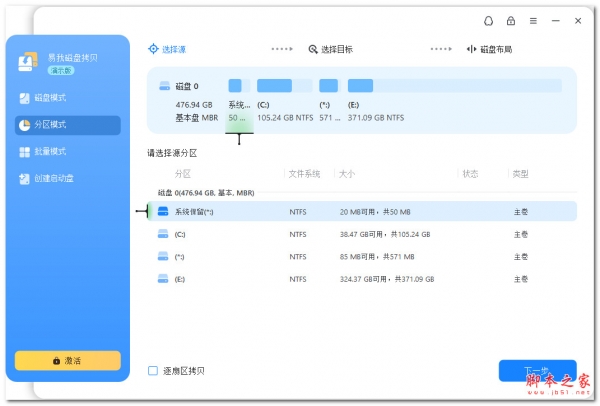 易我磁盘拷贝工具企业版 v6.0.1 绿色免费版
60.8MB / 01-17

-

-

-

chkdsk磁盘修复 v4.0 中文安装版 磁盘光盘 / 260KB
-

-

-

-

-

-

Auslogics Disk Defrag Free(磁盘整理优化工具) v12.2.0.6 免费 磁盘光盘 / 25.1 MB
-



详情介绍
GParted是一个Linux系统的磁盘分区工具,适用于ubuntu、centos等系统,它采用X org,轻量级的Fluxbox窗口管理器,用它你可以方便的创建、删除分区,也可以调整分区的大小和移动分区的位置,有需要的朋友们可以下载试试。

软件功能
创建分区表(如:MSDOS GPT)
创建、删除、复制、调整、移动,检查,设立新的UUID,或标签分区
操作btrfs、ext2/3/4 f2fs、FAT16/32 hfs / hfs +,linux交换,lvm2 pv,nilfs2,NTFS,reiserfs / 4,ufs,xfs文件系统
启用和禁用分区标志(如。、引导、隐藏)
对齐分区对齐mebibyte(MiB)或圆柱边界
尝试数据救援从丢失的分区
支持硬件RAID,主板BIOS突袭,Linux软件RAID
支持所有部门的大小(如。,512,1024,2048,4096字节扇区)

安装使用方法
小编这里提供的iso镜像文件,小编这里提供两种简单的使用教程
方法1——简单办法,步骤如下:
1、在guest的HDD设置里面新建IDE硬盘,并挂载在primary slave接口上,原来的硬盘在primary master上,当然你也可以随便挂,但会影响到后面的硬盘编号。
2、下载GParted LiveCD(//gparted.sourceforge.net/),将下载的ISO文件挂载到guest的光驱上面,并且从光驱启动。简单的回车默认启动就可以。
3、拷贝旧硬盘的MBR到新硬盘(新硬盘的MBR为空),这样才能正常启动。启动terminal终端,输入fdisk -l //可查看到硬盘设备号,按上面的设置,旧硬盘应该是sda,而新硬盘是sdb
dd if=/dev/sda of=/dev/sdb bs=512 count=1 //拷贝sda的mbr到sdb上,命令如前所示
切记不要搞反了,否则旧硬盘的MBR就成空白了。MBR里面包含有分区表信息,这样拷贝以后新硬盘里面也有了一个和旧硬盘一般大小的分区,我们不需要,可直接删除。删除办法如下:
fdisk /dev/hdb,然后输入fdisk命令d也就是在Command (m for help):后面输入d就可以删除掉这个分区,然后输入fdisk命令w把改变写回硬盘,然后q退出。
4、启动GParted程序。GParted会扫描到这两个硬盘。在旧硬盘hda的分区(我的是主分区hda1)上面右击选择copy,然后选择新硬盘hdb,在其上右击选择paste,并把目的分区拖到最大,起码我的guest只要一个主分区就可以了,如下图所示。最后点击apply进行真正的拷贝动作。耐心的等待一段时间。
5、在新硬盘的主分区sdb1上右击选择”manage flags”,为此分区添加boot标志,以便从该分区启动。
6、从虚拟机设置里面为guest去掉cd rom,去掉旧的虚拟硬盘,把新虚拟硬盘挂载到IDE的Primary master上面,启动guest。第一次用新硬盘启动可能会遇到磁盘检查。
到此应该就OK了,以后新建guest的时候一定要把虚拟硬盘搞大一点,省的这么麻烦。
———–
ps. Ubuntu 8.04 Grub修复
Ubuntu的Live CD,启动,终端
su //进入根用户
fdisk -l 查看分区情况 我的/ 是 sda1
mount 挂载到/mnt
grub-install --root-dircetory=/mnt /dev/sda
update-grub
grub>root (hd0,0) 我的/是0,boot没有单独划分
grub>setup (hd0)
grub>quit
搞定
方法2:
sudo apt-get install gparted
sudo apt-get install ntfsprogs
//在Ubuntu中,gparted在默认情况下并不支持NTFS分区,必须还要使用如下指令安装ntfsprogs
sudo gparted //启动gparted
这种安装方式只能用于非系统分区并且是尚未挂载的分区调整,所以在上图中,当选中一个Ubuntu所在的安装分区/dev/sda3时,点击“分区”菜 单,其中的调整分区相关的菜单项都是被禁用的,同时该分区的名称后显示了一个“锁定”的图标,表示该分区不能进行调整。建议直接在gparted的官网//gparted.sourceforge.net中下载其Live CD的ISO光盘映象文件,然后將其该录成光碟。gparted的Live CD中自带了一个简版的Debian系统,利用该光碟启动计算机之后,可以直接硬盘上的任意支持格式的分区进行创建、删除或大小调整。
gparted如何调整分区大小
1、将光盘放入光驱(如果是用LiveUSB,插上U盘),重启电脑
2、进入gparted启动界面,直接选Defalt settings
3、第二个界面继续按回车
4、接下来选语言,输入“26”回车(就是简体中文,尽管汉化不全)
5、接着提示将要进入X-Windows界面,回车
6、进入gparted,就会发现和瘟到死的PQ相似的界面,实际操作也是一样的,而且也支持瘟到死分区的调整
7、点击你要腾出空间的分区,弹出右键菜单选择“Resize/Move”
8、用鼠标托动或数字精确调整要释放的空间大小,若要释放在分区头部拉左侧的控制条(输入第一行数值),若要释放在分区尾部拉右侧的控制条(输入第三行数值),调整好之后点“更改大小/移动”按钮。
9、点击欲扩大容量的分区,弹出右键菜单选择“Resize/Move”
10、按照第8步的方法操作,只是现在变成扩大分区容量而已
11、点击“Edit”菜单,选择“Apply All Operations”
12、再次确认要调整分区容量后,gparted开始调整分区,完成后点“Close”按钮
13、点“gparted”菜单,选“Quit”关闭gparted窗口,再双击左上角的“Exit”按钮退出gparted系统
14、在弹出的窗口中选“Reboot”重启电脑,退出时系统会提示你取出光盘
下载地址
人气软件

Windows 8 USB Installer Maker(win8系统U盘启动制作器) V1.2 汉
DiskGenius专业版 v5.4.5.1412 中文绿色免费专业特别版(32&6
UltraISO PE(软碟通) v9.7.6.3860 绿色中文单文件版 光盘刻录专
HDTune pro(硬盘工具) v6.00 绿色免费汉化版
硬盘哨兵Hard Disk Sentinel Pro v6.40.1 中文安装免费版(附教程
Victoria(硬盘坏道修复工具) v5.3.7 汉化免费版
DiskGenius v5.5.0 简体中文汉化补丁文件(附设置教程)
dg磁盘分区工具(DiskGenius) v6.0.0 中文免费绿色版 64位
硬盘健康状况检测工具(CrystalDiskInfo) v9.9.1 中文绿色单文件
rmvb直接刻录DVD软件Easy RM RMVB to DVD Burner 1.4.11 汉化绿


相关文章
-
金舟AI分区大师 v4.0.5 官方安装版
金舟AI分区大师=提供分区扩容迁移、自定义磁盘空间、AI数据安全防护、跨分区操作以及AI超精准扩容等...
-
360C盘扩容大师 v1.0.0.1231 官方安装版
360C盘扩容大师支持轻松解决C盘爆满问题;按需分配磁盘空间,本站提供的是这款软件的安装版本...
-
赤友DiskGeeker(Windows磁盘管理软件) v1.0 免费安装版
赤友DiskGeeker最全面的磁盘管理工具,清理系统及磁盘垃圾,释放更多空间, 开启文件保险箱,实时保护文件, 读写BitLocker加密磁盘和NTFS磁盘, 磁盘克隆,备份, 开启USB拦截...
-
金舟光盘刻录大师 v2.0.9 官方安装版
金舟光盘刻录大师支持一键快速擦除光盘内容,刻录音乐/影视/数据光盘以及提取光盘内音频/视频文件等...
-
磁盘清理大师 v2025.11.7.1082 中文安装版
磁盘清理大师专业的系统优化清理工具,提供乐C盘清理、大文件清理以及文件粉碎等功能,本站提供的是这款软件的安装版本...
-
磁盘分区编辑器NIUBI Partition Editor 企业版 v10.0.8 绿色中文免费版(终身免费升级)
NIUBI Partition Editor提供分区编辑功能,可以通过这款软件直接将电脑上的硬盘重新调整分区,可以在软件上调整分区大小,可以将C盘D盘的储存空间变小,从而释放更多可用的...
下载声明
☉ 解压密码:www.jb51.net 就是本站主域名,希望大家看清楚,[ 分享码的获取方法 ]可以参考这篇文章
☉ 推荐使用 [ 迅雷 ] 下载,使用 [ WinRAR v5 ] 以上版本解压本站软件。
☉ 如果这个软件总是不能下载的请在评论中留言,我们会尽快修复,谢谢!
☉ 下载本站资源,如果服务器暂不能下载请过一段时间重试!或者多试试几个下载地址
☉ 如果遇到什么问题,请评论留言,我们定会解决问题,谢谢大家支持!
☉ 本站提供的一些商业软件是供学习研究之用,如用于商业用途,请购买正版。
☉ 本站提供的linux磁盘分区工具(GParted) v1.1.0 最新免费版(附使用教程)资源来源互联网,版权归该下载资源的合法拥有者所有。