


 扫一扫(扫码软件) v1.0.1 64位免费安装版
64.2MB / 06-05
 CypCutE(激光切割软件) v6.4.2220.6 中文免费安装版
149MB / 03-01
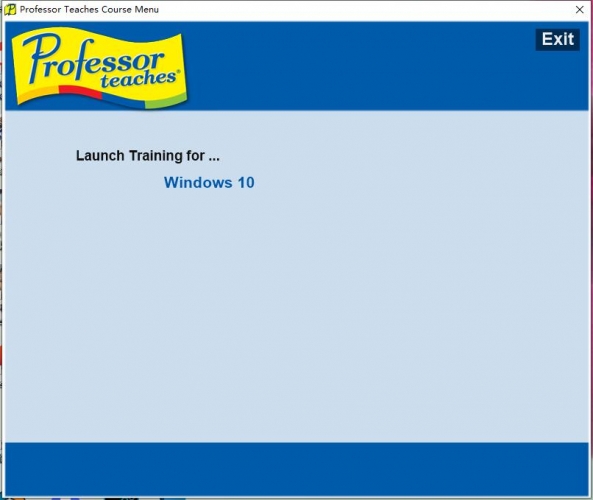 Professor Teaches Windows 10(Win10培训软件) v5.0 免费版
351MB / 01-02
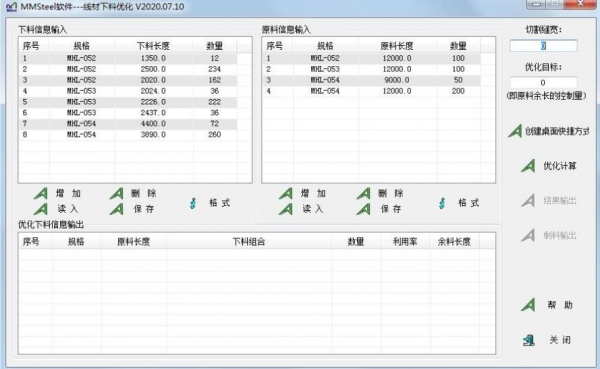 MSteel线材下料优化软件 V20231129 安装免费版 32/64位
2.08MB / 12-23
 云上纺 V3.4.1.9 官方安装版
 35MB / 07-01
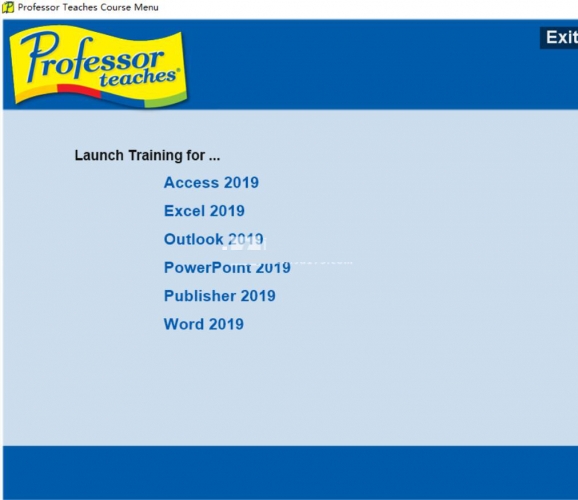 Professor Teaches Office 2019/2021 v11 4.0 安装免费版
1.61GB / 12-10
 CircuitJ S1仿真软件 V2022.4.3 汉化绿色版
59.7MB / 11-30
 生产核算软件AVEVA Production Accounting 2023 x64 官方安装版
376MB / 11-22
 OpenPlant PID CONNECT Edition Update 11 安装免费版(附安装教
2.6GB / 11-08
 PneuCalc气力输送系统设计优化软件 v7.0.1 安装免费版 附安装教
10.6MB / 10-22

-

Autodesk CAMplete TruePath 2027 x64 Multilanguage 安装版(附 其它行业 / 1.12GB
-

AlfaOBD(车辆诊断软件) v2.5.7.0 官方免费版 其它行业 / 64.7MB
-

TubePro管材切割软件 v10.2503.11.0 多语中文安装版 其它行业 / 415 MB
-

易达养老院福利院管理软件 v32.4.2 免费安装版 其它行业 / 37.1MB
-

奥维互动地图控制台/服务器 v4.0.3 绿色企业版 其它行业 / 38MB
-

四川航信服务云平台 v1.1.8 免费安装版 其它行业 / 171MB
-

大漠驼铃随机选人大转盘 v2.1 免费绿色版 其它行业 / 1.07MB
-

-

贝壳A+系统(房源管理系统) v4.0.75 官方安装版 其它行业 / 98MB
-


详情介绍
UVProbe软件是一款非常好用的津UV-VIS分光光度配置软件,主要用于查看仪器的参数、检测数据等操作,UVProbe软件功能强大、操作简单,小编提供的这个是注册版本,需要此款工具的朋友们可以前来下载使用。
使用说明:
1、插上电源,打开光度计前面的电源开关。
2、双击计算机桌面UVProbe图标,打开UVProbe软件,点击UVProbe中“Connect”图标联机,出现自检画面。
3、如自检完全部绿灯亮,则点击“OK”进入系统。若出现红灯亮,可关掉光度计重新连接,若仍未通过自检,应立即报告仪器负责老师。
4、完全通过并进入系统,出现UVProbe菜单栏和工具栏。UVProbe有四大主要模块,包括光谱扫描模块、光度测量模块、时间扫描模块和报告生成器。每种模式都可以直接点击后面的方法设定按钮设置方法。
5、点下光谱扫描图标,出现光谱扫描界面。
6、点击方法按钮,出现方法设置对话框。在此可以设置扫描波长范围,仪器的最大范围为3200~190nm。可以设置扫描速度,一般可选中速(Medium)或快速(Fast)进行扫描。采样间隔表示光度计每隔多少nm读一个吸光度值,如没有特殊要求,选择自动即可。可选择是否重复扫描曲线,若重复则设置重复次数和间隔时间。
7、点击“Sample Preparation”输入样品信息。包括样品的质量、体积、稀释倍数和测量光程等。也可以输入样品的其他信息。
8、点击“Instrument Parameters(仪器参数)”设置测量方式和仪器的一些参数。在测量模式中可选择“Transmittance(透过率)”、“Absorbance(吸光度)”、“Energy(能量)”和“Reflectance(反射)”,其中Reflectance一般用积分球测定固体样品时使用。狭缝设置在3200~800nm下设为5nm,在800~190nm设为2nm。若包括这两个范围的波长如1500~500nm则选择狭缝为5nm。
9、换灯和检测器可根据所测样品进行设置,换灯在393~282nm范围内任意值均可,换检测器在895~750nm范围内任设一个值即可。但换灯和检测器由于仪器进行机械的移动,会造成信号波动较大,称仪器噪音大,此时所得扫描曲线误差较大,所以所设波长应该避免在样品吸收峰位置以免影响测定值。
10、所有参数设置完成后,两个样品架均不放置样品或两个均放上同样的空白溶液,点击“Baseline”,开始进行基线校正,仪器扫描完成后,点击“λGoToWL”将波长转到750nm,点击“Auto Zero”把750nm的波长设为0。点击“Start”再次扫描,若得出曲线最值均小于0.001,则认为基线平坦,若数值较大,则将750nm吸光度设为0重新进行基线扫描。
11、基线校正完成后,取出样品架的空白溶液,放入样品溶液,点击“Start”开始扫描曲线。扫描完成后,出现保存路径框和文件名框,设置好后出现扫描曲线。
12、曲线扫描完成后,在谱图上点击鼠标右键,出现快捷菜单。点击“AutoScale”可是软件自动调节图像坐标使之适合扫描所得数据。点击“Cross Hair>Display”鼠标显示为交叉线,用鼠标将交叉线放到曲线上某点即可显示该点的波长和吸光度值。
13、点击“Label”可以在谱图上添加标签,可在其中输入文本以标记谱图。点击“Legend”出现各数据保存图,若在前面框里勾选该光谱数据,则在左面重叠图上显示其曲线。
14、若从右键快捷菜单中选择“Customize(自定义)”,可以自定义曲线显示颜色还可定义坐标轴的数值。
15、得出曲线后可以对谱图进行一系列的处理。
(1)点击“DataPrint(显示数据)”图标可以将谱图曲线直接显示为数值。
(2)点击“Manipulate(运算)”图标,可以进行加减乘除、差谱、扣除空白、倒数光谱、对数光谱等处理。
(3)点击“PeakPoint(显示峰值)”按钮显示“波峰”和“波谷”的数值。
(4)点击“PointPick”图标,输入要显示的波长值,立即显示出所输入波长处的吸光度值。
(5)点击“PeakArea”,设定峰阈值,即显示大于此阈值的峰区域。
(6)点击“Sewingbox(裁缝)”图标,可以进行谱图的裁剪和缝合。
16、光谱曲线扫描完成后数据实际直接保存在内存中,并没有保存到硬盘上,此时若关闭窗口,电脑会提示“Some Spectrum data has not been saved!Do you still want to exit and lostunsaved change?(还有光谱数据尚未保存,你是要离开而不保存数据吗?)”选择“No”返回主界面保存所有数据。
注意事项
1、光度计灯源寿命有限,若长时间不测量,应通过UVProbe软件断开连接(点击“Disconnect”),然后关闭光度计电源。
2、使用分光光度计时要保证样品室绝对干净,小心放入样品,放入比色皿前一定要先用滤纸和擦镜纸将比色皿外表面擦干净,不要污染样品池和光度计外表面。
3、仪器自检和扫描的过程中,不要打开样品室盖。
4、软件不会自动保存数据,所有的数据要保存都必须点击“Save”或者“SaveAs”进行另存。否则数据会丢失。
5、认真填写贵重仪器使用记录。
下载地址
人气软件
云上纺 V3.4.1.9 官方安装版
CypNest(平面激光切割数控系统的套料软件) 2026 v1.7 多语中文安
tubesT(三维套料系统) 2025 v2.12 免费安装版
Materials Studio 2017 R2 for windows 官方免费版(附破解文件+
CypCut(激光切割系统) v6.3.765.10 多语中文安装版
户户通机顶盒定位擦除工具 v2012 免费绿色汉化版
单位社保费管理客户端 v1.0.161 全国通用安装版(附使用手册)
文泰刻绘2021 v15 中文完美破解版
Hexagon PC-DMIS 测量软件 2023.2 Build 139 (x64) 安装版
日常分子生物学软件SnapGene v5.2.4 中文激活免费版(附安装教程+


相关文章
-
扫一扫(扫码软件) v1.0.1 64位免费安装版
扫一扫是行业顶尖的扫描识别应用,识别算法解决了模糊、缺失、弯曲、强光、弱光、乱码、反白等各种极端场景下扫码问题,操作简单方便,无需精确对准,可快速识别...
-
CypCutE(激光切割软件) v6.4.2220.6 中文免费安装版
CypCutE是一款深受用户朋友喜爱的激光切割软件,软件的功能全面实用,适合各类工业领域,支持导入图形,编辑和绘图,添加引线等操作,支持添加排样侧边栏,清洁喷嘴、交换工...
-
Professor Teaches Windows 10(Win10培训软件) v5.0 免费版
Professor Teaches Windows免费版是一个包含 60 多个课程的综合培训教程将向您展示如何导航 Windows 10,包括使用“开始”菜单、如何访问新的操作中心通知、使用通用应用程...
-
MSteel线材下料优化软件 V20231129 安装免费版 32/64位
MSteel线材下料优化软件是一款原料优化软件,帮助用户进行数据输入和数据输出,包括下料信息输入,原料信息输入,优化切割缝宽,优化目标,优化计算...
-
云上纺 V3.4.1.9 官方安装版
云上纺旨在帮助制衣厂和纺织企业快速实现数字化生产,以提升生产效率和质量。软件采用智能算法和先进技术,可在最短时间内完成大量裁床数据录入和打菲任务...
-
Professor Teaches Office 2019/2021 v11 4.0 安装免费版
Professor Teaches Office使用可帮助用户更快的掌握offcie的技巧和使用,提供最真实完整的教学,通过交互式的教程来让用户完成从入门到高级的过渡,掌握技巧,欢迎需要的朋...
下载声明
☉ 解压密码:www.jb51.net 就是本站主域名,希望大家看清楚,[ 分享码的获取方法 ]可以参考这篇文章
☉ 推荐使用 [ 迅雷 ] 下载,使用 [ WinRAR v5 ] 以上版本解压本站软件。
☉ 如果这个软件总是不能下载的请在评论中留言,我们会尽快修复,谢谢!
☉ 下载本站资源,如果服务器暂不能下载请过一段时间重试!或者多试试几个下载地址
☉ 如果遇到什么问题,请评论留言,我们定会解决问题,谢谢大家支持!
☉ 本站提供的一些商业软件是供学习研究之用,如用于商业用途,请购买正版。
☉ 本站提供的UVProbe注册版 v2.21 英文安装免费版资源来源互联网,版权归该下载资源的合法拥有者所有。