


 光头侠鼠标连点器 v2016 官方免费正式安装版
1.09MB / 04-28
 万能鼠标连点器 v2.0 官方免费绿色版
214KB / 04-27
 软军鼠标连点器 V1.0 官方免费安装版
3.51MB / 04-03
 龙族鼠标连点器 V1.1 免费绿色版
102KB / 08-22
 桑果鼠标连点器 V1.0 免费绿色版
343KB / 07-20


-

ImTip通用输入法提示工具 v8.6.0 绿色免费版 鼠标键盘 / 1.17MB
-

自动键鼠软件 v5.0.3.29 免费绿色版 鼠标键盘 / 5.55MB
-

水豚鼠标助手 V2.1.7 官方安装版 鼠标键盘 / 12.3MB
-

FastKeys(Windows自动化软件) v4.30 官方安装版 鼠标键盘 / 2.67MB
-
-

-

开源实时按键显示 keyviz v2.0.0a2 汉化绿色版 鼠标键盘 / 9.5MB
-
Keyviz实时按键显示 v2.1.1 官方安装版 鼠标键盘 / 3.85MB
-
开源按键可视化工具 Keyviz v2.0 免费绿色便携版 鼠标键盘 / 12.4MB
-
虚拟键盘软件 Keyman v18.0.249 免费安装版 鼠标键盘 / 104 MB

详情介绍
天艾达鼠标连点器是一款非常优秀的模拟鼠标自动点击的软件,不但拥有简单的模拟鼠标左右键自动点击功能,还支持脚本模式的鼠标自动点击功能,可以模拟出一些复杂的鼠标点击操作,彻底解放双手,快来下载体验吧。
功能特性
1、使用简单, 简单模拟鼠标点击和脚本执行鼠标点击都非常容易操操作。
2、脚本模式可让软件模拟复杂的鼠标点击工作, 让用户从繁杂的鼠标点击工作中解放出来。
3、可以通过按下快捷键开启点击任务或停止点击任务, 让用户操作起来更得心应手。
4、鼠标点击脚本可保存为文件, 以后需要时可以导入该脚本文件以便多次使用。
常见问题
如何让天艾达鼠标连点器执行一个简单的鼠标点击任务?
1首先运行天艾达鼠标连点器软件(鼠标左键双击其桌面图标即可).
2点击'简单模式'按钮进入简单模式点击设置界面.
3设置好所需要的点击内容, 包括: 鼠标单击或双击, 鼠标左键或右键, 点击的时间间隔和点击次数等, 这里需要注意的是如果设置-1则表示无限点击次数, 如果需
要控制点击次数则需要设置一个大于0的点击次数.
如何使用天艾达鼠标连点器的脚本模式功能?
1. 首先运行天艾达鼠标连点器软件(鼠标左键双击其桌面图标即可).
2. 点击'脚本模式'按钮进入鼠标点击脚本设置界面.
3. 添加一条点击条目, 点击条目需要设置所需点击工作的内容, 包括: 鼠标单击或双击, 鼠标左键或右键, 鼠标光标的坐标以及距下次点击所要等待的时间, 设置这
些内容后点击'加入脚本'按钮, 把所设置的点击内容添加到脚本里.
4. 在添加了一条或多条点击内容后, 设置好重复的次数, 然后点击'运行脚本'按钮或按'Ctrl+W'键便可以按顺序执行这些点击内容, 并可按前面所设定的重复次数
进行反复执行.
如何设置知道鼠标光标坐标, 并录入鼠标光标坐标?
在制作鼠标点击脚本时, 需要填写鼠标光标坐标信息, 这样才可以让软件模拟鼠标移动并进行点击, 可是如何如何设置知道鼠标光标坐标, 并录入鼠标光标坐标呢?
1. 打开脚本模式操作界面.
2. 把鼠标移动到所要点击的位置.
3. 按下'Ctrl+D', 此后鼠标光标所在的坐标位置信息便会录入到光标坐标的X坐标和Y坐标里.
下载地址
人气软件
简易鼠标连点器(10秒测试超过一万次) V1.0 绿色免费版
鼠标连点器 MouseClickTool v2.9.3.0 绿色免费版
Logitech G HUB(设置鼠标宏) V2021.3.5164 官方新版
KeymouseGo(键鼠操作录制) v5.2.1 免费绿色单文件版
鼠大侠鼠标连点器 v2.8.1.17 免费绿色版
自动按键(按键辅助工具) v4.3 免费绿色版
dota改键精灵(dota改建器) v4.88 免费绿色版
键盘检测工具 v2.8 免费免费版
YoloMouse魔兽世界鼠标美化工具 v1.8.0.0 中文安装版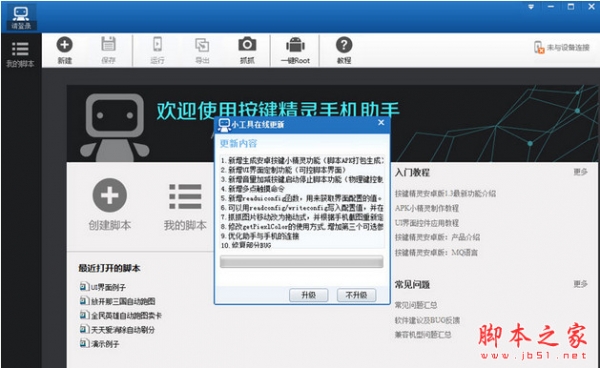
按键精灵手机助手电脑版 v2.6.3 PC安装版 针对手机脚本开发制作

相关文章
-
 无界鼠标 Mouse Without Borders v2.2.1.327 汉化直装版
Mouse without Borders就是大家常说的无界鼠标,是由微软出品的一款经典鼠标工具,可以让用户用一个鼠标操控不同的电脑,非常方便,能大大提高工作效率...
-
 全方位鼠标连点器 V2.1.0.3 安卓版
全方位鼠标连点器支持一键鼠标连点,录制并回放鼠标动作,简化重复性劳动等,欢迎下载使用...
-
 Deskflow电脑版(键盘鼠标共享工具) v1.26.0 英文绿色免费版
Deskflow电脑端是一款免费且开源的多设备键盘鼠标共享工具,通过Deskflow,您的键盘和鼠标可以在多台设备间自由切换,功能堪比“软件版KVM切换器”...
-
 灵动鼠标连点器 v1.5.20.1 官方安装版
灵动鼠标连点器支持鼠标自动连点、完整鼠标宏运行以及录制不限次数等欢迎下载,...
-
Deskflow(键盘鼠标共享工具) v1.26.0 英文免费安装版
Deskflow电脑端是一款免费且开源的多设备键盘鼠标共享工具,通过Deskflow,您的键盘和鼠标可以在多台设备间自由切换,功能堪比“软件版KVM切换器”...
-
 InputShare 跨设备控制工具 v0.5.1 绿色免费版
InputShare 是一款免费开源的跨设备控制工具,让你用 Windows 电脑上的鼠标键盘直接操控安卓设备。支持 Wi-Fi 无线连接、剪贴板同步、无需额外硬件,欢迎需要的朋友下载使...


下载声明
☉ 解压密码:www.jb51.net 就是本站主域名,希望大家看清楚,[ 分享码的获取方法 ]可以参考这篇文章
☉ 推荐使用 [ 迅雷 ] 下载,使用 [ WinRAR v5 ] 以上版本解压本站软件。
☉ 如果这个软件总是不能下载的请在评论中留言,我们会尽快修复,谢谢!
☉ 下载本站资源,如果服务器暂不能下载请过一段时间重试!或者多试试几个下载地址
☉ 如果遇到什么问题,请评论留言,我们定会解决问题,谢谢大家支持!
☉ 本站提供的一些商业软件是供学习研究之用,如用于商业用途,请购买正版。
☉ 本站提供的天艾达鼠标连点器 v1.0.2 官方免费安装版资源来源互联网,版权归该下载资源的合法拥有者所有。