


 eassos partitionguru(磁盘分区管理工具) v4.9.1.334 中文免费安
36.8MB / 10-11
 PartitionGuru(磁盘分区大师) v4.9.1 中文绿色版 磁盘分区和数据
19.1MB / 10-17
 partitionguru 分区管理和数据恢复软件 v4.9.3.409 英文官方安装
37.1MB / 05-13
 PartitionGuru 磁盘分区管理软件 V4.9.5 英文绿色免费版
20.7MB / 12-02

-

-

-

chkdsk磁盘修复 v4.0 中文安装版 磁盘光盘 / 260KB
-

-

-

-

-

-

Auslogics Disk Defrag Free(磁盘整理优化工具) v12.2.0.6 免费 磁盘光盘 / 25.1 MB
-



详情介绍
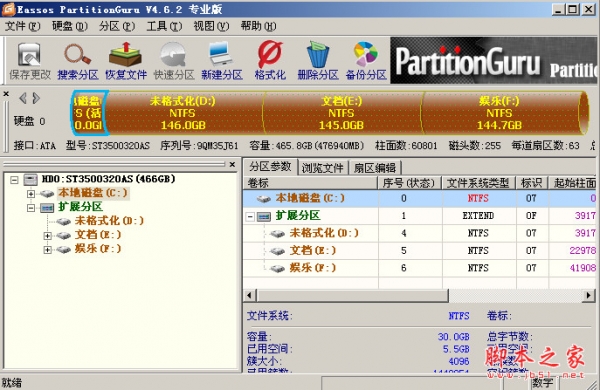
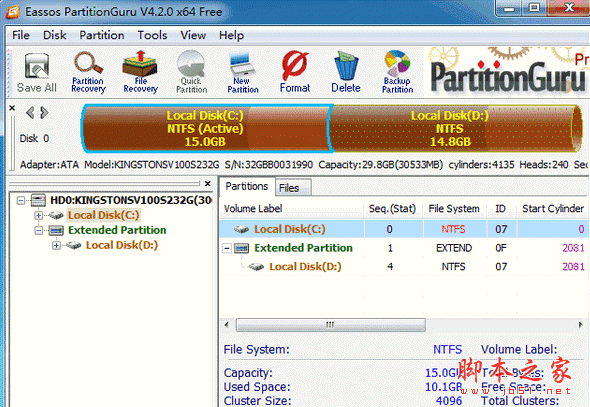
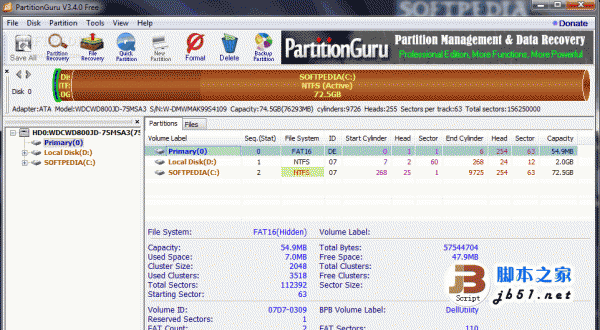
PartitionGuru想要修复MBR(主引导区)不在话下,partitionguru是一个简单易用的分区管理和数据恢复软件。常见的调整分区大小、创建新的分区、快速分区、克隆分区、恢复丢失的文件都是完全支持的。PartitionGuru还提供了强大的已丢失分区搜索功能、误删除文件恢复、误格式化及分区被破坏后的文件恢复功能、分区镜像备份与还原功能、分区复制、硬盘复制功能、快速分区功能、整数分区功能、分区表错误检查与修复功能、坏道检测与修复功能。提供基于磁盘扇区的文件读写功能。PartitionGuru硬盘恢复软件支持VMWare虚拟硬盘格式。支持IDE、SCSI、SATA等各种类型的硬盘。支持U盘、USB硬盘、存储卡(闪存卡)。支持FAT12/FAT16/FAT32/NTFS/EXT3文件系统。实际上PartitionGuru也就是国产软件DiskGenius的英文版。
更新日志:
1、重建主引导记录时使用NT6的MBR,以增强兼容性。
2、增加了针对整个磁盘的文件恢复功能。
3、Win8系统快速关机后、或者分区未正常卸载时,提供强制备份的选项。
4、对2TB以上容量的硬盘执行快速分区时,允许用户选择MBR分区表格式。
5、纠正对新硬盘(没有MBR的硬盘)执行快速分区并重新启动后可能会导致分区丢失的BUG。
6、纠正在繁体语言下无法执行坏道检测与修复功能的BUG。、
7、纠正无损调整FAT16分区大小出错的BUG。
PartitionGuru主要功能特点:
1、支持传统的MBR分区表格式,及较新的GUID分区表格式,可对GPT磁盘进行分区管理操作。
2、支持基本的分区建立、删除、隐藏等操作。可指定详细的分区参数;
3、支持IDE、SCSI、SATA等各种类型的硬盘。支持U盘、USB硬盘、存储卡(闪存卡);
4、支持FAT12、FAT16、FAT32、NTFS文件系统;
5、支持EXT2/EXT3文件系统的文件读取操作。支持Linux LVM2磁盘管理方式;
6、可以快速格式化FAT12、FAT16、FAT32、NTFS分区。格式化时可设定簇大小、支持NTFS文件系统的压缩属性;
7、可浏览包括隐藏分区在内的任意分区内的任意文件,包括通过正常方法不能访问的文件。可通过直接读写磁盘扇区的方式读写文件、强制删除文件;
8、支持盘符的分配及删除;
9、支持FAT12、FAT16、FAT32、NTFS分区的已删除文件恢复、分区误格式化后的文件恢复。成功率较高;
10、增强的已丢失分区恢复(重建分区表)功能,恢复过程中,可即时显示搜索到的分区参数及分区内的文件。搜索完成后,可在不保存分区表的情况下恢复分区内的文件;
11、提供分区表的备份与恢复功能;
12、可将整个分区备份到一个镜像文件中,可在必要时(如分区损坏)恢复。支持在Windows运行状态下备份系统盘;
13、支持分区复制操作。并提供“全部复制”、“按结构复制”、“按文件复制”等三种复制方式,以满足不同需求;
14、支持硬盘复制功能。同样提供与分区复制相同的三种复制方式;
15、支持VMWare虚拟硬盘文件(“.vmdk”文件)。打开虚拟硬盘文件后,即可像操作普通硬盘一样操作虚拟硬盘;
16、可在不启动VMWare虚拟机的情况下从虚拟硬盘复制文件、恢复虚拟硬盘内的已删除文件(包括格式化后的文件恢复)、向虚拟硬盘复制文件等;
17、支持 ".img" ".ima" 磁盘及分区映像文件的制作及读写操作;
18、支持USB-FDD、USB-ZIP模式启动盘的制作及其文件操作功能;
19、支持磁盘坏道检测与修复功能。
20、提供对磁盘进行快速分区格式化功能。
21、提供分区表错误检查与更正功能。
PartitionGuru专业版汉化特别版
by SpadeK(完整汉化)、破解文件来自国外论坛
—完整手工汉化为简体中文界面,并调整界面不显示广告图片。
—老外破解的专业版文件,真正完美的已注册专业版!完美享受所有专业版功能。
—真正支持大文件恢复,恢复4G以上的文件;真正可虚拟磁盘转换,可修改VHD;
—单文件精简版(删除了Dos相关文件,支持文件预览,EXE格式),适合PE下使用;
2014是微软推出的新一代PPT演示文稿,应用范围十分广泛,PPT正成为人们工作生活的重要组成部分,在工作汇报、企业宣传、产品推介、婚礼庆典、项目竞标、管理咨询、教育培训等领域占着举足轻重的地位。PowerPoint使用技巧
打包可以将有关演示文稿的所有内容都保存下来,即使链接了文件或者TrueType字体也不怕。然后将生成的打包文件Pngsetup.exe(所有打包后的文件名均为此)拷贝到其他计算机中进行解包即可。
具体的打包过程如下:
①打开欲进行打包的演示文稿,然后执行“文件/打包”命令,系统将弹出“打包向导”对话框。
②单击“下一步”按钮进入“选择打包的文件”对话框,其中有两个选择项,我们可以通过“浏览”选择其它演示文稿,并且允许一次打包多个文件。
③选择文件后,单击“下一步”按钮,进入“选择目标”向导对话框,系统默认的是软盘驱动器,不过建议大家选择硬盘进行存取,这样不但速度快,而且不容易发生故障,在需要时还可以拷贝到软盘上。
④单击“下一步”按钮进入“链接”对话框,在此尤其需要注意的是链接文件一定要打包。对于“嵌入TrueType字体”一项最好不要选,因为选中的话会大大增加打包文件的大小。可能有的朋友为了美观会用到一些特殊的字体,这样的话建议大家最好采用图片的形式而不要直接应用字体。
⑤单击“下一步”按钮进入“播放器”对话框,如果你要在没有安装PowerPoint的机器上播放演示文稿,选中“Windows95或NT的播放器”一项。
⑥单击“下一步”按钮即进入“完成”对话框,单击“完成”按钮开始打包过程,打包工作结束后,会给出打包成功的提示,单击“确定”即可完成打包工作。
要将打包的演示文稿在其他的计算机上播放,必须将生成的打包文件解包到目的计算机上。
具体的解包过程如下:
①双击Pngsetup.exe程序,程序运行后会显示对话框,要求选择解包后的文件存放的位置。
②输入目标文件夹,单击“确定”,系统会提示用户,如果在目标文件夹中存在同名文件,解包的文件将覆盖它,单击“是”。
③此时开始解包过程,完成后会给出一个“演示文稿已成功安装,是否现在运行幻灯片放映”,单击是即可播放。
下载地址
人气软件

Windows 8 USB Installer Maker(win8系统U盘启动制作器) V1.2 汉
DiskGenius专业版 v5.4.5.1412 中文绿色免费专业特别版(32&6
UltraISO PE(软碟通) v9.7.6.3860 绿色中文单文件版 光盘刻录专
HDTune pro(硬盘工具) v6.00 绿色免费汉化版
硬盘哨兵Hard Disk Sentinel Pro v6.40.1 中文安装免费版(附教程
Victoria(硬盘坏道修复工具) v5.3.7 汉化免费版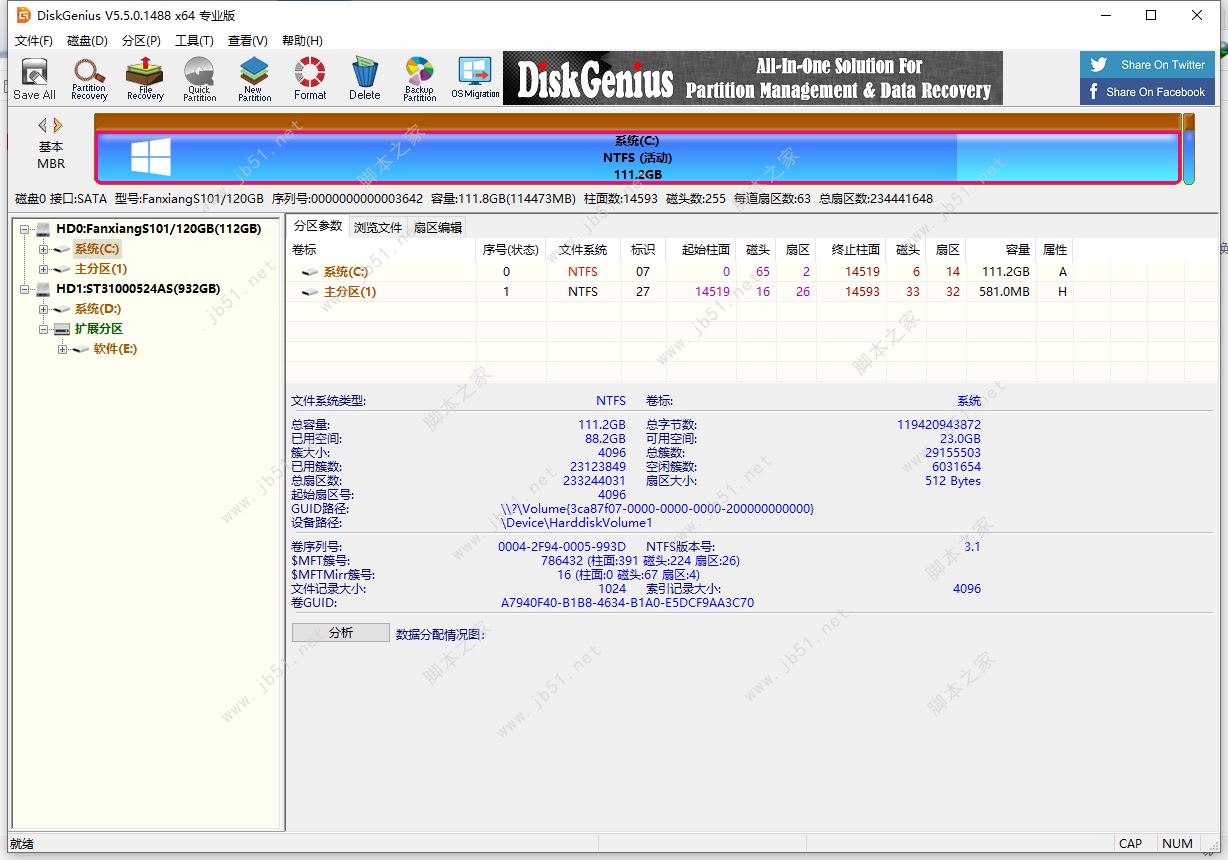
DiskGenius v5.5.0 简体中文汉化补丁文件(附设置教程)
dg磁盘分区工具(DiskGenius) v6.0.0 中文免费绿色版 64位
硬盘健康状况检测工具(CrystalDiskInfo) v9.9.1 中文绿色单文件
rmvb直接刻录DVD软件Easy RM RMVB to DVD Burner 1.4.11 汉化绿


相关文章
-
 金舟AI分区大师 v4.0.5 官方安装版
金舟AI分区大师=提供分区扩容迁移、自定义磁盘空间、AI数据安全防护、跨分区操作以及AI超精准扩容等...
-
 360C盘扩容大师 v1.0.0.1231 官方安装版
360C盘扩容大师支持轻松解决C盘爆满问题;按需分配磁盘空间,本站提供的是这款软件的安装版本...
-
 赤友DiskGeeker(Windows磁盘管理软件) v1.0 免费安装版
赤友DiskGeeker最全面的磁盘管理工具,清理系统及磁盘垃圾,释放更多空间, 开启文件保险箱,实时保护文件, 读写BitLocker加密磁盘和NTFS磁盘, 磁盘克隆,备份, 开启USB拦截...
-
 金舟光盘刻录大师 v2.0.9 官方安装版
金舟光盘刻录大师支持一键快速擦除光盘内容,刻录音乐/影视/数据光盘以及提取光盘内音频/视频文件等...
-
 磁盘清理大师 v2025.11.7.1082 中文安装版
磁盘清理大师专业的系统优化清理工具,提供乐C盘清理、大文件清理以及文件粉碎等功能,本站提供的是这款软件的安装版本...
-
 磁盘分区编辑器NIUBI Partition Editor 企业版 v10.0.8 绿色中文免费版(终身免费升级)
NIUBI Partition Editor提供分区编辑功能,可以通过这款软件直接将电脑上的硬盘重新调整分区,可以在软件上调整分区大小,可以将C盘D盘的储存空间变小,从而释放更多可用的...

下载声明
☉ 解压密码:www.jb51.net 就是本站主域名,希望大家看清楚,[ 分享码的获取方法 ]可以参考这篇文章
☉ 推荐使用 [ 迅雷 ] 下载,使用 [ WinRAR v5 ] 以上版本解压本站软件。
☉ 如果这个软件总是不能下载的请在评论中留言,我们会尽快修复,谢谢!
☉ 下载本站资源,如果服务器暂不能下载请过一段时间重试!或者多试试几个下载地址
☉ 如果遇到什么问题,请评论留言,我们定会解决问题,谢谢大家支持!
☉ 本站提供的一些商业软件是供学习研究之用,如用于商业用途,请购买正版。
☉ 本站提供的PartitionGuru mbr修复工具 v4.9.1.334 绿色中文版 64位资源来源互联网,版权归该下载资源的合法拥有者所有。