


 小白羊云盘(BoxPlayer) v4.0.10-Beta 安装版(32/64位)
142MB / 05-14
 Kazumi开源动漫追番神器 v2.1.1 绿色免费版
39MB / 05-14
 迅读完美播放器 V3.1.0.5 官方安装版
43.9MB / 01-09
 软领pot播放器 v2026.3.16.1284 官方安装版
77.6MB / 03-19
 网易爆米花(全能视频播放器) for Windows v0.14.2 官方免费公测
95.4MB / 09-04
 NipaPlay(视频播放器) v1.10.6 中文绿色免费版
107MB / 05-25
 pot播放器(纯净本地播放器) v2.0.0.1 免费安装版
1.09MB / 06-26
 EVPlayer2(加密播放器软件)V4.7.6 32位安装版
 23.3MB / 04-04
 Iris开源轻量级视频播放器 V1.3.4 绿色便携版(附使用教程)
38.3MB / 02-04
 哔哩助理(Bili.Copilot) v2.2501.4.0 中文安装免费版
165.7MB / 01-29


-

MPV播放器 v20260525 官方开源免费版 32位 媒体播放 / 41.7MB
-

-

微酸云影视(视频播放软件) v1.0 中文安装版 媒体播放 / 68.4MB
-
NipaPlay(视频播放器) v1.10.6 中文绿色免费版 媒体播放 / 107MB
-

搜狐影音 在线视频播放器 v7.3.0.0 官方正式免费安装版 媒体播放 / 131 MB
-
搜狐影音电脑版(高清视频播放器) v7.3.0.0 最新安装版 媒体播放 / 131MB
-
搜狐影音(影视播放) v7.3.0.0 免费安装版 媒体播放 / 131 MB
-

-
-

详情介绍
萤石云视频pc客户端是由萤石云官网在电脑端发布的一款非常实用的家庭视频监控软件,又俗称为萤石云视频监控电脑版,提供了历史录像查看、实时视频点播、视频画面分享、第三方微信服务号接入、流媒体服务、云存储服务、报警推送、智能分析等多项功能,并且你还可以一键快速绑定视频设备,即可在手机端实时查看监控画面并支持随时分享到视频广场,以及通过它可以轻松解决宝宝在家安全看护、关爱老人生活、店铺管理等生活上的问题。
此外,如果你发现绑定的设备发现监控区域内有异常情况,手机端即可接收提醒,第一时间采取安全措施,保证安全一步到位,从而带给用户全方面便捷生活,有需要的朋友欢迎下载体验。
软件特色
【远程实时视频直播、视频分享】
一键快速绑定视频设备,即可手机实时查看监控画面并可随时分享到视频广场哦~
【报警、异常情况接收提醒】
绑定的设备如发现监控区域内有异常情况,手机端即可接收提醒~保证安全一步到位~
【历史录像随时查看】
随时随地记录收藏拍摄到的精彩画面,想什么时候看就什么时候看
【视频广场查看更多直播视频】
想知道他(她)的视频在直播什么吗?打开视频广场,各种直播视频应有尽有~
软件功能
1、画面多,清晰度高,店铺管理更方便
2、依赖清晰的语音对讲,可以更方便的和与员工沟通
3、本地应用,支持局域网内对设备进行预览回放和高级配置,无需登录使用更方便
4、视频编辑,可以对s1的视频进行简单的后期处理,并能快速分享至视频广场
5、持续的版本更新,更好的用户体验与功能升级
6、整合本地与平台的视频列表
7、整合优化设备管理
8、整合优化其他应用
使用教程
一、 添加设备
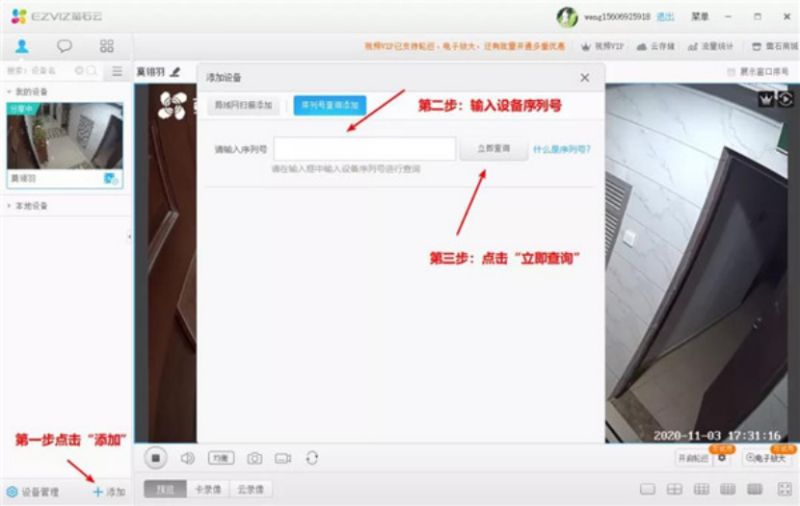
1、注册账号并登陆,点击添加按钮,输入需要添加至萤石云账号的设备序列号(设备标签上的9位数字);
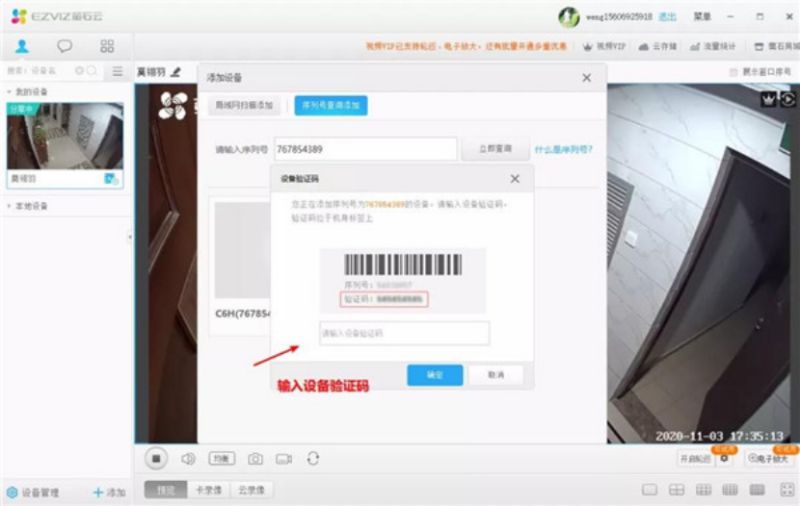
2、单击立刻查询,查询到设备后,在弹出的窗口中输入设备验证码(设备标签上的6位大写字母),完成设备添加。
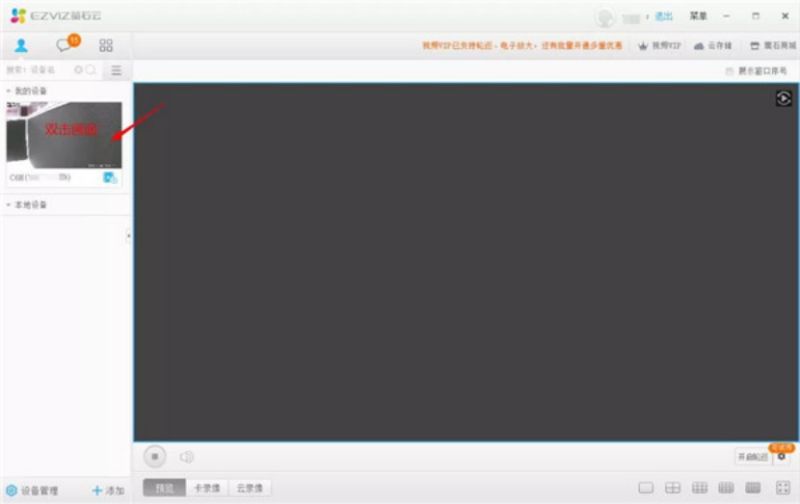
二、画面预览,添加设备后,在左侧设备列表,单击设备视频封面预览。
三、远程回放
1、在视频播放窗格,单击左下角的“历史录像”,选择卡录像即SD或硬盘录像,若设备也开通了云存储,也可切换。
2、单击右下角的“日期选择”,即可回放对应日期下的设备录像。
四、远程手动录像
1、登录萤石工作室,在左侧设备列表,单击设备视频封面;
2、在右侧视频播放窗格下方,单击录像图标,即可进行手动录像。
五、录像保存路径
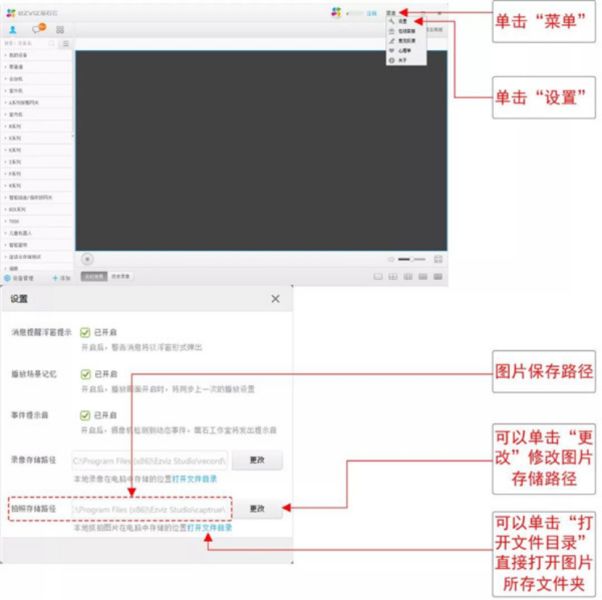
六、检测提醒
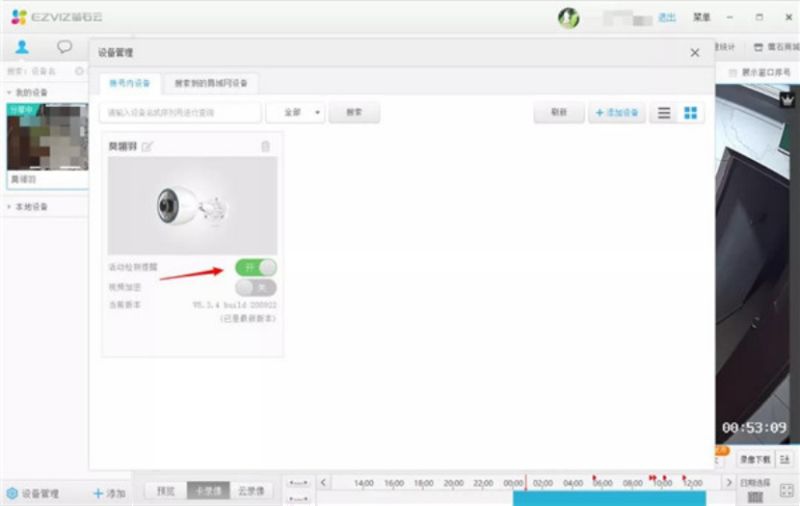
1、登录萤石工作室,单击左下角的“设备管理”;
2、在设备管理页面,在对应摄像机图片下方,单击“活动检测提醒”右侧的开关,即可开启/关闭摄像机的活动检测提醒。
软件功能
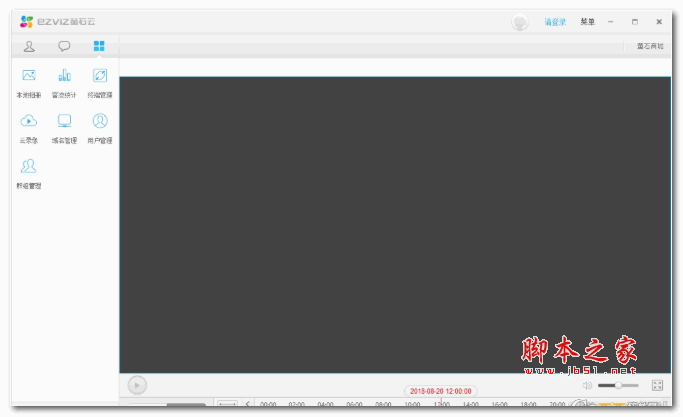
1、强大的本地设备管理功能
工作室支持IPC、NVR等网络设备的设备参数修改:如IP地址 设定、图像参数设置、录像计划设置、设备升级等。
2、局域网客流统计
支持萤石IPC设置本地客户统计, 只需要运行客户端软件就可以实现客流的事实数据统计。
3、账号安全管理
设置终端绑定,修改账号手机号。
4、多画面播放播功能
最高支持25画面同时预览,可自由切换播放 顺序。
常见问题
一、云存储如何转移 ?
云存储转移主要有两种情况(同账号和不同账号),以摄像机的云存储转移为例(NVR通道的云存储转移可参考操作):
注:
①云存储转移前,请先在支付宝APP中关闭萤石云视频的自动续费功能;
②从当前账号下删除设备,再添加到其他账号下,该设备的云存储服务不会跟随转移,云存储服务仍在原来开通的账号下。
二、猫眼如何添加到萤石云 ?
首先将猫眼添加到萤石云平台,再登录萤石云视频APP,即可在手机APP进行猫眼的相关操作。添加步骤如下:
◆ 仅DP1、DP1S支持,DP1C不支持:
添加前提:
①手机下载安装“萤石云视频”APP,注册并登录萤石账号;
②猫眼已开机启动完成。
添加步骤:
1、在室内主机上短按屏幕唤醒键,轻点一下屏幕,点击屏幕右侧的设置图标;
2、点击“Wi-Fi”;
3、(可选)点击右上角的开关,打开Wi-Fi(亮蓝色表明已开启);
4、点击“手动连接”,选择对应Wi-Fi,输入密码,点击“确定”。
5、Wi-Fi连接成功后,返回猫眼的主界面,点击“固件信息”;
6、登录萤石云视频APP,在“萤石”页签,点击页面中间“+”号,点击“添加设备”;
7、扫描猫眼“固件信息”中的二维码,根据手机界面提示,即可完成猫眼添加。
◆ 仅DP1C支持,DP1、DP1S不支持):
添加前提:
①手机下载安装“萤石云视频”APP,注册并登录萤石账号;
②手机已连接至可访问萤石官网的Wi-Fi网络。
添加步骤:
1、长按DP1C主机上的电源键3-5秒,待猫眼开机完成;
2、登录萤石云视频APP,在“萤石”页签,点击页面中间“+”号,点击“添加设备”;
3、扫描猫眼主机屏幕上的二维码,根据APP界面提示,给猫眼配置Wi-Fi网络并添加到萤石云账号中。
三、如何设置猫眼检测到人就录像?
猫眼支持当开启人体检测报警时,可进行拍照或录像。根据猫眼型号不同,有如下两种方法:
录像前提:需设备已开启云存储服务或已插入micro SD卡。
◆ 方法一,萤石云视频APP上配置(DP1及DP1C均支持):
1、登录萤石云视频APP,点击设备名称右侧的“...”,点击“设置”;
2、在设备设置页面,点击“智能人体检测”(DP1界面)或“检测提醒设置”(DP1C界面);
3、在检测提醒设置页面,点击“智能人体检测”(DP1界面)或“检测灵敏度”(DP1C界面)右侧的开关,即可;
◆ 方法二,猫眼门内主机上配置(仅DP1支持):
1、轻按猫眼室内主机的屏幕唤醒键,唤醒室内主机显示屏;
2、在主界面点击“设置”图标;
3、在设置界面,点击“智能监控”;
4、(可选)如果右上角的开关是灰色,请点击开关,开启人体检测报警;
5、点击“拍照录像设置”;
6、在拍照录像设置界面,可选择当猫眼门外子机检测到人时,是进行拍照还是录像。
■ 点击选择“拍照”:当检测到人时,猫眼会进行拍照,拍照张数可选1张~5张;
■ 点击选择“录像”:当检测到人时,猫眼会进行录像,录像时长可选5秒~15秒。
更新日志
新增了远程下载录像的功能,最长支持下载10分钟的录像下载。
新增列表拖动播放功能,可以自由选择播放通道。
下载地址
人气软件






相关文章
-
小白羊云盘(BoxPlayer) v4.0.10-Beta 安装版(32/64位)
小白羊云盘是一款第三方开发的跨平台网盘客户端,全面适配 Windows、macOS 与 Linux 系统,其核心优势在于不限速传输,支持百万级文件的批量上传与下载,欢迎需要的朋友下...
-
Kazumi开源动漫追番神器 v2.1.1 绿色免费版
kazumi动漫电脑版软件是一个用于电脑端上的开源动漫资源播放软件,可以直接的下载解压后使用,没有安装的烦劳,打开就能使用,还能自己来切换来源,让你搜索到更多实用的资...
-
迅读完美播放器 V3.1.0.5 官方安装版
迅读完美播放器提供了4K超高清播放,支持80+文件格式,可以自定义播放器等,欢迎下载使用...
-
软领pot播放器 v2026.3.16.1284 官方安装版
Pot播放器使用的万能影音播放器,杜比音效极致体验,支持多引擎硬件加速解码,高速高清播放,高码率与高帧率支持,无损音视频播放,欢迎下载使用...
-
网易爆米花(全能视频播放器) for Windows v0.14.2 官方免费公测版
网易爆米花电脑版是由网易公司开发的一款全能视频播放器,聚合全网影视资源,为用户提供打造个人的私人影院,软件支持直连阿里云盘、百度网盘、115网盘、天翼云盘等主流网...
-
NipaPlay(视频播放器) v1.10.6 中文绿色免费版
NipaPlay 是一个现代化的跨平台视频播放器,集成了弹幕显示、多格式字幕支持、多音频轨道切换,新番查看等功能,采用 Flutter 开发,提供统一的用户体验...
下载声明
☉ 解压密码:www.jb51.net 就是本站主域名,希望大家看清楚,[ 分享码的获取方法 ]可以参考这篇文章
☉ 推荐使用 [ 迅雷 ] 下载,使用 [ WinRAR v5 ] 以上版本解压本站软件。
☉ 如果这个软件总是不能下载的请在评论中留言,我们会尽快修复,谢谢!
☉ 下载本站资源,如果服务器暂不能下载请过一段时间重试!或者多试试几个下载地址
☉ 如果遇到什么问题,请评论留言,我们定会解决问题,谢谢大家支持!
☉ 本站提供的一些商业软件是供学习研究之用,如用于商业用途,请购买正版。
☉ 本站提供的萤石云视频电脑版 v3.40.0 官方最新版资源来源互联网,版权归该下载资源的合法拥有者所有。