


 金舟AI分区大师 v4.0.5 官方安装版
3.92MB / 04-02
 360C盘扩容大师 v1.0.0.1231 官方安装版
9.69MB / 04-03
 赤友DiskGeeker(Windows磁盘管理软件) v1.0 免费安装版
1.26MB / 04-27
 金舟光盘刻录大师 v2.0.9 官方安装版
129MB / 03-01
 磁盘清理大师 v2025.11.7.1082 中文安装版
 38.6MB / 01-09
 磁盘分区编辑器NIUBI Partition Editor 企业版 v10.0.8 绿色中文
7.6MB / 11-05
 卡饭分区大师 V18.5 官方安装版
1.83MB / 08-24
 balenaEtcher U盘镜像制作工具 v1.19.21 安装免费版
153MB / 05-31
 Qiplex Disk Space Saver(磁盘空间保护工具) v2.7.0 免费安装版
 95.6MB / 02-26
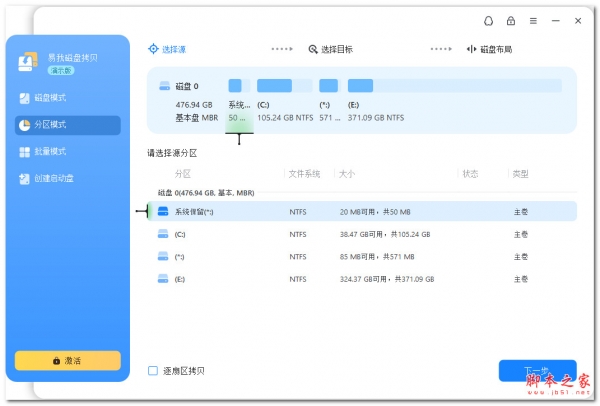 易我磁盘拷贝工具企业版 v6.0.1 绿色免费版
60.8MB / 01-17

-

-
易我磁盘拷贝工具(专业的磁盘工具)v7.0 官方中文安装版 磁盘光盘 / 89.7MB
-

Disk Savvy Ultimate(磁盘空间占用统计分析) v18.0.14 安装注册 磁盘光盘 / 21.89MB
-
-

-
TreeSize Professional(磁盘空间管理) v9.7.2.2203 专业汉化绿色 磁盘光盘 / 23.8MB
-

-

傲梅分区助手技术员版 v10.10.1 中文汉化绿色版 磁盘光盘 / 33.8MB
-
傲梅分区助手 技术员版 v10.10.1 单文件汉化版 磁盘光盘 / 33.85MB
-

Drive SnapShot(磁盘镜像备份工具) v2.0.2026.0403 绿色免费单文 磁盘光盘 / 1.35MB
详情介绍
EZ share易享派电脑客户端怎么用
1、首先让ez share处于分享模式。
2、确认Wi-Fi设备的Wi-Fi是否开启,如没有请打开Wi-Fi功能。
3、请确认Wi-Fi设备和相机是否在有效距离之内。
4、请确认Wi-Fi设备的IP设置为“自动获取IP地址”,或关闭“使用静态IP地址”的选项。
EZ share易享派电脑客户端功能特性
1、仅支持ez share的wifi sd卡。
2、支持jpg、raw、avi、mpg,、mp4、mov格式。
3、只要在有效距离,都可以实现自动连接。
4、支持浏览和下载。
EZ SHARE初始密码是多少
ez Share出厂设置的热点名称为“ez Share”,Wi-Fi密码是“88888888”,主人密码是“admin”,用户可以在设置界面修改热点名称和密码,如遗忘密码您可通过以下方式恢复为出厂设置:将ez Share插入/连接计算机,删除根目录下的文件ezshare.cfg,安全拔出ez Share。
常见问题
Q:ez Share卡是否可以格式化?
A:ez Share卡可以格式化。
1、建议您在相机上首次使用ez Share时,先格式化ez Share卡,这样相机和卡的配合才会最好。
2、如果在使用中出现无法连接ez Share、相机不识别卡片,浏览设备看不到图片等问题,请在确认卡内文件备份好之后,尝试通过格式化ez Share卡片来解决。
3、格式化ez Share卡后,ez Share卡的Wi-Fi相关设置会恢复为初始化状态。
Q:ez Share处于开启分享模式,Wi-Fi设备无法成功连接?
A:1、请确认Wi-Fi设备的Wi-Fi是否开启,如没有请打开Wi-Fi功能;
2、请确认Wi-Fi设备和相机是否在有效距离之内;
3、请确认Wi-Fi设备的IP设置为“自动获取IP地址”,或关闭“使用静态IP地址”的选项。
Q:为什么出现以前可以反复多次连接ez Share,但后来Wi-Fi连接不上的情况?
A:请尝试在浏览设备中将ez Share在热点清单中删除后重新寻找链接(iPhone里是“忽略此网络”)。
Q:Wi-Fi设备已成功连接到ez Share,如何查看数码相机中的照片?
A:使用浏览器接入模式:
1、请确认Wi-Fi设备使用的浏览器为以下类型之一:Safari \UC\IE\Opera\Chrome\QQ浏览器。
2、请确认地址栏中已输入ez.com,并进入登录页面。
使用客户端接入模式:
1、请确认已下载相应的客户端软件并成功安装在Wi-Fi设备上(登陆ez Share产品网站www.ezshare.com.cn,或在Apple Store、安卓商城中搜索“ez Share”下载相应的客户端软件)。
2、请确认打开并运行了客户端软件。
Q:ez Share支持什么文件格式的无线传输?
A:支持的图片格式,JPG和各种RAW格式;支持的视频格式,包括avi,mpg, mp4, mov等。
Q:如何查看ez Share卡内软件版本和客户端软件的版本?
A:查看ez Share卡内软件版本:
浏览器接入方式:点“云实验室”界面查看版本信息。
客户端接入方式:点“设置”->“意见反馈”。
查看客户端的软件版本:打开客户端程序, ->“设置”->“关注我们”。
Q:ez Share开启了分享功能,但浏览设备有时不到一分钟就找不到ez Share热点?怎样使ez Share分享功能开启后一直保持工作状态?
A:可能的原因是相机进入节电休眠模式。通常相机在休眠时都会停止对存储卡的供电,从而导致ez Share关闭分享功能。建议在需要长时间使用分享模式时将数码相机的电源设置修改为不进入节电模式(或“禁止休眠”,关于相机的电源管理请参照相机说明书修改)。
尼康部分相机型号的设置参考:Menu按钮——》自定义设定菜单——》自动测光关闭延迟。
(注:尼康D600相机设置参考:自定义设定菜单—>待机定时器—>设置为:30分钟)
Q:ez Share不开启分享模式时是否可以作为普通的相机存储卡使用?
A:关闭卡体尾部的分享模式开关, ez Share可以作为普通的相机存储卡使用,此时更有利于相机节省电量。
Q:ez Share可同时支持多少用户接入使用?多少用户同时下载?
A:ez Share设计为支持5个用户同时连接和下载如同时登录用户太多可能会出现因网速太慢不能正常显示,或出现某些设备下载多个文件时无法下载的情况,建议您减少同时下载文件的数目。
Q:如果在使用过程中忘记了热点名称和密码怎么办?
A:ez Share出厂设置的热点名称为“ez Share”,Wi-Fi密码是“88888888”,主人密码是“admin”,用户可以在设置界面修改热点名称和密码,如遗忘密码您可通过以下方式恢复为出厂设置:将ez Share插入/连接计算机,删除根目录下的文件ezshare.cfg,安全拔出ez Share。
Q:ez Share插入数码相机后,数码相机显示屏上显示 “无法创建文件夹”、“该卡未格式化”、“无法读取/识别该存储卡”、“存储卡已满”等信息,不能正常使用,这是什么原因?
A:可能的原因:
1、ez Share支持SDHC标准,因此早期不支持SDHC的相机将无法正常识别和使用。
2、出于安全性设计考虑,个别型号的数码相机对已在其他数码相机上使用过的存储卡无法正常识别,您可以使用当前数码相机或计算机对存储卡重新进行格式化后再使用。
Q:如何避免在Wi-Fi热点多的环境中出现因信道冲突而引起的网速变慢的问题?
A:ez Share支持用户手动配置Wi-Fi连接信道,从而避免在Wi-Fi热点多的环境中使用时,出现因信道冲突而引起的网速变慢的问题。您可以从界面的“更改昵称和密码”链接进入“Wi-Fi信道”设置进行更改(可设置为1至13信道,默认为信道11)。
Q:使用相机格式化ez Share后,卡片存储容量出现异常,但是仍可以正常登录和访问ez Share。
A:ez Share支持SDHC标准,因此对于早期不支持SDHC的相机可能无法正常识别和使用卡的存储功能。
Q:在电脑上使用某些品牌的SD读卡器为何无法正常读写ez Share?
A:由于ez Share在分享模式下开启了Wi-Fi无线功能,因此功耗较常规SD存储卡要高,在这种情况下,部分读卡器受供电能力的限制,将无法识别和操作卡片。建议用户使用读卡器时关闭ez Share分享模式,以确保电脑可以正常访问ez Share。
Q:我的手机具有Wi-Fi功能,为什么无法搜索到ez Share网络?
A:请确认您的手机是否来自其他国家或地区。全球Wi-Fi信道使用情况不同,其中美国支持CH1-CH11,日本支持CH1~CH14,其他地区均支持CH1~CH13。为此,我们将针对不同区域发行和销售相应版本的产品,如果您使用美版手机并把ez Share的信道设置为12或13将会造成手机无法搜索到ez Share网络或无法连接、访问的情况,此时建议您将ez Share信道改为CH1-CH11中的任何一个即可。
Q:为什么ez Share在有的相机里使用时无线信号不稳定、经常断开,或不易建立连接?
A:无线信号的质量在实际使用过程中会受到诸多因素的影响进而影响通信的连接和传输速率,例如金属相机外壳、电池等的屏蔽;周围环境中无线信号的干扰;传输距离、温度等。
Q:无线登陆ez Share后,Wi-Fi浏览设备是否可以在线播放视频?
A:浏览器接入方式:不同浏览设备对下载文件的处理方式不统一,是否支持在线播放视频取决于您所使用的浏览设备是否支持这些影像文件格式的播放。
使用客户端接入方式:在线播放视频(安卓客户端支持,iOS客户端不支持),但支持视频文件下载到Wi-Fi浏览设备本地,同样下载后是否可以播放取决于您使用的浏览设备是否支持这些影像文件格式的播放。
Q:为什么某些浏览设备从ez Share下载的照片视频文件打不开?
A:不同浏览设备对下载文件的处理方式不统一,请确保您所使用的浏览设备支持这些影像文件格式。
Q:在有多张ez Share卡片使用的场合下,如何区分彼此以保护隐私和拒绝非授权用户的访问?
A:ez Share出厂的热点名称(SSID)为“ez Share”,Wi-Fi密码为“88888888”,主人密码是“admin”,为避免隐私泄露建议您在购买后将热点名称和密码修改为个性化的名称
下载地址
人气软件

Windows 8 USB Installer Maker(win8系统U盘启动制作器) V1.2 汉
DiskGenius专业版 v5.4.5.1412 中文绿色免费专业特别版(32&6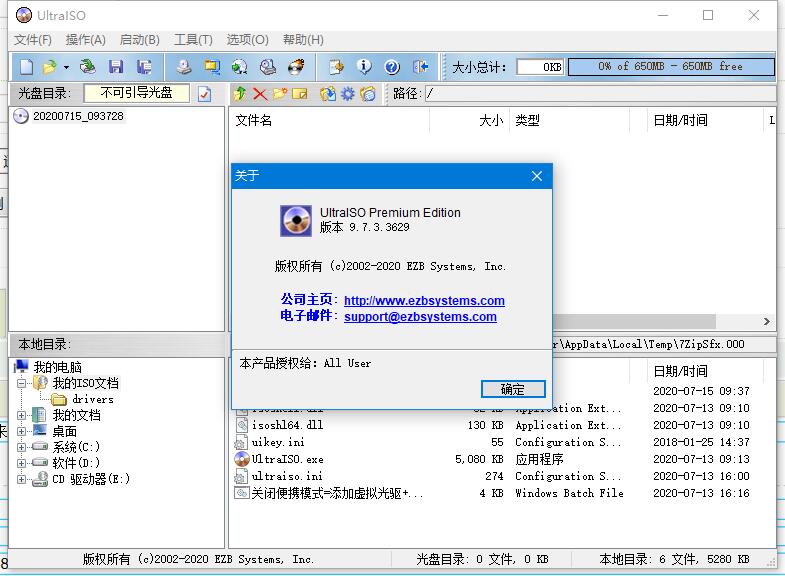
UltraISO PE(软碟通) v9.7.6.3860 绿色中文单文件版 光盘刻录专
硬盘哨兵Hard Disk Sentinel Pro v6.30.7 中文安装免费版(附教程
HDTune pro(硬盘工具) v6.00 绿色免费汉化版
DiskGenius v5.5.0 简体中文汉化补丁文件(附设置教程)
Victoria(硬盘坏道修复工具) v5.3.7 汉化免费版
dg磁盘分区工具(DiskGenius) v6.0.0 中文免费绿色版 64位
rmvb直接刻录DVD软件Easy RM RMVB to DVD Burner 1.4.11 汉化绿
diskgenius v5.4 注册生成器激活码(附安装教程)


相关文章
-
金舟AI分区大师 v4.0.5 官方安装版
金舟AI分区大师=提供分区扩容迁移、自定义磁盘空间、AI数据安全防护、跨分区操作以及AI超精准扩容等...
-
360C盘扩容大师 v1.0.0.1231 官方安装版
360C盘扩容大师支持轻松解决C盘爆满问题;按需分配磁盘空间,本站提供的是这款软件的安装版本...
-
赤友DiskGeeker(Windows磁盘管理软件) v1.0 免费安装版
赤友DiskGeeker最全面的磁盘管理工具,清理系统及磁盘垃圾,释放更多空间, 开启文件保险箱,实时保护文件, 读写BitLocker加密磁盘和NTFS磁盘, 磁盘克隆,备份, 开启USB拦截...
-
金舟光盘刻录大师 v2.0.9 官方安装版
金舟光盘刻录大师支持一键快速擦除光盘内容,刻录音乐/影视/数据光盘以及提取光盘内音频/视频文件等...
-
磁盘清理大师 v2025.11.7.1082 中文安装版
磁盘清理大师专业的系统优化清理工具,提供乐C盘清理、大文件清理以及文件粉碎等功能,本站提供的是这款软件的安装版本...
-
磁盘分区编辑器NIUBI Partition Editor 企业版 v10.0.8 绿色中文免费版(终身免费升级)
NIUBI Partition Editor提供分区编辑功能,可以通过这款软件直接将电脑上的硬盘重新调整分区,可以在软件上调整分区大小,可以将C盘D盘的储存空间变小,从而释放更多可用的...
下载声明
☉ 解压密码:www.jb51.net 就是本站主域名,希望大家看清楚,[ 分享码的获取方法 ]可以参考这篇文章
☉ 推荐使用 [ 迅雷 ] 下载,使用 [ WinRAR v5 ] 以上版本解压本站软件。
☉ 如果这个软件总是不能下载的请在评论中留言,我们会尽快修复,谢谢!
☉ 下载本站资源,如果服务器暂不能下载请过一段时间重试!或者多试试几个下载地址
☉ 如果遇到什么问题,请评论留言,我们定会解决问题,谢谢大家支持!
☉ 本站提供的一些商业软件是供学习研究之用,如用于商业用途,请购买正版。
☉ 本站提供的EZ share易享派电脑客户端 V1.1.0 免费安装版资源来源互联网,版权归该下载资源的合法拥有者所有。