


 AOMEI Partition Assistant技术人员版 v9.00 附注册机+激活教程
23.8MB / 11-19
 傲梅分区助手AOMEI Partition Assistant Server v10.4.2 技术员
70.3MB / 08-16
 机械硬盘系统如何才能迁移固态硬盘?分区助手迁移系统到SSD的方
/ 05-15
 傲梅分区助手技术员版 v10.10.1 中文汉化绿色版
33.8MB / 04-08
- AOMEI Partition Assistant(傲梅分区助手) v10.10.0 中文免费版(
95.6MB / 12-31

-

-

-

chkdsk磁盘修复 v4.0 中文安装版 磁盘光盘 / 260KB
-

-

-

-

-

-

Auslogics Disk Defrag Free(磁盘整理优化工具) v12.2.0.6 免费 磁盘光盘 / 25.1 MB
-



详情介绍
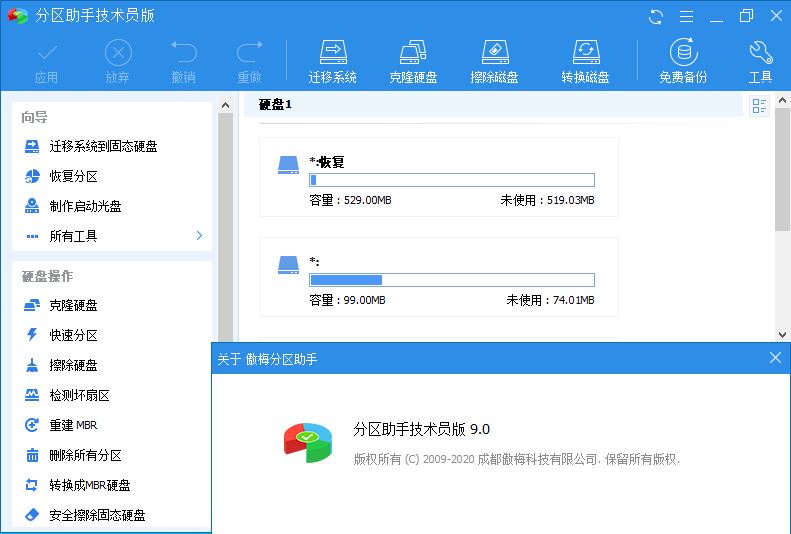
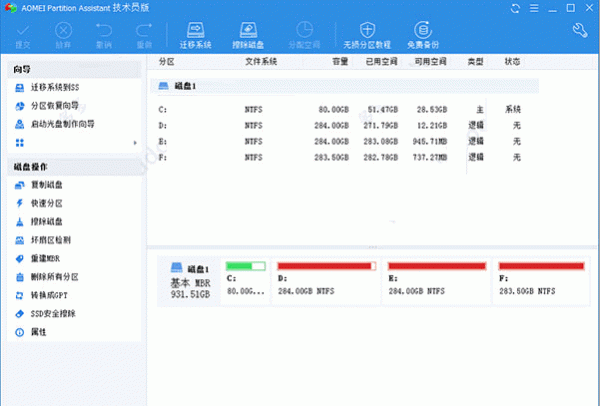
傲梅分区助手单文件汉化版是基于新版本的aomei partition assistant v8.0技术员版而制作的电脑分区软件,其特色是简单实用,采用了单文件形式,能够帮助用户进行无损数据分区,备份系统,备份文件,备份磁盘,迁移系统,重建mbr,转换成gpt等等功能,能够支持Windows XP/2000/WinPE/Windows 7/Vista和Windows 2003/2008系统,为用户提供稳定可靠的磁盘分区管理服务。另外小编重点要强调的一点是:傲梅分区助手单文件汉化版支持迁移系统到ssd,可以让系统运行健步如飞,同时避免重装系统和应用程序,详细的使用教程可参考下文操作。

傲梅分区助手系统迁移详细教程:
一、迁移系统到SSD的好处有:
1、相比传统硬盘它具有更快的读写速度、功耗低。
2、当遇到磁盘损坏和出错时能最大限度地减少数据丢失的可能。
3、工作运行时无噪声,它重量轻,易于携带。
4、更重要的是将系统迁移到SSD,给极大地提高系统的运行速度,比如:在几秒内即可完成系统的启动。
二、怎样迁移系统到SSD?
1、下载傲梅分区助手单文件汉化版,打开主页面,选择“迁移系统到固态硬盘ssd”;

2、选中您固态硬盘上的“未分配空间”

3、在这个窗口中,您可以修改相关信息(包括大小,位置,和盘符),通常都保持默认设置。根据自己喜好设置好之后,点击“下一步”。

4、阅读完“引导操作系统”注意事项后,可点击“完成”,返回主界面。

5、来到分区助手主界面:您可以看到“等待执行的操作”一栏,您可以更改、保存您的操作。点击主界面左上角“提交”,并根据分区助手的提示信息,完成您的SSD 系统迁移。

SSD 系统迁移注意事项:
1、在使用分区助手迁移系统到SSD时,您的电脑会自动重启一次。
2、迁移后,需要设置电脑的引导顺序:从SSD硬盘上启动系统,通常您可以查看主板说明书或电脑的说明找怎么在BIOS设置电脑引导顺序。
软件功能
对于磁盘上的分区管理操作,你是否想寻找一个功能完整,运行稳定的分区管理软件呢?你是否遇到这样的问题,如磁盘上分区不合理,系统空间不足,需要迁移系统到SSD磁盘,想创建更多的分区,或想改变某个分区的大小。这时怎么办?此时傲梅分区助手将是你的一个非常好的选择。
1、调整分区大小
无损数据扩大分区或缩小的容量。
2、快速分区
为装机童鞋提供最方便和快速的“快速分区”操作。
3、合并与拆分分区
合并两个或多个分区到一个分区,拆分一个大分区到多个小分区。
4、分配空闲空间
重新分配磁盘上的未分配空间给己存在的分区。
5、创建,删除与格式化
基本分区操作,不管什么情况下都可以直接的创建新分区。
6、复制磁盘与分区
克隆硬盘所有数据到另一块硬盘上。
7、擦除磁盘与分区
擦除磁盘或分区以防止删除的隐私数据被恢复。
8、分区按扇区对齐
将分区按4KB,8KB等扇区对齐,优化数据存取速度。
9、主逻辑分区互转
主分区与逻辑分区之间的相互转换。
10、MBR与GPT磁盘互转
无损数据互转MBR磁盘和GPT磁盘。
11、命令行无损分区
您可以使用或集成分区助手的命令行让无损分区更方便。
新版特性
disk-partition.com/tw/changelog.html
v10.10.1 4月7日
优化「重设Windows密码」功能:提升密码重设操作的成功率,确保在各种系统情境下都能有更稳定可靠的复原流程。
优化「磁盘空间分析工具」:新增支持可调整大小的视窗,让使用者能自由调整版面配置,以获得更好的可视性,并进行更有效率的磁盘使用情况分析。
优化项目:提升整体程序性能,大幅缩短启动时间,让使用者能更快进入功能画面,享受更流畅、更即时的操作体验。
修正问题:在「使用者与群组」功能中,某些情况下无法建立管理员(admin)帐户。
修正问题:在特定WinPE环境下,迁移后系统开机偶尔会失败,并出现错误代码0x000000e。
修正问题:在特定环境下,「分割区复原」功能于扫描过程中偶尔会卡在99%。
修正问题:在特定WinPE环境下执行磁盘转换操作时,程序偶尔会当掉。
修正问题:在特定WinPE环境下执行磁盘转换操作时,偶尔会出现错误代码38。
下载地址
人气软件

Windows 8 USB Installer Maker(win8系统U盘启动制作器) V1.2 汉
DiskGenius专业版 v5.4.5.1412 中文绿色免费专业特别版(32&6
UltraISO PE(软碟通) v9.7.6.3860 绿色中文单文件版 光盘刻录专
HDTune pro(硬盘工具) v6.00 绿色免费汉化版
硬盘哨兵Hard Disk Sentinel Pro v6.40.1 中文安装免费版(附教程
Victoria(硬盘坏道修复工具) v5.3.7 汉化免费版
DiskGenius v5.5.0 简体中文汉化补丁文件(附设置教程)
dg磁盘分区工具(DiskGenius) v6.0.0 中文免费绿色版 64位
硬盘健康状况检测工具(CrystalDiskInfo) v9.9.1 中文绿色单文件
rmvb直接刻录DVD软件Easy RM RMVB to DVD Burner 1.4.11 汉化绿


相关文章
-
 金舟AI分区大师 v4.0.5 官方安装版
金舟AI分区大师=提供分区扩容迁移、自定义磁盘空间、AI数据安全防护、跨分区操作以及AI超精准扩容等...
-
 360C盘扩容大师 v1.0.0.1231 官方安装版
360C盘扩容大师支持轻松解决C盘爆满问题;按需分配磁盘空间,本站提供的是这款软件的安装版本...
-
 赤友DiskGeeker(Windows磁盘管理软件) v1.0 免费安装版
赤友DiskGeeker最全面的磁盘管理工具,清理系统及磁盘垃圾,释放更多空间, 开启文件保险箱,实时保护文件, 读写BitLocker加密磁盘和NTFS磁盘, 磁盘克隆,备份, 开启USB拦截...
-
 金舟光盘刻录大师 v2.0.9 官方安装版
金舟光盘刻录大师支持一键快速擦除光盘内容,刻录音乐/影视/数据光盘以及提取光盘内音频/视频文件等...
-
 磁盘清理大师 v2025.11.7.1082 中文安装版
磁盘清理大师专业的系统优化清理工具,提供乐C盘清理、大文件清理以及文件粉碎等功能,本站提供的是这款软件的安装版本...
-
 磁盘分区编辑器NIUBI Partition Editor 企业版 v10.0.8 绿色中文免费版(终身免费升级)
NIUBI Partition Editor提供分区编辑功能,可以通过这款软件直接将电脑上的硬盘重新调整分区,可以在软件上调整分区大小,可以将C盘D盘的储存空间变小,从而释放更多可用的...

下载声明
☉ 解压密码:www.jb51.net 就是本站主域名,希望大家看清楚,[ 分享码的获取方法 ]可以参考这篇文章
☉ 推荐使用 [ 迅雷 ] 下载,使用 [ WinRAR v5 ] 以上版本解压本站软件。
☉ 如果这个软件总是不能下载的请在评论中留言,我们会尽快修复,谢谢!
☉ 下载本站资源,如果服务器暂不能下载请过一段时间重试!或者多试试几个下载地址
☉ 如果遇到什么问题,请评论留言,我们定会解决问题,谢谢大家支持!
☉ 本站提供的一些商业软件是供学习研究之用,如用于商业用途,请购买正版。
☉ 本站提供的傲梅分区助手 技术员版 v10.10.1 单文件汉化版资源来源互联网,版权归该下载资源的合法拥有者所有。