


 WinRAR X64(压缩解压软件) v7.01最新版
3.9MB / 01-11
 解压缩软件 S60v3 S60第三版
515KB / 04-06
 360压缩自解压软件(具有扫描功能) v4.0.0.1500 官方版
 14.1MB / 03-27
 快压 v3.2.3.8 绿色免费版 方便快速的压缩和解压缩利器
12.8MB / 04-17
 WinRAR v5.5.0 中文特别版 64位
2.43MB / 02-10
 UPXShell加壳工具 v6.0.3 绿色汉化单文件版
11.6MB / 07-25
 快压 v3.3.2.0 专业压缩解压软件 中文官方安装版
13.8MB / 08-29
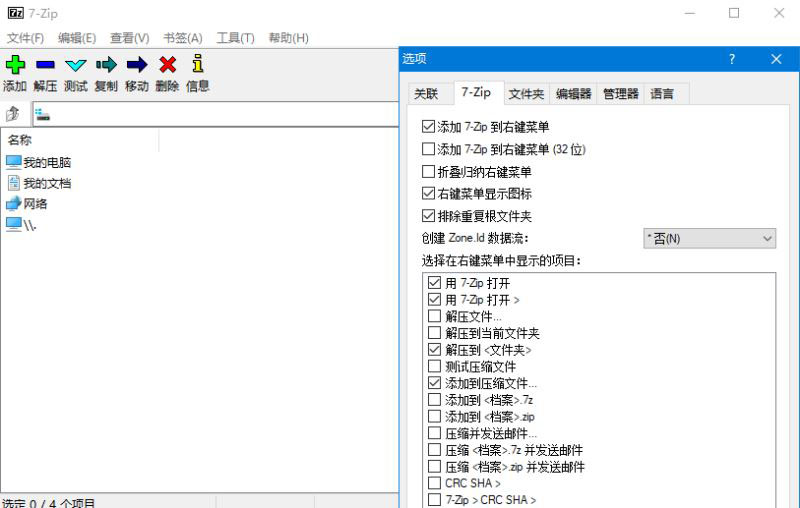 高压缩比的压缩解压缩软件 7-Zip V24.05 Final 64Bit 汉化安装版
1.34MB / 05-17
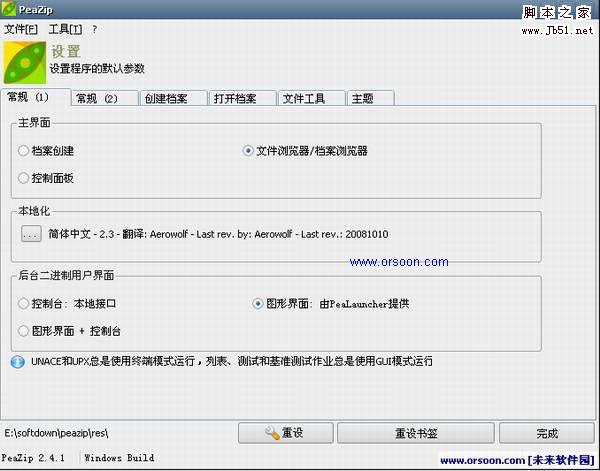 PeaZip Portable 压缩解压缩软件 V9.4.0 绿色多国语言版
5.54MB / 08-21
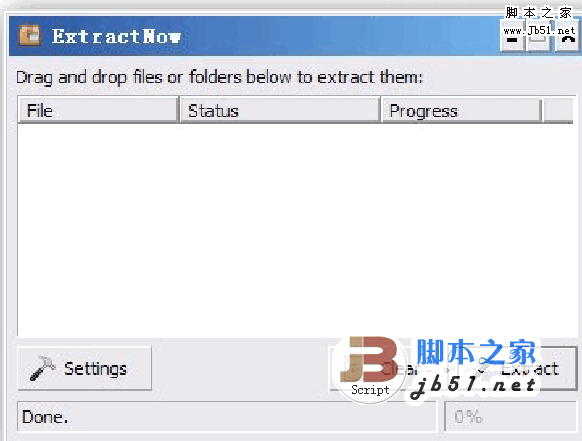 解压缩文件软件 ExtractNow v4.8.3.0 免费安装版
1.95MB / 05-01

-

快快压缩(国产压缩解压工具) v2.3.1.420 免费安装版 压缩解压 / 10.6MB
-

解压缩软件Bandizip企业版 v7.42 官方安装版 压缩解压 / 10.8MB
-
-
-

-
7-Zip解压缩软件 v26.01 64位 多语官方安装版 压缩解压 / 1.6MB
-

-

速压(RAR压缩解压缩工具) v3.0.2208.2501 免费安装版 压缩解压 / 9.48 MB
-

秒转压缩 v1.7.9 官方安装版 压缩解压 / 996KB
-
WinRAR v7.22 64位 官方原版已注册特别版 无广告无修改 压缩解压 / 3.90MB

详情介绍
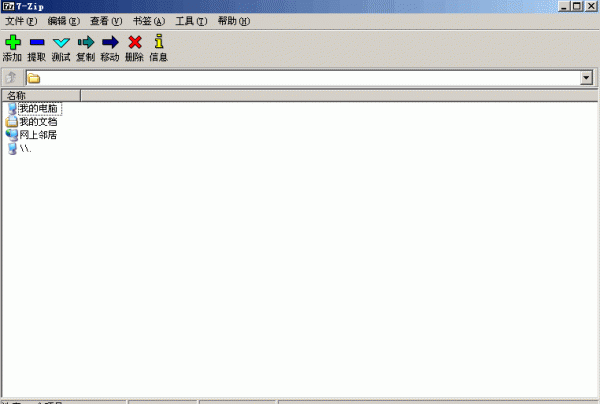
7z解压软件是一款完全免费的压缩解压缩软件,同其他压缩软件相比它的压缩速度更快压缩率更好,不仅支持众多主流格式、支持超线程,而且还有强大的AES-256加密算法可以为文件进行加密,增强文件的安全性。7-Zip是一款软件小巧,界面简洁,非常实用的压缩解压缩软件,如果你需要的话不妨到华军下载吧。
7-zip(7z解压软件)特色
开源免费
完全免费且开源(基于 GNU LGPL 协议),无广告、无付费版本,适合个人和企业长期使用。
代码透明,安全性由全球开发者共同维护,无后门或恶意行为风险。
超高压缩率
7Z 格式:采用 LZMA/LZMA2 算法,压缩率比传统 ZIP 格式高 30%-50%(尤其适合文本、代码等冗余度高的文件)。
实测对比:
压缩 1GB 文本文件:7Z 格式可压缩至 50MB(ZIP 约 150MB,RAR 约 100MB)。
压缩 10GB 视频文件:7Z 格式体积仅减少 5%-10%(因视频本身已压缩,但速度仍快于 WinRAR)。
多平台支持
Windows:提供 32/64 位安装版和便携版(无需安装,U 盘直接运行)。
Linux/macOS:通过命令行工具 p7zip 实现功能(需手动安装,图形界面较简陋)。
7-zip(7z解压软件)功能
压缩功能
支持格式:
压缩为:7Z、ZIP、TAR、GZ、BZ2、XZ、WIM。
仅打包:不压缩直接打包为 TAR 格式(适合已压缩文件,如 MP4、JPG)。
分卷压缩:将大文件分割为多个小卷(如每卷 100MB),方便上传或存储。
加密压缩:
对 ZIP/7Z 压缩包启用 AES-256 加密(密码建议 12 位以上,含大小写字母+数字+符号)。
7Z 格式还支持 加密文件名(ZIP 仅加密文件内容)。
解压功能
支持格式:
主流格式:7Z、ZIP、RAR(仅解压,不支持压缩 RAR)、TAR、ISO、DMG、GZ、BZ2、XZ。
冷门格式:ARJ、CAB、CHM、CPIO、CramFS、DEB、FAT、HFS、LZH、LZMA、MBR、MSI、NSIS、NTFS、RPM、SquashFS、UDF、VHD、WIM、XAR、Z。
修复损坏压缩包:通过命令行尝试修复部分损坏的 7Z/ZIP 文件(成功率取决于损坏程度)。
效率工具
右键菜单集成:在文件资源管理器中右键点击,快速选择“压缩到”“解压到”“测试压缩包”等操作。
批量操作:支持通配符(如 *.jpg 批量压缩图片)。
测试压缩包:右键点击压缩包选择“测试”,检查文件是否损坏(避免解压失败)。

7-zip(7z解压软件)常见问答
一、使用
7-zip软件怎么把一个大文件压缩到最小呢?
1、先在本站下载并安装好7-zip软件,然后我们点击要压缩的文件
右击先查看下源文件大小,如下图所示,简单记录下。接着我们在想要压缩保存的大文件上点击右键,选择7-zip-添加到压缩包。随后就会打开一个“添加到压缩包”的窗口。


2、接着我们在压缩窗口里面设置压缩格式,压缩等级上选择最大压缩,压缩格式选择为7z,一般来说这个格式是压缩比率最高的一种,能够将文件尽量的压缩。是否加密或修改压缩路径这些内容大家可根据自己的需求来设置。这里小编就选择默认选项不作更改了,设置好后我们点击确定,软件将会对文件进行压缩,我们耐心等待下就可以了。

3、压缩完成后,我们找到已经压缩的包,右击点击属性,这里我们看到文件大小已经比之前小了好多。如果还想再缩小压缩包的话,很容易导致文件受损,所以请用户谨慎选择。

4、同样使用7-zip压缩,我们把文件以.zip格式进行压缩。最后压缩完成,我们可以再来查看一下文件大小,很清晰的可以看到相同的文件压缩使用7z格式能将文件压缩更小。如果大家有需要将大文件压缩尽量小的话,不妨试试看这个办法哦。

二、如何在Win7以及Vista中让7-Zip关联文件?
答:Win7以及Vista中让7-Zip关联文件,以管理员方式运行一次 7-Zip 文件管理器就可以了。方法很简单,你只需要右键点击 7-Zip 文件管理器图标,选择“以管理员方式运行”,随后你就可以在设置中关联文件了。
三、为什么 7-zip无法打开部分 ZIP 压缩包?
答:7-zip无法打开部分 ZIP 压缩包的原因可能是因为该压缩包的文件头错误。是这样ZIP 压缩包包含两个文件头,使用7-Zip打开压缩包它先会对两个文件头都进行读取,如果其中任意一个包含错误
数据,7-Zip 就打不开它。而其它支持 ZIP 格式的程序能够打开部分有错误的压缩包,因为那些程序通常只读取一部分文件头,或者程序将错误的数据已经忽略掉了。
7-Zip 怎么设置为默认软件
右键点击任意压缩文件(如.zip、.rar),选择「打开方式」→「选择其他应用」。
在弹出的窗口中勾选「始终使用此应用打开.xxx 文件」,选择「7-Zip File Manager」,点击「确定」。
若需批量设置所有格式,可进入「控制面板→程序→默认程序→设置默认程序」,选择 7-Zip 后点击「选择此程序的默认值」,勾选所有压缩格式并确认。
7-Zip 怎么加密
右键需压缩的文件 / 文件夹,选择「7-Zip→添加到压缩文件」。
在弹出的窗口中,找到「加密」选项,勾选「加密文件名」(可选,保护文件名不被查看),输入密码并确认。
加密方式默认 AES-256(高安全性),点击「确定」,生成的压缩包需输入密码才能解压。
7-Zip 怎么修复压缩包
打开 7-Zip 软件,找到损坏的压缩包,右键选择「修复压缩文件」。
在弹出的窗口中选择修复后文件的保存路径(默认与原文件同目录),点击「确定」。
修复完成后会生成名为「rebuilt. 原文件名」的压缩包,尝试解压该文件即可。
7-Zip 怎么把文件压缩成几个包(分卷压缩)
右键目标文件 / 文件夹,选择「7-Zip→添加到压缩文件」。
在「分卷大小」下拉菜单中选择预设大小(如 100M、500M),或手动输入数值(单位支持 MB、GB 等,如 “200M”)。
点击「确定」,会生成多个以「.001、.002…」结尾的分卷文件,解压时需将所有分卷放在同一目录,双击第一个分卷即可自动合并解压。
7-Zip(7z解压软件)软件特色
开源免费与透明度
基于GNU LGPL协议分发,用户可免费使用、定制和修改。源代码公开,确保软件透明度和安全性,无广告或捆绑软件。
资源占用优化
安装包体积仅1-2.84MB,运行时内存和CPU占用较低,适合多任务环境。压缩速度快,解压效率高,节省时间。
格式兼容性与扩展性支持固实压缩、文件头压缩及Unicode文件名,兼容任意压缩、转换、加密算法。最高支持16,000,000,000 GB文件压缩,满足大规模数据处理需求。

7-Zip(7z解压软件)安装步骤
1、在本站下载7-ZIP软件包,下载后会得到一个7-zip18的软件包,然后我们解压缩后会看到如图2所示的两个.exe文件:7z1805.exe 是32位的程序、7z1805-x64.exe是64位的程序。

2、大家可以先查看下自己的电脑是多少位系统,点击桌面”我的电脑“右击属性,如下图所示在系统类型栏中就可以看到了,然后根据规格来选择安装7-zip就可以了。小编电脑是32位的操作系统,以下就以它来安装说明了。

3、双击7z1805.exe运行,然后开始准备安装。”Destination folder"意思是安装路径,我们可以看到程序默认是安装在C盘的。可以单击“install"【安装】,这样的话程序自动就会安装了。不过小编建议大家不要安装在C盘,这样可能会占用系统盘资源,影响电脑运行速度和软件的使用。点击路径右侧三个点的按钮浏览可自定义安装目录,选择好路径后点击”确定“就可以了。


4、当我们返回安装界面时,可以看到安装路径已经修改为自己定义的路径了。点击“install”继续安装;点击“cancel”【取消】,取消安装。

5、点击“install"开始安装,软件安装速度非常快,等待几秒就完成了。安装完成后点击”close“【关闭】,关闭安装窗口即可。这时我们就完成了7-zip软件的安装了,是不是很简单呢?

7-Zip(7z解压软件)使用方法
准备工作:
1、我们首先对7-zip进行一下简单设置,方便以后的使用。我们可以点击“开始”菜单,找到刚刚安装的7-zip文件夹单击打开看到有两个选项:7-Zip File Manager(文件管理)、7-Zip Help(帮助手册)。选择7-Zip File Manager(文件管理)打开,然后对7-zip软件进行设置,如下图所示:

2、接着我们单击工具菜单打开”选项“,打开后我们先对软件的语言进行设置,单击”语言“选项,在语言中选择”Chinese Simplified(简体中文)”设置为中文语言,这样可以防止以后在使用7-zip解压缩后产生乱码情况。

3、然后再点击“7-Zip”选项,勾选“添加7-Zip到右键菜单”,这样当我们右击菜单后就可以使用7-Zip工具了。

7-Zip怎么压缩文件?
1、比如说我的桌面有一个名为imgs的文件夹要对它进行压缩,这里我们可以点击文件夹选择7-Zip——“添加到压缩包”。点击后我们就会进入添加到压缩包界面。

2、当打开“添加到压缩包”面板后(如下图所示),在这里我们可以为压缩包选择路径(压缩包存放目录),还可以对压缩格式、压缩等级、压缩方法、字典大小、单词大小、固实数据大小、CPU线程数、更新方式、路径模式、是否加密等内容进行设置,还可以为你统计压缩所需内存,解压缩所需内存大小等。大家根据自己的需求在相对应的设置选择下就可以了。
压缩格式:7z、tar 、wim、 zip。
压缩等级:仅存储、标准压缩、极速压缩、快速压缩、最大压缩、极限压缩。在压缩等级,有几个压缩的选项,一般简单不大的文件选择标准压缩模式就可以了;如果你要压缩的文件比较大,为了将文件能压缩到更小,通常选择“极限压缩”即可。
加密:强大的 AES-256 加密,在解压时必须填写密码才可成功解压里面的文件,这个对于一些比较重要的资料文件来说是非常重要的。

字典大小:16MB24MB64KB1MB.....这里有多个选项。这里要说明一下的是,在内存容许的情况下,越大越好.[7-ZIP 4.60 标准压缩 64M字典要 674M内存 32M字典 370M内存]。

3、在“添加到压缩包”面板中设置好后,我们就可以点击“确定”,这时我们可以看到压缩进度表,在这我们可以看到7-Zip会实时为压缩文件统计用时、大小、速度等信息。小编建议大家如果压缩的文件比较大时不要做其它操作,请耐心等待压缩。压缩完成后,在当前目录下就会创建一个压缩包,如果你的电脑还安装了其它压缩软件,图标有可能显示不太一样,这个没有关系,正常使用就可以了。

7-Zip怎么解压软件?
解压软件非常简单,我们只需要找到自己想要解压的软件包,右击选择“7-zip”——“提取到***”(此处显示压缩文件的名称),这样可以把文件解压与当前压缩包相同目录下了。

你也可以选择“提取文件...”自定义解压后文件的位置,可以点击路径后面的三个点的按钮(浏览按钮),浏览选择路径就可以了。

7-Zip和WinRAR哪个解压缩软件好?
简单来讲7-Zip和WinRAR都是不错的压缩解压缩软件,7-Zip是开源免费的,WinRAR正版是需要付费使用的。这两款的界面有所不同,但基本功能都差不多,哪个好就看个人习惯了。
综合来讲7-Zip是综合性能比较好的压缩软件,不仅压缩速度快而且压缩率也比RAR高。它所支持的解压格式和可生成压缩包的格式多一些,而且还能对文件进行加密存放,增加安全性,真的是超级棒。使用7-zip压缩成7z格式的文件比rar的格式文件体积会小很多,其它格式压缩后大小相差不多。唯一有一点不足的就是不能生成RAR的压缩包,但是可以打开,如果你对这个没有过多要求,那选择7-Zip是没有问题的。
更新日志
1、修复 7-Zip 24.00 至 24.07 版本中的错误:
在创建 zip 压缩包时修复了一个问题:如果无法将文件压缩到原始大小以下,7-Zip 可能会在压缩包结束后写入额外的零字节。
除了这些无用的零字节外,创建的 zip 压缩包本身是正常的。当解压这样的 zip 归档时,7-Zip 会显示警告:
「警告:压缩包末端含有额外数据」
2、修复了一个错误:在「确认文件替换」窗口中存在 GDI 对象(Windows 中的内部资源)泄漏。
这会导致同一个 7-Zip 进程连续显示 1600 次「确认文件替换」窗口后出现问题。
3、对 7-Zip 文件管理器和「确认文件替换」窗口中显示的文件图标进行了一些优化。
4、修复了已知错误。
下载地址
人气软件




相关文章
-
160压缩Zipper(压缩软件) v2.1.3.14 免费安装版
160压缩帮助用户方便快捷地解压缩文件,该软件支持多种压缩格式,如ZIP、RAR、7Z等,可以轻松解压多种类型的压缩文件,操作过程快速简单,用户只需双击压缩文件,160压缩即...
-
 解压专家电脑版(快速解压和压缩管理软件) v2.2.2.0 免费安装版
解压专家pc端下是一款实用的文件解压缩软件,解压专家官方版附带文件管理功能,支持在线管理文件,包括文件移动、重命名、复制、删除等,分享文件很方便,支持文件预览功能...
-
快快压缩(国产压缩解压工具) v2.3.1.420 免费安装版
快快压缩是一款高效轻便的国产压缩解压工具,全面支持 ZIP、RAR、7Z、ISO、TAR 等主流压缩格式,一站式满足压缩和解压需求,不用切换多个工具...
-
 PDF专业压缩工具(pdf文件大小压缩) v3.6
该PDF压缩工具是一个功能丰富、性能优化的专业 PDF 处理应用,本次3.6版本更新是在原3.0基础上,经历3.1、3.2、3.3、3.5多个版本反复测试,最终较为成熟的版本...
-
 zip万能压缩 V2025.6.26.878 官方安装版
zip万能压缩专业的解压缩软件,这款软件支持多种压缩格式,拥有一键解压缩功能,欢迎下载...
-
 软领win解压缩 v2026.3.13.1284 官方安装版
软领win解压缩专业的解压缩软件,支持文件压缩、图片压缩、软件压缩以及pdf批量压缩等多种压缩方,欢迎下载,...


下载声明
☉ 解压密码:www.jb51.net 就是本站主域名,希望大家看清楚,[ 分享码的获取方法 ]可以参考这篇文章
☉ 推荐使用 [ 迅雷 ] 下载,使用 [ WinRAR v5 ] 以上版本解压本站软件。
☉ 如果这个软件总是不能下载的请在评论中留言,我们会尽快修复,谢谢!
☉ 下载本站资源,如果服务器暂不能下载请过一段时间重试!或者多试试几个下载地址
☉ 如果遇到什么问题,请评论留言,我们定会解决问题,谢谢大家支持!
☉ 本站提供的一些商业软件是供学习研究之用,如用于商业用途,请购买正版。
☉ 本站提供的7-Zip 解压缩软件 V25.01 安装便携免费版 32位资源来源互联网,版权归该下载资源的合法拥有者所有。