

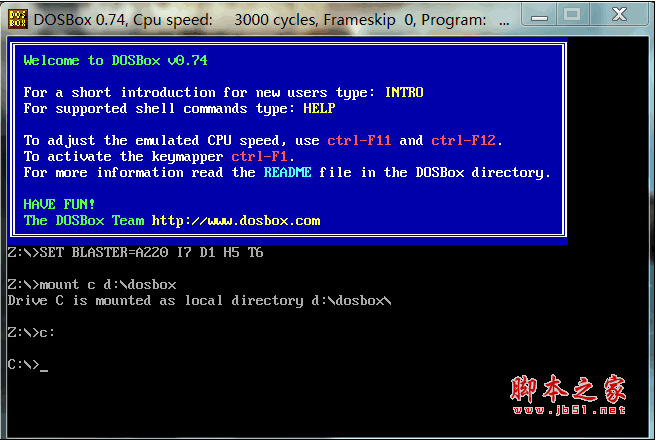
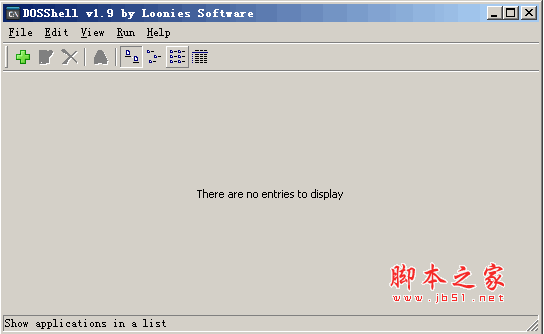
 DOSShell (dos模拟器增强工具) V1.90 绿色便携版
1.6MB / 11-15
 dos模拟器(ConEmu) v160619 免费安装版
3.64MB / 06-28
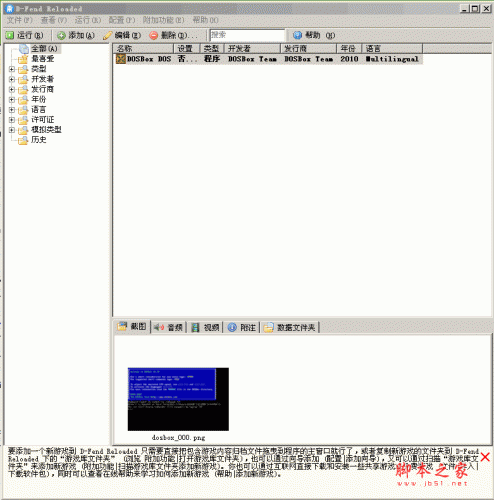 DOS游戏模拟管理器(D-Fend Reloaded) V1.3.4 多语官方安装版
15.2MB / 09-25
 wbat v2.50 英文版 在DOS中模拟Windows图形界面的批处理工具附中
280KB / 06-24
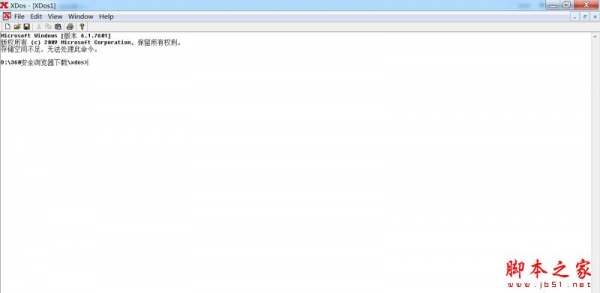 XDos(dos窗口模拟器) V2.0.079 免费绿色版
152KB / 12-30

-

学而思网校直播课堂软件 v10.17.01 免费安装版 电脑学习 / 451MB
-

泛雅课堂 v4.6.6 官方安装版 电脑学习 / 147MB
-

打字高手 V8.3 绿色特别版 电脑学习 / 8.95MB
-

打字工具 RapidTyping Typing Tutor V5.2.884.134 绿色多国语言 电脑学习 / 16.3MB
-

快打一族(打字练习软件) V7.07 绿色版 电脑学习 / 3.65MB
-

象棋微学堂 V1.0.0 官方安装版 电脑学习 / 54MB
-
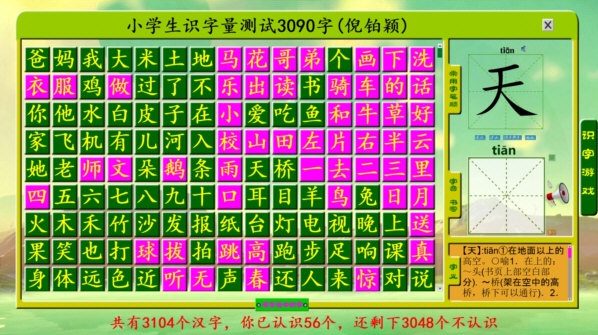
小学生识字量测试(识字量测试软件) V3.0 官方版 电脑学习 / 162.78MB
-
DOSbox v0.74-3 DOS模拟器软件 电脑学习 / 1.4MB
-
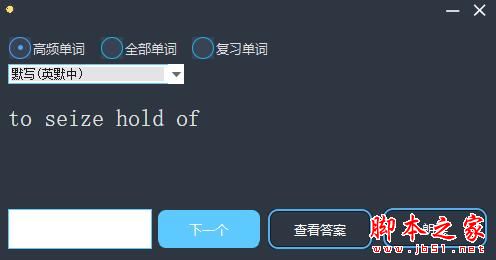
Word英语单词背诵 V1.0.0 绿色便携版 电脑学习 / 555KB
-

博学智云PC版(在线学习软件) v1.5.0 官方安装版 电脑学习 / 121MB


详情介绍
dosbox是一个DOS模拟程序,由于它采用的是SDL库,所以可以很方便的移植到其他的平台。目前已经支持在Windows、Linux、Mac OS X、BeOS、palmOS、Android、webOS、os/2等系统中运行。dosbox在windows上运行dos下游戏的工具,很多经典的老游戏都需要他的支持才能正常的进行游戏。本站提供免费下载端口,欢迎有需要的朋友赶紧下载体验。
给大家推荐一个软件 能够在windows 下模拟dos环境。能够运行大部分dos软件和游戏。
1. 首先下载 DOSbox
2.安装dosbox 一路next就可以了
3.安装完毕会在开始菜单生成程序组,DOSBox.conf 文件是 DOSbox 的配置文件,保持默认配置就可以顺利运行游戏,alt+enter可以全屏幕,如果觉得游戏运行速度不合适,可以修改
cycles=3000 ,将3000适当调整大小。
4.运行 DOSBox,会打开两个 DOS 窗口,我们只需在如下窗口中键入
Mount c d:\dosbox(此命令是将d:\dosbox挂载为c盘,d:\dosbox为你的dos程序的文件夹)
5.输入c再输入dosbox.exe就可以进入程序了。
如果大家觉得上边的设置太麻烦的话教大家一招就是直接把要运行的dos程序拖拽到dosbox的快捷方式上就可以直接运行了。
想怀旧的朋友们赶紧下载吧。
安装教程
1、在本站下载DOSBox软件进行下载安装。直接运行DOSBox安装程序会默认选择安装在系统的C盘下。

2、DOSBox具体存放位置可以在C:Program FilesDOSBox-0.74下找到,如果你没有设置安装路径的话是可以在该目录下找到需要的文件哦。

3、在以上步骤中找到图中所示文件,运行。

4、在图中输入框中输入:z:>mount c d:dos ===>“z:>” 该代码中所用到的 “C” 是一个虚拟盘(C盘),而 “d:dos” 则是表明你虚拟的文件夹具体位置。该指令会把你要虚拟的文件夹位置给替换成以上提到的位置。

5、D:DOS 在刚才的提示符下输入 c: ,这样就切换到虚拟的c盘,也就是你要的游戏目录 运行C目录下的游戏,以后操作按DOS命令。

注意事项
1、用这个办法,你的游戏文件安装路径必须是全英文的,比如说游戏文件夹名字应该是“sea2”而不是“大航海二”,同理如果还有上层文件也应该是英文的,比如应该是“games”而不是“游戏文件夹”一定要注意,否则会无法进入游戏。
2、这方法虽然简单易学,但最大的缺点是用这种办法进入游戏,几乎绝大部分游戏都是在窗口模式下运行的,无法进入全屏。
使用教程
以《仙剑奇侠传》DOS 版为例。
1、首先下载 DOSbox [1] 0.74 版。
2、下载完毕,开始安装。安装到任意目录均可。安装完毕会在开始菜单生成程序组,DOSBox.conf 文件是 DOSbox 的配置文件,保持默认配置就可
以顺利运行游戏,alt+enter可以全屏幕,如果觉得游戏运行速度不合适,可以修改 cycles=3000 ,将3000适当调整大小。
3、运行 DOSBox,会打开两个 DOS 窗口,我们只需在如下窗口中键入
mount c h:pal
此命令的作用为将 h:pal 挂载为 C 盘,h:pal 为《仙剑奇侠传》所在目录。
4、键入 c: 进入 C 盘,键入 pal.exe 即可进入游戏,如下图:
5、已经可以正常运行游戏了。
6、将游戏的可执行程序直接拖到 DOXbox 的快捷方式上面,就可以无需输入任何命令直接运行。
使用技巧
1、直接运行打开DOSBox。
2、借助键盘上的 Alt + Enter 进入DOSBox全屏界面。
以上就是小编为大家分享的DOSBox全屏操作。
汇编教程
1、想要运行汇编程序首先要下载两个东西,软件本身,masm,自己在网上搜一下就可以找到了。它是一个环境模拟器,这里就不多介绍了,可以自己去了解下。masm就是用来编译和连接你写的汇编代码文件。


2、为了方便我们先在masm的文件夹中创建test.asm文件,将图中的代码写入文件中。
3、写好了之后保存,然后打开软件,然后进入到masm文件夹中。
4、我的masm文件夹是在d盘的根目录,这里根据你们自己的来进行相关操作。首先进入D盘,然后进入masm文件夹,进入之后就可以对源代码进行编译了。
5、输入masm test.asm,然后按几次回车,你会看到如图的显示,那么就是编译成功,在你的masm文件夹下会多出test.obj文件。
6、然后在输入link test.obj,成功之后会出现test.exe可执行文件,但是这个文件不能直接点击运行,仍需要软件来运行。
7、输入test.exe,就可以看到执行结果了。
常用快捷键
ALT-ENTER 全屏模式
CTRL-F1 开始键盘布局(如果哪个按键坏了,可以由此选择替换)
CTRL-F4 转换已载入的虚拟驱动器,作用是更新所有改动过的作为虚拟驱动器的目录
CTRL-F5 抓图,以PNG格式保存,路径设置见之后描述
CTRL-F6 开始录制声音,以WAV格式保存,再次按下中止
CTRL-ALT-F7 开始记录OPL命令,同样再次按下中止
CTRL-ALT-F8 开始录制最初的MIDI命令,再次按下中止
CTRL-F7 减少跳帧
CTRL-F8 增加跳帧
CTRL-F9 关闭
CTRL-F10 锁定/解锁鼠标
CTRL-F11 减少cpucycle
CTRL-F12 增加cpucycle
下载地址
人气软件




相关文章
-
泛雅课堂 v4.6.6 官方安装版
泛雅课堂专业的在线教学软件,这款软件融合了先进的互联网技术和教育理念,为用户提供高效、便捷、互动的在线学习体验...
-
象棋微学堂 V1.0.0 官方安装版
象棋微学堂拥有动态棋谱、棋谱仓库、系统教程、象棋资讯、象棋论坛等功能,本站提供的是这款软件的安装版本...
-
小学生识字量测试(识字量测试软件) V3.0 官方版
小学生识字量测试是一款功能十分强大的识字量测试软件,这款软件专门为小学生用户量身定制,同时还拥有读音顿、书写,还有字义、笔顺等信息,让你提高认字能力,满足对小学...
-
Word英语单词背诵 V1.0.0 绿色便携版
专业的单词背诵学习软件,这款软件,满足用户的英语单词学习需求,同时还能通过这款软件导入要背的单词,进行单独背诵等,本站提供的是这款软件的绿色版本...
-
 AlgorithmMan(排序算法演示软件) V1.0 绿色免费版
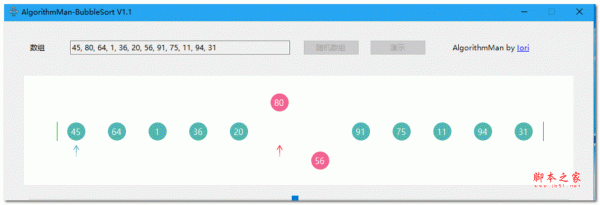
AlgorithmMan是一款功能十分强大的排序算法演示工具,免费的算法演示方案,旨在用动画的方式帮助初学算法的同学更加轻松的进入算法的殿堂,欢迎需要的朋友下载使用...
-
 PegBoard(数字白板软件) v1.0.4 免费绿色版
PegBoard是一款非常不错的数字白板软件,该软件可以帮助用户在办公或学习的过程中对信息数据进行整理,以及可以轻松的将自己所需的内容记录在上面,使用起来非常的简洁...
下载声明
☉ 解压密码:www.jb51.net 就是本站主域名,希望大家看清楚,[ 分享码的获取方法 ]可以参考这篇文章
☉ 推荐使用 [ 迅雷 ] 下载,使用 [ WinRAR v5 ] 以上版本解压本站软件。
☉ 如果这个软件总是不能下载的请在评论中留言,我们会尽快修复,谢谢!
☉ 下载本站资源,如果服务器暂不能下载请过一段时间重试!或者多试试几个下载地址
☉ 如果遇到什么问题,请评论留言,我们定会解决问题,谢谢大家支持!
☉ 本站提供的一些商业软件是供学习研究之用,如用于商业用途,请购买正版。
☉ 本站提供的DOSbox v0.74-3 DOS模拟器软件资源来源互联网,版权归该下载资源的合法拥有者所有。