


 HD Tune Pro 硬盘检测修复工具 (Win8/Win10专版) V5.75 专业汉化
1.5MB / 12-16
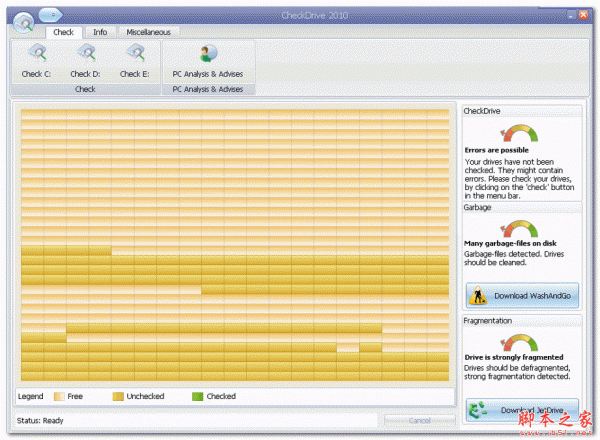 CheckDrive(硬盘检测修复工具) v2017 1.14 官方免费安装版
3.02MB / 07-06
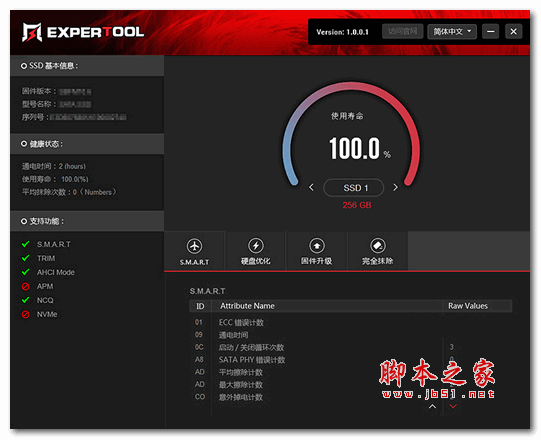 ExperTool SSD固态硬盘优化检测工具 绿色免费版
14.96MB / 05-24
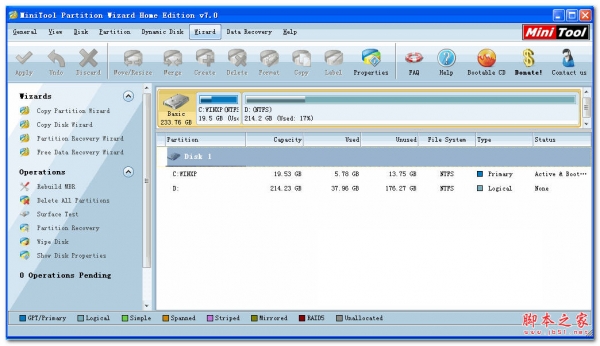 硬盘管理大师 MiniTool Partition Wizard Home Edition v11.6 绿
14.1MB / 03-11
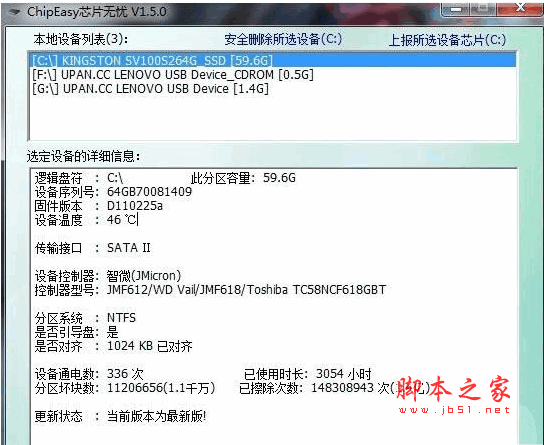 芯片无忧 ChipEasy V1.6.3.0 中文绿色版(U盘固态硬盘检测工具)
856KB / 01-07
-
-
-
chkdsk磁盘修复 v4.0 中文安装版 磁盘光盘 / 260KB
-
-

-

-

-

-

Auslogics Disk Defrag Free(磁盘整理优化工具) v12.2.0.6 免费 磁盘光盘 / 25.1 MB
-



详情介绍
HDDScan用于硬盘检测的绿色免费工具,它支持多种硬盘设备,包括IDE(ATA)、SATA硬盘、SCSI(SAS)硬盘等,能对这些硬盘进行读取和S.M.A.R.T.测试,并且能够给出详细的报告,让我们直观的看到硬盘的优缺点。另外,可以使用HDDScan作为硬盘温度监视器和读/写基准,它能将每个测试都显示性能图。是一款功能丰富、简便实用的硬盘测试工具。
功能特色/h3>
1、支持多种储存设备
IDE(ATA)和SATA硬盘。
SCSI(SAS)硬盘。
外部usb驱动器和所有主要USB盒。
FireWire或IEEE 1394 HDD。
由ATA(IDE/SATA/SCSI HDD(仅限表面测试)组成的RAID卷。
USB闪存(笔式驱动器) - 仅限表面测试。
SATA / ATA SSD - 固态硬盘。
2、支持存储设备测试
3、支持S.M.A.R.T.测试
从ATA/SATA/USB/FireWire硬盘读取并分析SMART参数。
从SCSI HDD读取和分析日志页面。
在ATA/SATA/USB/FireWire硬盘上运行SMART测试。
ATA/SATA/USB/FireWire/SCSI硬盘的温度监视器。
4、附加功能
支持从ATA/SATA/USB/FireWire/SCSI HDD读取和分析身份信息。
更改ATA/SATA/USB/FireWire硬盘上的AAM,APM,PM参数。
支持报告SCSI HDD上的缺陷信息。
支持ATA/SATA/USB/FireWire/SCSI HDD上的主轴启动/停止功能。
支持报告保存为MHT格式。
支持报告打印。
支持皮肤更换。
支持命令行读写。
支持SSD智能和身份报告。
hddscan怎么用?
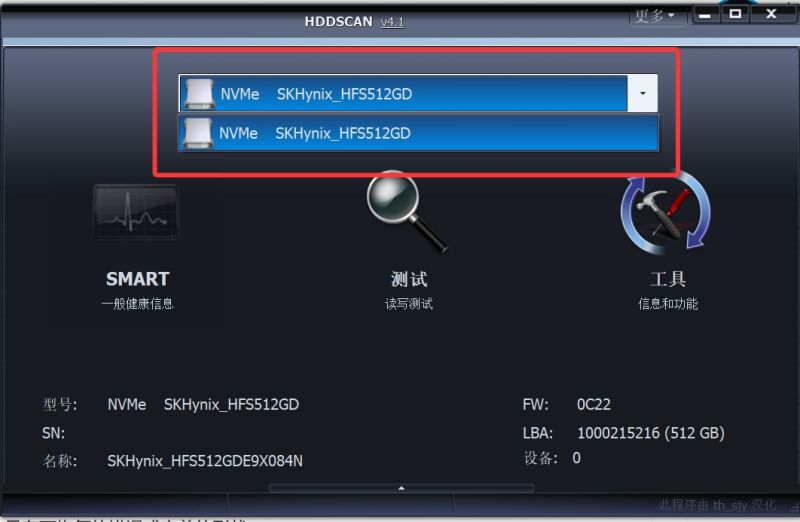
1、选择“驱动器”下拉框 - 包含系统中受支持的存储设备的列表。该列表包含设备的型号和序列号。图标定义可能的存储类型。
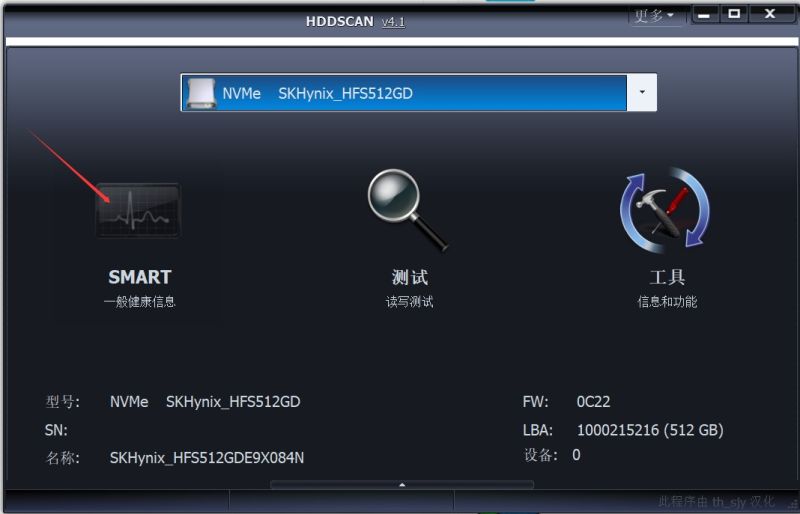
2、SMART按钮 - 生成SMART属性报告。
3、测试按钮 - 显示弹出菜单来选择读取和写入测试。
①以线性模式进行验证 - 有助于确定您的驱动器是否需要数据挽救,具有可恢复的错误或完美的形状。
②以线性模式读取 - 更简单,但更快的磁盘检查。
③以蝴蝶模式阅读(合成随机阅读)。
④以线性模式擦除。
4、“工具”按钮 - 显示弹出式菜单以选择可用的驱动器的控件和功能。
DRIVE ID - 生成身份信息报告。
FEATURES - 打开ATA或SCSI功能控制
SMART TEST(智能测试) - 使用Short,Extended和Conveyance SMART测试激活对话框。
TEMP MON - 启动温度监测任务。
COMMAND - 打开一个对话框,可以为程序构建命令行。
5、更多按钮 - 显示带程序控制的下拉菜单。
hddscan识别不到硬盘
1、硬盘未连接或者存储设备连接造成松动不能保持持续连接的连贯性;
2、硬盘发生了损坏,造成不可被读取的的使用障碍;
3、软件发生了运行故障,重新启动程序或者重新安装再进行硬盘检测。
常见问题
1、为什么要使用HDDScan?
答:HDDScan是一款专业的电脑硬盘检测工具,可以检测硬盘的出现故障的原因。当电脑失去响应经过检测发生是由硬盘故障引,这时就需要用到一种工具来更精确的诊断硬盘发生了何种故障,而HDD Scan就是一款很好的检测工具,是基于ATA/SATA/SCSI标准,使用接口指令对硬盘进行诊断和修复,HDD Scan提供你所有的硬盘诊断和修复功能。当然如果硬盘的接口以及更底层的部分发生了故障,那么HDD Scan将不能检测到硬盘,甚至会导致操作系统不能启动。
2、HDDScan怎么用?
答:打开HDDScan有三大主要功能,一般健康信息、SMART测试、信息和功能,点击一般健康信息可以查看硬盘的信息,点击信息和功能,可以使用驱动器测试、SMART测试、驱动器调整和控制、APM(电源管理)等多种功能,对电脑硬盘进行测试。
注意事项
HDDScan 测试功能和限制:
1、一次只有一个测试。无法通过两个或两个以上的同时测试获得稳定的测试结果。
2、由于Windows的限制,验证测试可能对256,16384或65536扇区的块大小有限制。
3、验证测试可能在USB /闪存设备上以不可靠的方式工作。
4、在验证模式下,设备只将数据块读入驱动器的内部缓冲区并检查一致性,没有通过接口连接器/电缆传输数据。该程序测量每个块的运行时间。程序测试从最小到最大逐个封锁。
5、在读取模式下,设备读取数据块并将其传输到主控制器。程序将数据块读入临时缓冲区,并测量每个块的操作时间。程序测试从最小到最大逐个封锁。
6、在擦除模式下,程序准备具有特殊模式和LBA编号的数据块。程序将数据块发送到驱动器,驱动器写入数据块(驱动器块中的所有先前数据将被模式覆盖,之后无法恢复!)程序会测量每个块的运行时间。程序测试从最小到最大逐个封锁。
7、蝴蝶读取模式与读取模式差异类似,只是按照块的顺序。块被成对测试。第一对中的第一个块将是块0,第一对中的第二块将是块N(其中N是用于测试的最后一个块的编号)。下一对将是Block 1和Block N-1。测试在测试区域的中间结束。程序测量运行时间。

下载地址
人气软件

Windows 8 USB Installer Maker(win8系统U盘启动制作器) V1.2 汉
DiskGenius专业版 v5.4.5.1412 中文绿色免费专业特别版(32&6
UltraISO PE(软碟通) v9.7.6.3860 绿色中文单文件版 光盘刻录专
HDTune pro(硬盘工具) v6.00 绿色免费汉化版
硬盘哨兵Hard Disk Sentinel Pro v6.40.1 中文安装免费版(附教程
Victoria(硬盘坏道修复工具) v5.3.7 汉化免费版
DiskGenius v5.5.0 简体中文汉化补丁文件(附设置教程)
dg磁盘分区工具(DiskGenius) v6.0.0 中文免费绿色版 64位
硬盘健康状况检测工具(CrystalDiskInfo) v9.9.1 中文绿色单文件
rmvb直接刻录DVD软件Easy RM RMVB to DVD Burner 1.4.11 汉化绿


相关文章
-
 金舟AI分区大师 v4.0.5 官方安装版
金舟AI分区大师=提供分区扩容迁移、自定义磁盘空间、AI数据安全防护、跨分区操作以及AI超精准扩容等...
-
 360C盘扩容大师 v1.0.0.1231 官方安装版
360C盘扩容大师支持轻松解决C盘爆满问题;按需分配磁盘空间,本站提供的是这款软件的安装版本...
-
 赤友DiskGeeker(Windows磁盘管理软件) v1.0 免费安装版
赤友DiskGeeker最全面的磁盘管理工具,清理系统及磁盘垃圾,释放更多空间, 开启文件保险箱,实时保护文件, 读写BitLocker加密磁盘和NTFS磁盘, 磁盘克隆,备份, 开启USB拦截...
-
 金舟光盘刻录大师 v2.0.9 官方安装版
金舟光盘刻录大师支持一键快速擦除光盘内容,刻录音乐/影视/数据光盘以及提取光盘内音频/视频文件等...
-
 磁盘清理大师 v2025.11.7.1082 中文安装版
磁盘清理大师专业的系统优化清理工具,提供乐C盘清理、大文件清理以及文件粉碎等功能,本站提供的是这款软件的安装版本...
-
 磁盘分区编辑器NIUBI Partition Editor 企业版 v10.0.8 绿色中文免费版(终身免费升级)
NIUBI Partition Editor提供分区编辑功能,可以通过这款软件直接将电脑上的硬盘重新调整分区,可以在软件上调整分区大小,可以将C盘D盘的储存空间变小,从而释放更多可用的...

下载声明
☉ 解压密码:www.jb51.net 就是本站主域名,希望大家看清楚,[ 分享码的获取方法 ]可以参考这篇文章
☉ 推荐使用 [ 迅雷 ] 下载,使用 [ WinRAR v5 ] 以上版本解压本站软件。
☉ 如果这个软件总是不能下载的请在评论中留言,我们会尽快修复,谢谢!
☉ 下载本站资源,如果服务器暂不能下载请过一段时间重试!或者多试试几个下载地址
☉ 如果遇到什么问题,请评论留言,我们定会解决问题,谢谢大家支持!
☉ 本站提供的一些商业软件是供学习研究之用,如用于商业用途,请购买正版。
☉ 本站提供的HDDScan(硬盘坏道检测工具) v4.1 免费绿色版资源来源互联网,版权归该下载资源的合法拥有者所有。