


 CopyQ(电脑剪切板) v16.0.0 多语免费安装版
18.2MB / 06-01
 多功能剪切板 v1.0 免费绿色版
304KB / 06-19
 神奇视频剪切软件 v1.0.0.223 官方安装免费版 附优惠方法
25.4MB / 12-29
 批量图片编辑软件(图片剪切/缩放/修改大小)V1.0 绿色免费版(附
1.78MB / 05-31
 Helix RealMedia Editor(电影剪切软件) v1.0 免费绿色版
1.92MB / 04-03
-
CopyQ(电脑剪切板) v16.0.0 免费绿色版 系统辅助 / 25.7MB
-
CopyQ(电脑剪切板) v16.0.0 多语免费安装版 系统辅助 / 18.2MB
-

系统优化 Bitsum Process Lasso v18.2.0.50 多国语言安装版 64位 系统辅助 / 2.62MB
-

-

系统优化软件Bitsum Process Lasso Pro v18.2.0.50 中文安装免费 系统辅助 / 7.28MB
-

-
-

-
FastCopy 文件快速复制工具 v5.11.3 汉化绿色便携版 系统辅助 / 2.49MB
-


详情介绍
CopyQ是一款开源的剪贴板工具,使用起来非常的方便!这款工具很适合经常用到复制粘贴的人使用,平时我们复制粘贴时,默认的剪贴板只能存放一个内容,使用这个软件可以将复制、剪切的项目以标签的形式摊开,方便我们选取操作。

CopyQ 特色
支持 Linux,Windows 和 OS X 10.9+
存储文本,HTML,图像或任何其他自定义格式
快速浏览和过滤剪贴板历史记录中的项目
排序,创建,编辑,删除,复制/粘贴,拖放选项卡中的项目
为项目添加注释或标签
具有可自定义命令的系统范围快捷方式
使用快捷方式或从托盘或主窗口粘贴项目
完全可定制的外观
高级命令行界面和脚本
忽略从某些窗口复制或包含一些文本的剪贴板
支持简单的类似 Vim 的编辑器和快捷方式
更多功能等等
如何使用 CopyQ
要启动应用程序,请双击程序图标或运行 CopyQ。通过单击系统托盘图标或运行 CopyQ 切换,可以访问包含剪贴板历史记录的列表。将文本或图像复制到剪贴板将在列表中创建新项目。
选定的项目可以是:
编辑(F2),
删除(Delete),
排序(Ctrl + Shift + S,Ctrl + Shift + R),
四处移动(使用鼠标或 Ctrl + UP/Down),
复制回剪贴板(Ctrl + C)或
粘贴到先前活动的窗口(Enter)。
下次启动应用程序时,将恢复所有项目。
要退出应用程序,请从托盘菜单中选择退出或在应用程序窗口中按 Ctrl-Q 键。
添加功能
要创建可以从菜单,快捷方式或剪贴板更改时执行的自定义操作:
转到命令对话框(F6快捷方式),
单击“添加”按钮并选择预定义命令或创建新命令,
可选择更改命令详细信息(快捷方式,名称),
单击“确定”以保存命令。
一个非常有用的预定义命令是“显示/隐藏主窗口”。
CopyQ 命令行
CopyQ 具有强大的命令行和脚本界面。注意:必须运行主应用程序才能使用命令行发出命令。
打印一些有用的命令行参数的帮助:
copyq –help
copyq –help add
在历史记录中插入一些文字:
copyq add “first item” “second item” “third item”
打印前三项的内容:
copyq read 0 1 2
copyq separator “,” read 0 1 2
显示当前剪贴板内容:
copyq clipboard
copyq clipboard text/html
copyq clipboard \? # 列出剪贴板中的格式
Copy text to the clipboard:
将文本复制到剪贴板:
copyq copy “Some Text”
将文件内容加载到剪贴板:
copyq copy – < file.txt
copyq copy text/html < index.html
copyq copy image/jpeg – < image.jpg
创建图片项:
copyq write image/gif – < image.gif
copyq write image/svg – < image.svg
使用
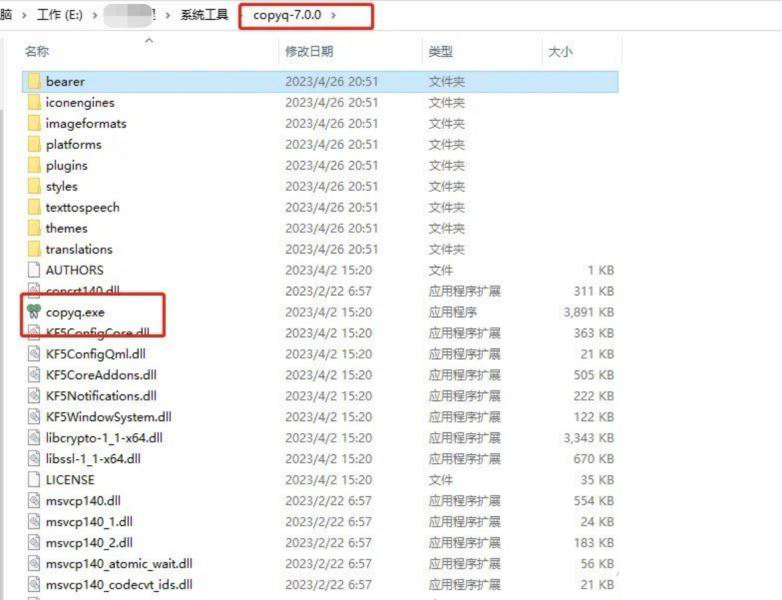
下载安装包,解压后直接运行exe程序。
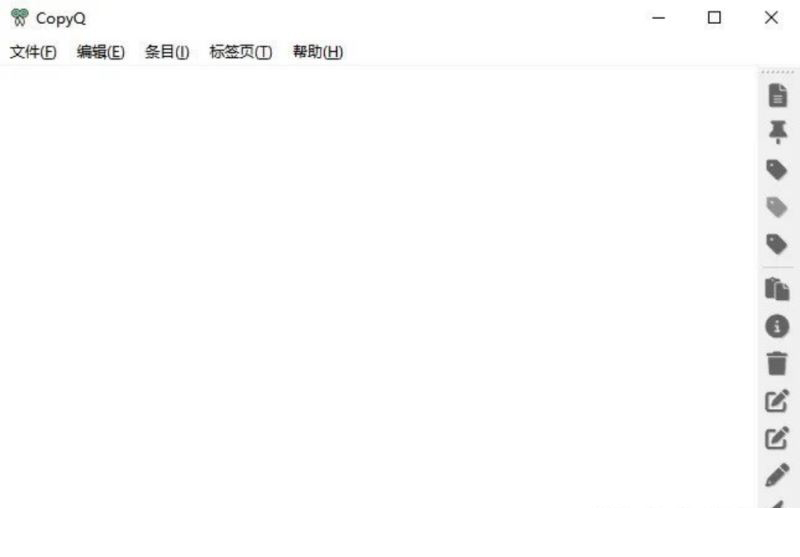
运行后打开主界面,整个页面风格比较像记事本,只是右侧有一列快捷按钮。左侧一大片空白区域是剪切板列表信息。
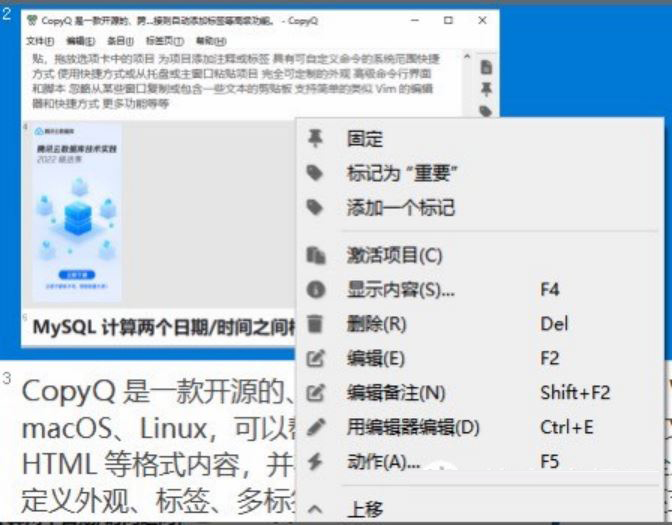
这里通过电脑剪切几条数据,呈现数据如下:可以看出支持图片、文本、html格式。
选中剪切板内容,然后弹出右键菜单,主要功能是可以对选中的剪切板内容进行管理,比如固定、打标记、调整顺序、编辑剪切板内容等等。
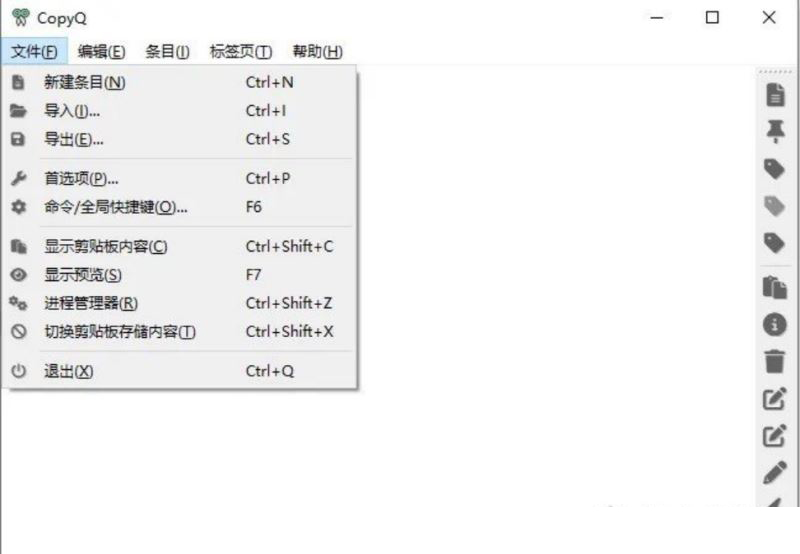
软件设置选项,点击工具栏的文件然后选择首选项,可以进入软件设置页面。
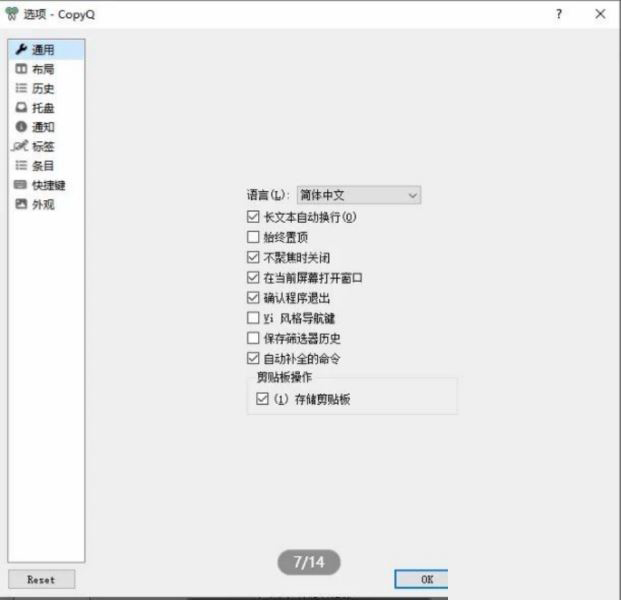
设置选项默认的是通用选项卡,这里面主要可以对软件语言、长文本自动换行、始终置顶等常规功能设置。
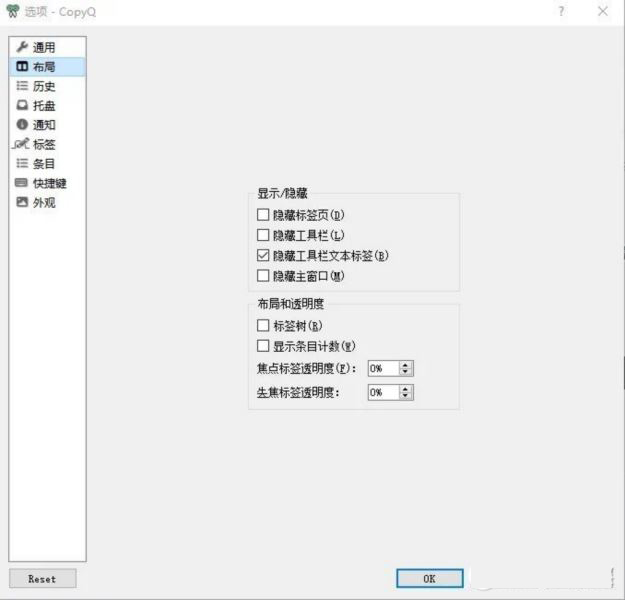
布局选项卡主要是对工具栏、标签页布局设置、以及透明度设置。
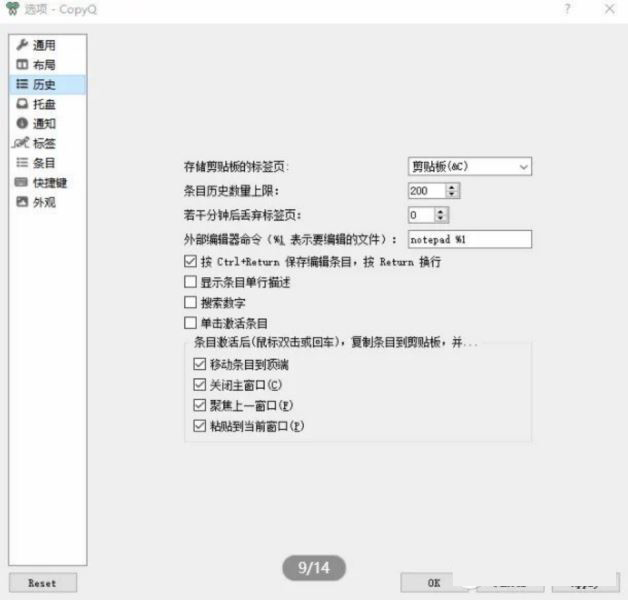
历史选项卡主要是针对历史剪切板的数量、剪切板的保存逻辑进行设置。
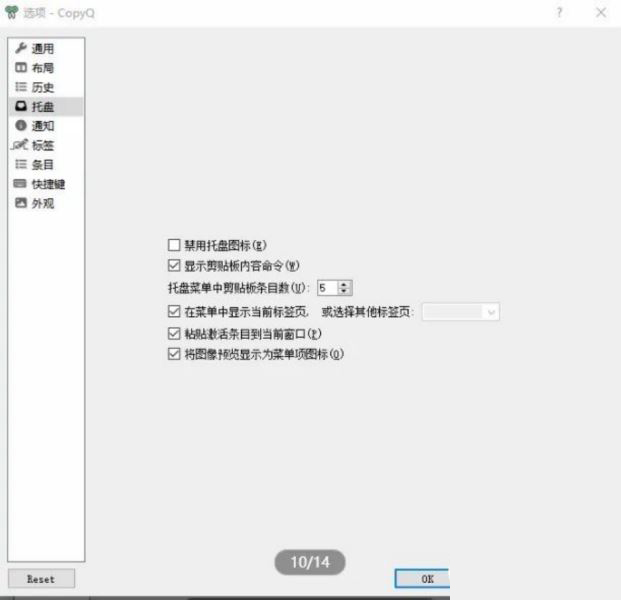
托盘选项卡主要是针对桌面右下角的托盘图标进行设置。
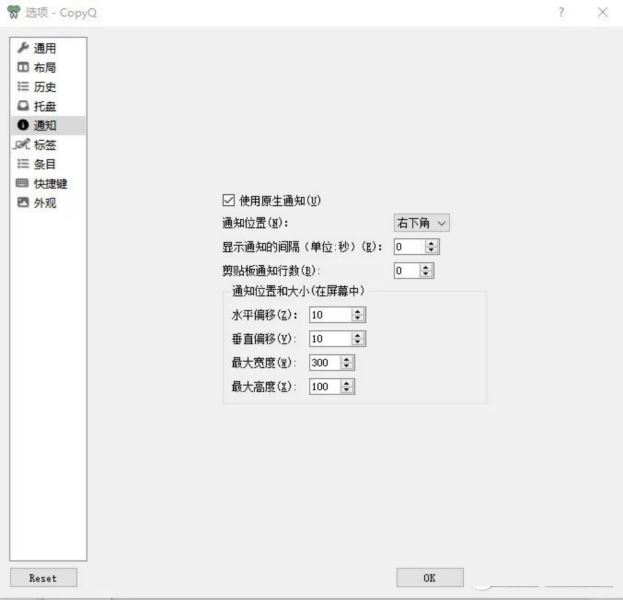
通知选项卡针对通知相关的内容进行设置。
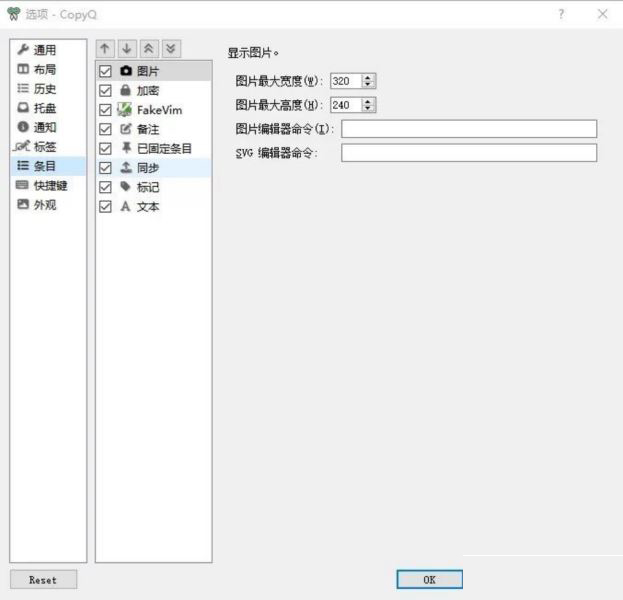
条目选项卡针对保存的剪切板每种类型进行设置,比如针对图片对图片的宽度、高度进行设置。
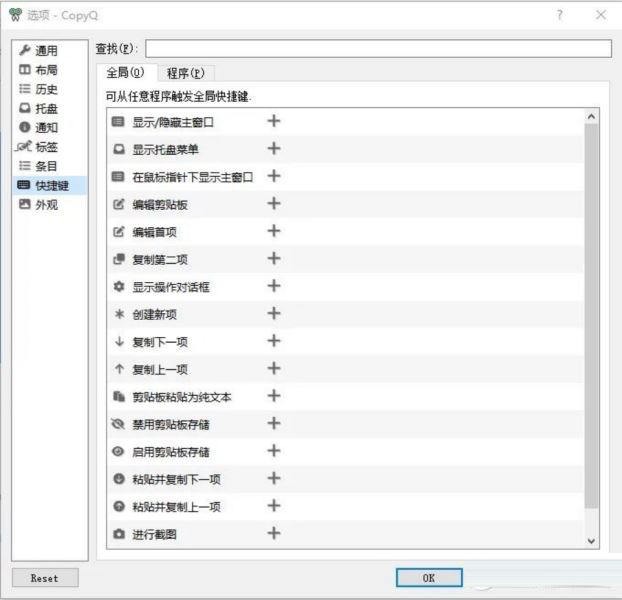
快捷键选项卡针对功能赋予快捷键提升软件的使用效率。
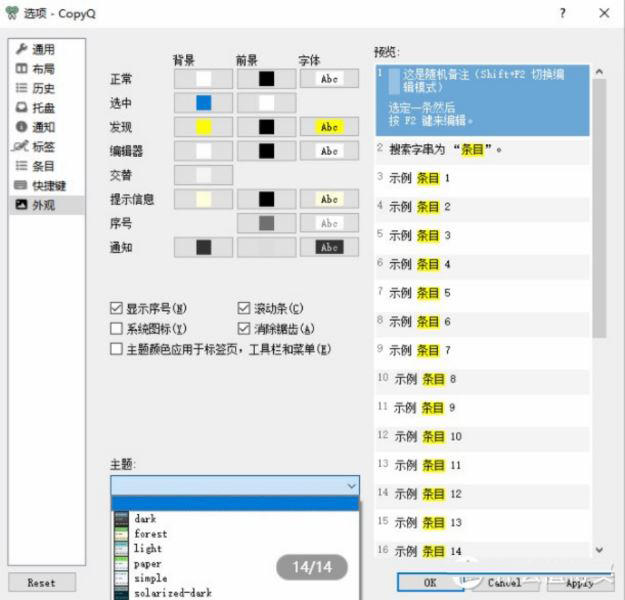
外观选项卡针对主题、背景色、前景色、字体进行设置。
CopyQ总得来说是一款非常棒的剪切板增强工具,有安装版也有绿色版,使用起来也非常方便,对日常办公人员提升写作效率还是非常有帮助的。
更新日志
v16.0.0
添加
根据MIME剪贴板大小限制和通过剪贴板_MIME_size_limit进行OOM保护
config选项和COPYQ_CLIPBOARD_MIME_SIZE_LIMIT环境变量。对于
示例文本/html.*:0;.*:100M禁用存储HTML,并设置最大100MiB
所有其他格式的大小(此大小限制为默认值:.*:100M)。
AppImage支持(WITH_AppImage CMake构建选项)。
固定的
修复了在“显示简单项目”选项下隐藏标记图像项目的缩略图的问题
已启用(#3602)。
修复了远程桌面会话中不可见的窗口(#3593、#3582、#3400)。
修复了连接选定项目中的空字符导致粘贴中断的问题
其他应用。
在将项目同步到时处理可能的文件操作错误和锁定
磁盘和共享存储上的文件(#3368、#3579)。
避免在剪贴板中获取非常大的数据时可能发生的崩溃。
Wayland:修复了非默认应用程序会话中的门户快捷方式处理。
Wayland:修复了wlroots上托盘禁用时启动时显示的主窗口
排字工(#3567)。

下载地址
人气软件

DirectX修复工具(DirectX Repair) v4.4.0.36953 中文绿色增强版
Winstep Nexus v23.11 官方安装版
屏幕尺V1.0 屏幕直尺 直接测量屏幕相关尺寸的好工具 中文绿色版
鼠标点击器 模拟鼠标点击
系统优化软件Bitsum Process Lasso Pro v18.2.0.50 中文安装免费
系统封装助手(系统封装工具) V2.2 正式版
FastCopy 文件快速复制工具 v5.9.0 汉化绿色增强便携版(32与64位
Windows To Go辅助工具(WTG辅助工具) V5.6.0.0 萝卜头版
Windows11 Classic Context menu(Win11恢复经典上下文菜单) v1.2
窗口管理增强工具WindowTop Pro v5.32.1 最新专业免费版(附教程)


相关文章
-
 常态化设置(系统设置工具合集) v20260316 绿色免费版
常态化设置是一款系统优化工具合集,集成了盘符理顺、一键设置等功能,适合小白用户快速优化系统配置。软件支持32位和64位系统,操作简单,功能实用。欢迎需要的朋友下载使...
-
 窗口洞洞波 Winhole V0.2 绿色免费版
窗口洞洞波是一款 Windows 辅助工具,它可以让鼠标穿透当前窗口,至下层窗口去操作文件(不止是桌面)。比如在不最小化当前窗口的情况下,从桌面拖动文件到当前窗口的文件...
-
 Registry Backup Pro(专业的注册表备份工具) v2.004 免费直接安装版
Registry Backup 专业版是一款专业的注册表备份工具,Registry Backup备份Windows注册表,再也不会丢失程序设置,大多数的系统错误造成的困惑的注册表键值,你能保存当前注册...
-
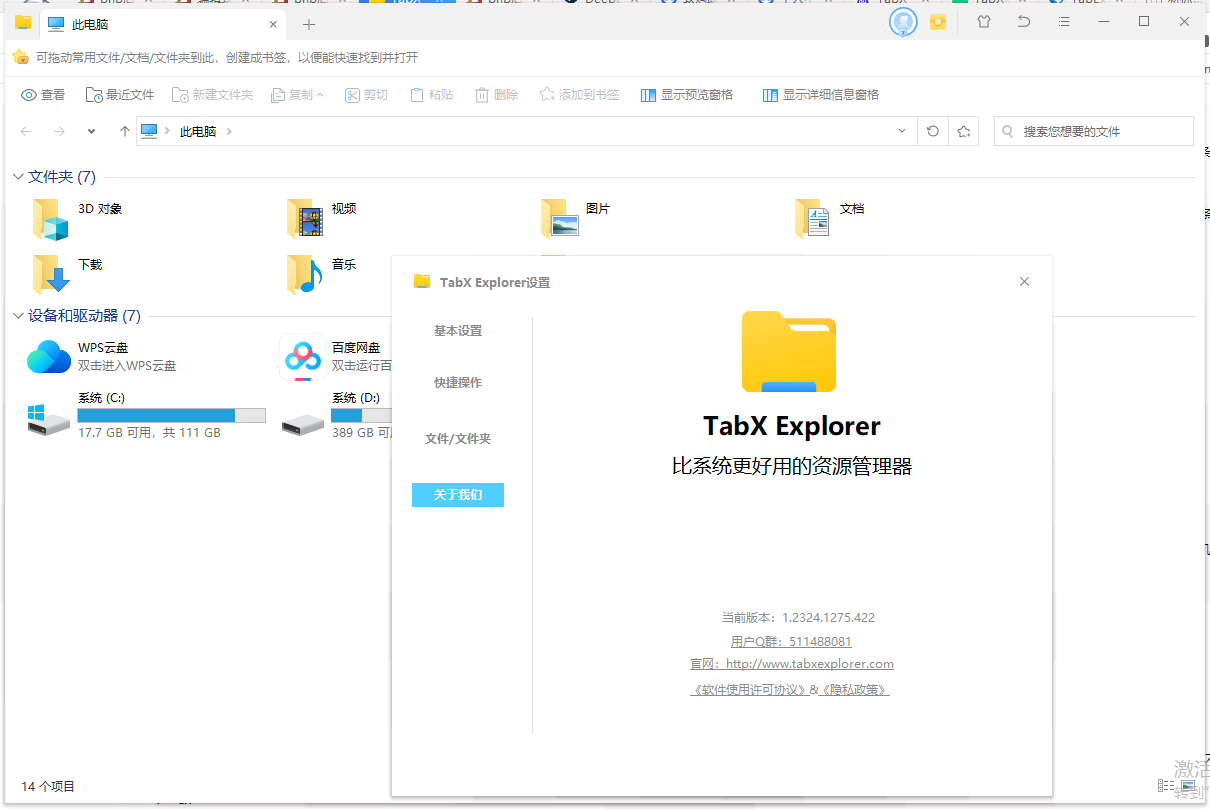 TabX Explorer(资源管理器) v1.2324.1275.422 官方中文安装版
TabX Explorer是一款比系统更好用的资源管理器工具,可以在Windows资源管理器中使用Tab多标签功能的工具,集合文件管理常用功能,轻松、高效的管理文件...
-
 一键复制粘贴工具网络版 V3.25 官方安装版
一键复制粘贴工具,是一款强大而实用的系统文字复制、粘贴辅助工具,真正实现了“连续复制,顺序粘贴”的功能,欢迎需要的朋友下载使用...
-
 多标签资源管理器QTTabBar ver2048 beta2 一键直装中文优化版
QTTabBar 是一款可以让你在 Windows 资源管理器中使用多标签功能扩展工具,从此以后工作时不再遍布文件夹窗口,还有给力的文件夹预览功能,大大提高了你工作的效率...

下载声明
☉ 解压密码:www.jb51.net 就是本站主域名,希望大家看清楚,[ 分享码的获取方法 ]可以参考这篇文章
☉ 推荐使用 [ 迅雷 ] 下载,使用 [ WinRAR v5 ] 以上版本解压本站软件。
☉ 如果这个软件总是不能下载的请在评论中留言,我们会尽快修复,谢谢!
☉ 下载本站资源,如果服务器暂不能下载请过一段时间重试!或者多试试几个下载地址
☉ 如果遇到什么问题,请评论留言,我们定会解决问题,谢谢大家支持!
☉ 本站提供的一些商业软件是供学习研究之用,如用于商业用途,请购买正版。
☉ 本站提供的CopyQ(电脑剪切板) v16.0.0 免费绿色版资源来源互联网,版权归该下载资源的合法拥有者所有。