


 无界鼠标 Mouse Without Borders v2.2.1.327 汉化直装版
701KB / 10-27
 全方位鼠标连点器 V2.1.0.3 安卓版
83.2MB / 08-05
 Deskflow电脑版(键盘鼠标共享工具) v1.26.0 英文绿色免费版
17.1 MB / 02-27
 灵动鼠标连点器 v1.5.20.1 官方安装版
47.6MB / 06-13
- Deskflow(键盘鼠标共享工具) v1.26.0 英文免费安装版
14.5 MB / 02-27
 易兴鼠标连点器 v1.1.11.0 官方安装版
111MB / 12-30
 鼠标连点器 MouseClickTool v2.9.3.0 绿色免费版
32KB / 12-21
 光标精灵(鼠标换肤软件)V1.4.2 官方安装版
84.9MB / 08-14
 鼠标测试大师 v1.0.25.109 官方安装版
3.62MB / 01-24
 极云鼠标连点器 v2.0.2.7 官方安装版
50.9MB / 12-16


-

ImTip通用输入法提示工具 v8.6.0 绿色免费版 鼠标键盘 / 1.17MB
-

自动键鼠软件 v5.0.3.29 免费绿色版 鼠标键盘 / 5.55MB
-

水豚鼠标助手 V2.1.7 官方安装版 鼠标键盘 / 12.3MB
-

FastKeys(Windows自动化软件) v4.30 官方安装版 鼠标键盘 / 2.67MB
-
-

-

开源实时按键显示 keyviz v2.0.0a2 汉化绿色版 鼠标键盘 / 9.5MB
-
Keyviz实时按键显示 v2.1.1 官方安装版 鼠标键盘 / 3.85MB
-
开源按键可视化工具 Keyviz v2.0 免费绿色便携版 鼠标键盘 / 12.4MB
-
虚拟键盘软件 Keyman v18.0.249 免费安装版 鼠标键盘 / 104 MB

详情介绍
Sib Cursor Editor是一款好用的鼠标光标编辑器,你可以根据自己的喜好来设定光标的颜色等,感兴趣的朋友千万不要错过了。
软件介绍
Sib Cursor Editor是一款专业小巧的光标编辑器程序。可以帮助你编辑和创建游标。是您的调色板,你的画布和画笔创建你自己的光标。你可以成为一个虚拟的艺术家和进入艺术的世界:所有你需要的是安装光标编辑器。这是一个肯定的方式多样化,您的桌面的外观和改变你的工作单调的风格。

软件特色
1.创建并在颜色深度编辑静态和动画光标为16万色;
2.创建和 Windows XP/7/8 在 32 位颜色深度 8 位 alpha 通道编辑光标;
3.渐变和国际像素绘制图像;
4.修改与阴影,不透明度,光滑,负片,灰度,彩色化,色相/饱和度,颜色替换,旋转,翻滚和镜面效果的图像;
5.重定图像流畅;
6.导入.ICO,.ANI,.CUR,.WMF,.EMF,.BMP,.JPG,.JPEG,.GIF,.PNG,.xpm,.xbm 文件到光标。
7.导出图像 .CUR,.BMP,个.jpg,.gif.PNG,.xbm,.xpm 和 .ico 文件。
8.导出动画光标动画 .gif 图片;
9.导入/导出光标调色板;
10.从文件拖放文件;
11.复制和粘贴图像到其他应用程序;
Sib Cursor Editor使用说明
程序界面
下面是Sib Cursor Editor的屏幕截图,其中在工作区中加载了动画光标。 有关标记功能的信息,请在下面的列表中单击其名称。

菜单栏
工具栏
工具调色板
颜色工具
框架栏
预览窗格
工作区
状态栏
标签
创建一个新游标
使用“新建光标”对话框创建新光标。 要打开此对话框,请执行以下操作之一:
选择“文件”>“新光标”。
按Ctrl + N.
单击工具栏上的“新建光标”按钮()。
在New Cursor对话框中,您应该选择所需的光标大小和颜色深度(Sib Cursor Editor可用于创建和编辑大小为3000x3000像素的光标,但Windows目前仅支持32x32像素的光标大小)。 光标可以包含多种图像格式,稍后您可以添加更多图像格式。
也可以在每个Sib Cursor Editor启动时自动创建新光标。 要启用此选项,请按照以下步骤操作:
从“视图”菜单中选择“选项...”。
打开“常规”选项卡。
选中Create at startup group中的Cursor复选框。
如果要在每个程序启动时禁用游标的创建,请在该组中标记Nothing复选框。

更改光标格式
您可以通过从“工具”菜单中选择“转换图像格式...”(或按Ctrl + F)并在出现的对话框中指定所需的设置来更改当前光标格式。
从文件导入图像
如果您有要用作光标的图形,可以按照以下步骤导入它:
创建一个新游标
从“工具”菜单中选择“导入图像”或按Ctrl + K.
使用显示的对话框找到并选择要导入的文件
在“导入图像”窗口中,选择要用作光标的图像区域(可以通过单击“全选”按钮选择整个图像)
如有必要,通过单击“透明度”按钮,选择颜色并标记“透明”复选框来指定透明色
单击确定
将选择导入的图像:如有必要,可以在光标模板上移动选择,或通过单击图像外部取消选择。
设置光标热点
热点是Windows在跟踪光标位置时引用的光标的活动点。 要指定光标热点,请执行以下操作之一:
单击“绘图工具”选项板上的“热点”按钮,然后单击要指定为光标热点的像素
单击光标工具栏上的热点按钮,然后在出现的窗口中设置热点坐标
从“光标”菜单中选择“热点”,然后在出现的窗口中设置热点坐标。

清除整个图像
请按照以下步骤清除整个图像:
如果选择了图像的任何部分,请单击所选区域的外部
从主菜单中选择编辑/清除图像
注意:当前背景颜色将用于填充图像。 您可以通过右键单击“颜色”调板上的所需颜色来选择不同的背景颜色。
建自定义调色板
您可以通过向其添加自定义颜色来编辑当前图像调色板。 要修改颜色,请按照以下步骤操作:
双击要修改的调色板颜色
在出现的“选择颜色”对话框中,单击颜色光谱框内的光标或将十字准线指针拖动到所需位置,以设置所需的红色,绿色,蓝色,色调和饱和度值。 然后单击色谱框右侧的彩色色带或拖动右侧的指针以调整当前颜色的红色,绿色,蓝色和亮度值。
注意:不支持抖动颜色。
强烈建议不要更改标准16色调色板中的颜色,因为某些视频系统不支持非标准的16色调色板。
对于非真彩色 图像,您无法更改调色板中的最后黑白条目。
旋转和翻转图像
要旋转/翻转图像,请从“效果”菜单中选择“旋转”或“翻转”。 您也可以以相同的方式旋转图像的选定部分。
使用渐变填充
您可以对除3D框架,橡皮擦和拾色器之外的所有绘图工具使用渐变填充。 强烈建议仅使用具有真彩色 图像的渐变填充。 如果使用鼠标左键进行绘制,填充颜色将从前景颜色更改为背景颜色,如果使用鼠标右键,则反之亦然。 渐变填充可以与图案填充结合使用。
用图案填充
图案填充会影响除拾色器之外的所有工具的绘图样式。 从左上角的图像角开始计算偶数和奇数像素。 从绘画工具的起点开始计算每隔一个,每隔一个水平,每隔一个垂直像素。
要启用像素填充,请单击“颜色”调板的“渐变”面板上的“图案”按钮,然后从显示所需渐变样式的菜单中进行选择。
要禁用图案填充,请单击“颜色”调板的“渐变”面板上的“实心”按钮。

下载地址
猜你喜欢

人气软件
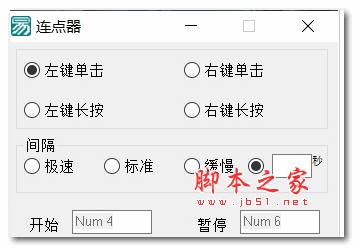
简易鼠标连点器(10秒测试超过一万次) V1.0 绿色免费版
鼠标连点器 MouseClickTool v2.9.3.0 绿色免费版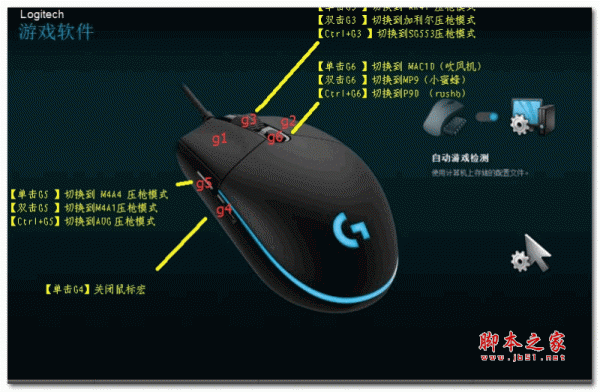
Logitech G HUB(设置鼠标宏) V2021.3.5164 官方新版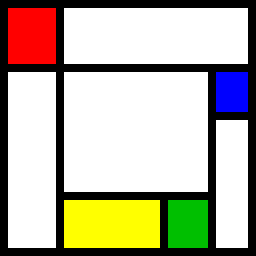
KeymouseGo(键鼠操作录制) v5.2.1 免费绿色单文件版
鼠大侠鼠标连点器 v2.8.1.17 免费绿色版
自动按键(按键辅助工具) v4.3 免费绿色版
dota改键精灵(dota改建器) v4.88 免费绿色版
键盘检测工具 v2.8 免费免费版
YoloMouse魔兽世界鼠标美化工具 v1.8.0.0 中文安装版
按键精灵手机助手电脑版 v2.6.3 PC安装版 针对手机脚本开发制作

相关文章
-
无界鼠标 Mouse Without Borders v2.2.1.327 汉化直装版
Mouse without Borders就是大家常说的无界鼠标,是由微软出品的一款经典鼠标工具,可以让用户用一个鼠标操控不同的电脑,非常方便,能大大提高工作效率...
-
全方位鼠标连点器 V2.1.0.3 安卓版
全方位鼠标连点器支持一键鼠标连点,录制并回放鼠标动作,简化重复性劳动等,欢迎下载使用...
-
Deskflow电脑版(键盘鼠标共享工具) v1.26.0 英文绿色免费版
Deskflow电脑端是一款免费且开源的多设备键盘鼠标共享工具,通过Deskflow,您的键盘和鼠标可以在多台设备间自由切换,功能堪比“软件版KVM切换器”...
-
灵动鼠标连点器 v1.5.20.1 官方安装版
灵动鼠标连点器支持鼠标自动连点、完整鼠标宏运行以及录制不限次数等欢迎下载,...
-
Deskflow(键盘鼠标共享工具) v1.26.0 英文免费安装版
Deskflow电脑端是一款免费且开源的多设备键盘鼠标共享工具,通过Deskflow,您的键盘和鼠标可以在多台设备间自由切换,功能堪比“软件版KVM切换器”...
-
 InputShare 跨设备控制工具 v0.5.1 绿色免费版
InputShare 是一款免费开源的跨设备控制工具,让你用 Windows 电脑上的鼠标键盘直接操控安卓设备。支持 Wi-Fi 无线连接、剪贴板同步、无需额外硬件,欢迎需要的朋友下载使...
下载声明
☉ 解压密码:www.jb51.net 就是本站主域名,希望大家看清楚,[ 分享码的获取方法 ]可以参考这篇文章
☉ 推荐使用 [ 迅雷 ] 下载,使用 [ WinRAR v5 ] 以上版本解压本站软件。
☉ 如果这个软件总是不能下载的请在评论中留言,我们会尽快修复,谢谢!
☉ 下载本站资源,如果服务器暂不能下载请过一段时间重试!或者多试试几个下载地址
☉ 如果遇到什么问题,请评论留言,我们定会解决问题,谢谢大家支持!
☉ 本站提供的一些商业软件是供学习研究之用,如用于商业用途,请购买正版。
☉ 本站提供的Sib Cursor Editor(鼠标编辑软件) v3.17 免费安装版资源来源互联网,版权归该下载资源的合法拥有者所有。