


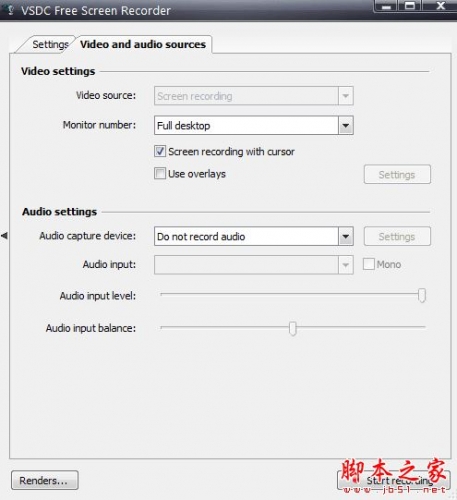
 VSDC Free Screen Recorder(屏幕录制软件)V1.3.1.309 多语中文安
19.8MB / 08-19
 FonePaw Screen Recorder v8.7.0(视频录制/音频录制) 免费安装版
1.65MB / 01-14
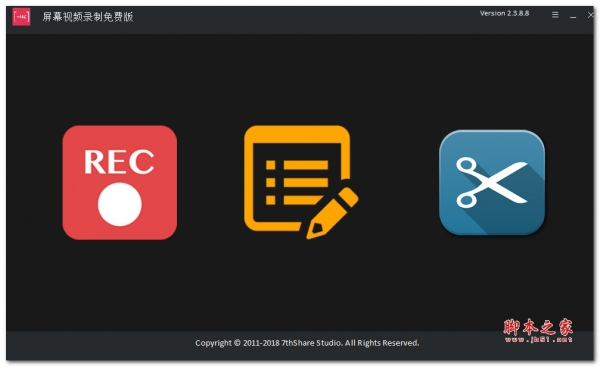 7thShare free Screen video Recorder(屏幕视频录制免费版)V2.3.
23.3MB / 08-05
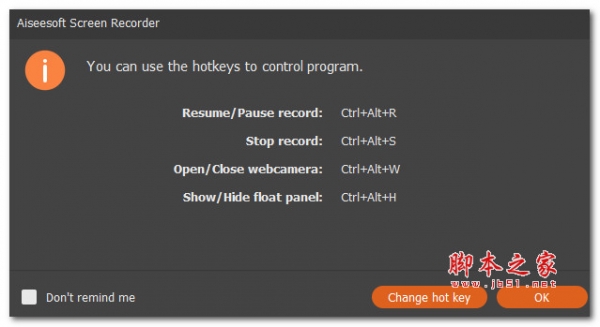 Aiseesoft Screen Recorder V2.2.26 32位/64位 英文特别安装版(
46.4MB / 09-21
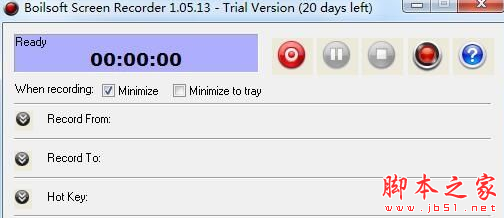 Boilsoft Screen Recorder(屏幕录制软件) v1.05.13 免费安装版
2.37MB / 10-17

-

免费抓图和编辑软件 PicPick v7.5.0 中文免费安装版 图像捕捉 / 82.6MB
-
-

-

-

ScreenshotX(截图工具) v1.1 绿色免费版 图像捕捉 / 2.6MB
-
ScreenshotX(截图工具) V1.1 官方安装版 图像捕捉 / 2.72MB
-

小雨屏幕取色工具 v1.21 绿色便携版 图像捕捉 / 5.29MB
-
PixPin(截图工具) v3.1.4.0 中文安装免费版 图像捕捉 / 53.3MB
-

截图(截图工具) v2.0 绿色版 图像捕捉 / 101KB
-

智能识别(文字语音识别) v3.50 绿色免费版 图像捕捉 / 32MB

详情介绍
FonePaw Screen Recorder(电脑屏幕录制工具)是一款专业的视频屏幕录制软件,可以通过几个步骤捕获Windows和Mac电脑的屏幕。有或没有音频,为特定区域/网络摄像头创建自己的视频。本版本给大家分享的是一款可以免费获得全部使用权限的软件,需要的朋友不要错过哦!
解压密码:www.jb51.net

FonePaw Screen Recorder功能介绍
音频录制
从系统和麦克风录制屏幕和音频。对于Mac,现在不支持系统声音。
截取屏幕截图
单击以捕获桌面或从录制视频中获取快照。
自定义录制区域
选择整个计算机屏幕或其中的一部分以开始捕获。
导出为多种格式
录制的视频可以在输出设置中以不同的视频格式保存。建议使用MP4。
热键
设置热键进行特定操作,以便在录制时快速操作。
预设设置根据需要
轻松设置视频的录制长度(仅限Windows版本)。
从网络摄像头录制视频
可以仅录制网络摄像头视频或与屏幕活动一起录制。
注释
使用绘图或添加文本,箭头到录制或屏幕截图创建唯一视频。
跟踪鼠标
使光标脱颖而出并显示鼠标单击以自定义录制内容。
设置视频/音频质量
输出视频和音频质量可以设置为高,中和低。
一键预览
快速查看录制的历史记录(视频和屏幕截图),您只需单击一下即可共享或删除。
GIF Maker
导出录制为GIF图像并设置其帧速率(仅限Windows版本)。
FonePaw Screen Recorder软件特色
1、声音录制从系统和麦克风录制屏幕和音频。对于Mac,现在不支持系统声音。
2、从网络摄像头录制视频可以仅录制网络摄像头视频或与屏幕活动一起录制。
3、截取屏幕截图单击一下即可捕获桌面或从录制视频中获取快照。
4、注解使用绘图或添加文本,箭头到录制或屏幕截图创建唯一视频。
5、自定义录制区域选择整个计算机屏幕或其中的一部分以开始捕获。
6、跟踪你的鼠标使光标突出显示并显示鼠标单击以自定义您的录音。
7、导出为多种格式录制的视频可以在输出设置中以不同的视频格式保存,建议使用MP4。
8、设置视频/音频质量输出视频和音频质量可以设置为高,中和低。
9、热键设置热键进行特定操作,以便在录制时快速操作。
10、一键预览快速查看录制的历史记录(视频和屏幕截图),您只需点击一下即可共享或删除。
11、预定设置根据需要轻松设置视频的录制长度(仅限Windows版本)。
12、GIF制造商将录制内容导出为GIF图像并设置其帧速率(仅限Windows版本)。
13、最佳屏幕录像机:轻松您的生活利用Screen Recorder的大多数功能,您会发现在许多情况下您的生活变得简单而有趣。
14、捕捉游戏保持您的游戏时刻并将其保存为视频以与他人共享项目。
15、直播录制从CNN,BBC等实时视频网站录制一些直播或在线视频。
16、在线课程为学生制作讲座视频,并在其中添加文字,箭头等注释。
17、商务演示为您的业务合作伙伴展示您的产品,尤其是展示应用教程。
18、获取网络摄像头视频让您的网络在计算机上与朋友见面或聊天。
FonePaw Screen Recorder安装/激活教程
1.在脚本之家下载完成后,大家将获得一下文件,如图

2.以64位为例。首先双击“screen-recorder-64.exe”进入安装向导,本版本支持繁体中文,建议选择繁体中文版。如图

3.进入安装向导,点击下一步继续安装,如图

4.选择“我同意此协议”,点击下一步,继续安装,如图

5.选择创建软件快捷方式,(还需要选择安装位置,不建议安装在C盘,默认安装位置:C:\Program Files (x86)\FonePaw\FonePaw Screen Recorder)如图

6.点击安装

7.等待安装完成。如图

8.完成安装。

9.安装完成后,关闭软件等待激活软件。

10.打开“UMP.v1.3”激活补丁文件夹,将“Patch.exe”复制剪贴到软件安装目录,如图

11.双击“Patch.exe”激活补丁,点击“patch”激活软件(仅需要几秒,很快),当patch按键出现绿色勾号标即表示激活成功,如图

方法二、
1.在安装免费文件前,首先要打开软件的安装目录,如果忘记软件的安装目录,请返回到桌面,找到软件的桌面快捷图标,并右键点击图标,出现弹窗后选择“打开文件位置”即可获得文件安装目录。如图

2.打开crack文件夹,将里面的文件复制到软件安装目录中,如图

3.选择“替换目标中的文件”,如图

4.激活完成,如图

FonePaw Screen Recorder系统要求
Windows操作系统:Windows 10 / 8.1 / 8/7 / Vista / XP(32位或64位)
分辨率:1280 x 800显示或以上
RAM:512 MB或更高(推荐1024MB)
硬盘:2GB硬盘空间
下载地址
其它版本
 31.17MB | 繁体中文 | 2024-01-30 11:14:53
更多版本
猜你喜欢



人气软件

Snipaste截图工具 v2.11.3 免费绿色版 64位
PixPin(截图工具) v3.1.4.0 中文安装免费版![屏幕录像专家7.5官方新版 Build20100301 [附注册机]](//img.jbzj.com/do/templets/img/default.gif)
屏幕录像专家7.5官方新版 Build20100301 [附注册机]
TechSmith Snagit v26.1.1.10472 最新正式免费版(附安装教程) 64
稻歌Google Map截获器 v2.2 官方安装免费版
PixPin截图软件 v3.2.2.3 官方测试版安装包+绿色便携版
屏幕录制TechSmith Camtasia 2026 v26.0.4.15557 中文最新免费版
FastStone Capture (屏幕截图/抓屏) V10.4 中文绿色汉化版
图像浏览编辑和抓屏工具FastStone Capture(FSCapture) v11.2Fina
The PixelFarm PFTrack(三维跟踪软件) 2015.1 安装特别版 64位

![屏幕录像专家7.5官方新版 Build20100301 [附注册机]](http://img.jbzj.com/do/templets/img/default.gif)

相关文章
-
 PixWit(截图录屏工具) v1.10.0 官方免费版(安装版+绿色版)
PixWit 是一款Windows 截图与录屏工具,集成基础视频剪辑能力:单屏快速截图、历史记录、丰富标注、桌面贴图;支持全屏/区域录屏、暂停/恢复、录制完成提示;内置视频裁剪...
-
 简鹿电脑录屏大师 V1.0.0 官方安装版
简鹿电脑录屏大师支持无水印视频录制、录像功能,一键高清录屏且不限时长多模式、多格式、多画质、多分辨率、多音源、多视频帧数可选的高效率录屏软件...
-
 TD录屏(桌面录屏软件)V1.5.3.5 官方安装版
TD 录屏实时音频同步录制功能,确保声音与画面完美同步等,且还提供键放大鼠标点击区域,节省裁剪时间,欢迎下载使用...
-
 OneRecord一号录播(直播录制工具) V1.4.1 免费安装版
一号录播是一款相当优质的直播录制的工具,可以轻松的录制各种不同类型的直播的内容,并且支持多线程的冰法录制,可以满足各种不同录制的需要,带来了相当优质的使用需求,...
-
 StreamCap(直播录制工具) v1.0.2 绿色免费版
StreamCap 是一款开源免费的多平台直播流录制客户端,基于 FFmpeg 和 StreamGet 开发,覆盖了 40 多个国内外主流直播平台...
-
 飞鹰录屏(屏幕录制软件)V1.0.0.6 官方安装版
飞鹰录屏提供了多模式、多格式、多音源、多种画质可选的屏幕录制功能,支持游戏录制,课程录制,会议录制,直播录制等,欢迎下载使用,...


下载声明
☉ 解压密码:www.jb51.net 就是本站主域名,希望大家看清楚,[ 分享码的获取方法 ]可以参考这篇文章
☉ 推荐使用 [ 迅雷 ] 下载,使用 [ WinRAR v5 ] 以上版本解压本站软件。
☉ 如果这个软件总是不能下载的请在评论中留言,我们会尽快修复,谢谢!
☉ 下载本站资源,如果服务器暂不能下载请过一段时间重试!或者多试试几个下载地址
☉ 如果遇到什么问题,请评论留言,我们定会解决问题,谢谢大家支持!
☉ 本站提供的一些商业软件是供学习研究之用,如用于商业用途,请购买正版。
☉ 本站提供的FonePaw Screen Recorder(视频录制/音频录制等) v7.1 64位 中文版 附激活补丁资源来源互联网,版权归该下载资源的合法拥有者所有。