


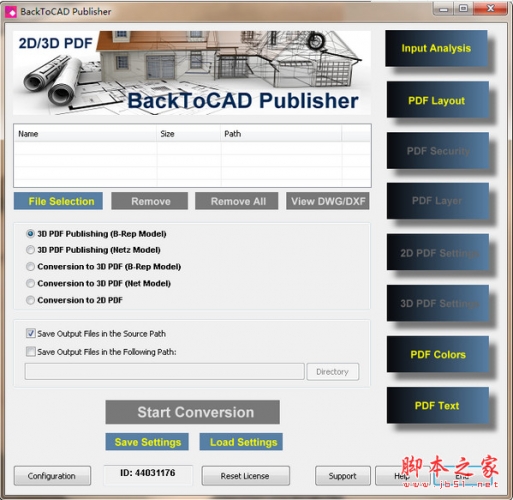
 BackToCAD Publisher(CAD转换器) v20.50 64位 免费安装版
33.9MB / 12-17
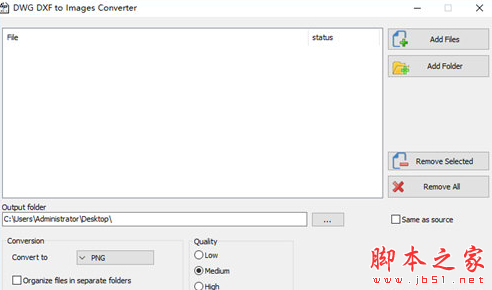 DWG DXF to Images Converter(CAD图纸转换软件) v3.1 免费安装版
7.76MB / 09-17
 旋风CAD转换器 v2.4.0.0 官方安装版
95.9MB / 09-24
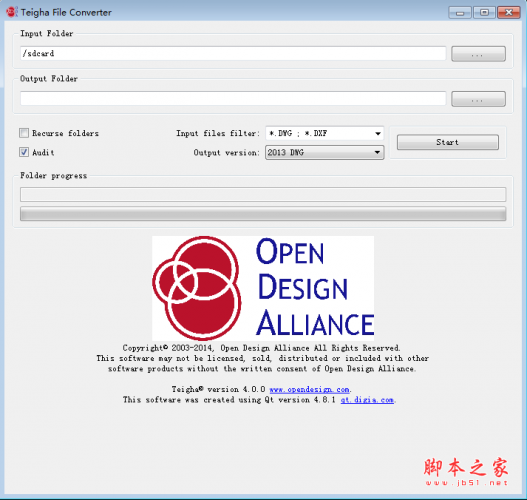 Teigha File Converter(CAD文件转换工具) V4.0.0 免费安装版
11.5MB / 10-16
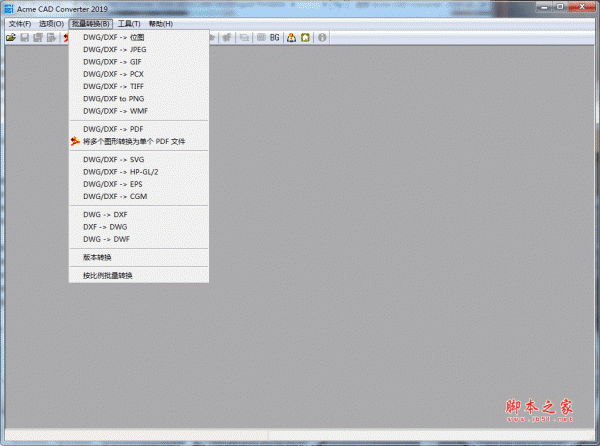 Acme CAD Converter 2019(cad转换器) v8.9.8.1488 中文绿色特别
8.64MB / 01-22
-

Light Image Resizer Portable 调整图片大小工具 v7.6.3.172 多 图像转换 / 51.5MB
-

ImageConverter(万能图片转换器) v1.6.0 免费安装版 图像转换 / 22.3MB
-
-

-
-

-

-

-
-

万能图片转换器 v1.7.9.0 官方安装版 图像转换 / 1.3MB


详情介绍
Guthrie CAD Batch Command是一款实用的可以转换将DWG转换为PDF的软件,具备强大的转换功能,可以将矢量CAD文件(DXF,DWG,DGN,HPGL)批量转换为栅格格式(BMP,JPG,TIFF,PDF ..)、从命令行将图形转换为BMP,CAL,GIF,GP4,JPEG,PNG,TIFF,感兴趣的朋友不要错过了。
CAD Batch Command(dwg转pdf) V2019 A.78 官方安装版下载
安装破解教程
1、下载安装包,解压缩并运行安装,点击next即可

2、阅读软件许可协议,勾选我接受协议

3、可自行选择软件安装位置

4、选择软件关联文件,默认全部勾选

5、默认即可

6、创建软件图标,自行选择勾选

7、点击next开始安装

8、正在安装中,请耐心等待一会

9、安装成功,点击Finish退出安装向导

10、先不要运行软件,将破解补丁复制到软件安装目录下替换

11、运行软件即可免费使用了

应用亮点
1、将DWG批量转换为PDF(或DXF转换为PDF),并通过命令行转换打印CAD图
2、通过简单的调用或链接在CAD Viewer窗口中打开工程图
3、打开/关闭AutoCAD图层
4、支持所有AutoCAD文件版本/格式(DXF,DWG和DWF),HPGL和PDF以及图像格式
功能特色
1、基本功能:
从命令行加载,缩放,打印,保存和转换图形。
2、转换功能:
将工程图保存到光栅图像文件中。
将矢量CAD文件(DXF,DWG,DGN,HPGL)批量转换为栅格格式(BMP,JPG,TIFF,PDF ..)。
从命令行将图形转换为BMP,CAL,GIF,GP4,JPEG,PNG,TIFF。
将多个文件转换为PDF格式。
通配符命名(例如* .dwg)。
3、自动化操作:
无需用户干预即可执行自动化操作。
自动加载和打印图纸/批量打印,没有要打印的图纸数量的限制。
4、用户定义的视图设置:
将图形缩放到用户定义的视图(适用于地图和电气图)。
5、在另一个应用程序中的操作:
从另一个应用程序调用CAD Viewer以获取一个或多个工程图。
显示,打印,保存和转换来自其他应用程序的CAD文件。
6、CAD图层控制(打开/关闭):
加载所有图层处于打开状态的工程图,然后选择要正常加载或打开所有图层的后续工程图。
7、控制CAD查看器:
打印,转换或保存工程图,而不会向用户显示CAD查看器窗口。
CAD Viewer可以通过MS-DOS窗口中的命令行或通过Start | Run来调用。
下载地址
人气软件
Acme CAD Converter(CAD转换器) 2023 v8.10.6.1560 中文绿色单文
比较好用的pdg转pdf工具(Pdg2Pic,FreePic2Pdf.exe) 4.07 绿色版[
Able Software R2V for Windows(图片转CAD软件) v5.5.040330 汉
3Dmax转SU插件D5 Converter(D5转换器) 3.1.1.0 for 3Ds Max 2023
vector magic desktop edition v1.15 免费汉化绿色版
布卡漫画格式转换工具 手机漫画转换软件
PNG转ICO 图标格式互转工具 2.1.0.0 绿色版
CAD文件转换查看软件 Acme CAD Converter v8.10.6.1560 汉化安装
超强CAD图形转换工具(Dwg Express) 6.0 汉化特别版
SketchUp草图大师SU版本转换器2022 for SU3-SU2022 中文免费绿色


相关文章
-
 hsCADView如何激活 CAD查看软件hsCADView安装及激活图文教程
hsCADView如何激活?下文中为大家带来了CAD视图查看和转换的工具hsCADView安装及激活图文教程。感兴趣的朋友不妨阅读下文内容,参考一下吧...
-
 BackToCAD Publisher安装及激活图文教程(附激活补丁+软件原件下载)
BackToCAD Publisher是一款好用cda转换器,如何激活呢?下文小编就为大家整理了BackToCAD Publisher安装激活详细图文教程,感兴趣的朋友不妨阅读下文内容,参考一下吧...
-
 Acme CADSee怎么激活?Acme CADSee安装激活详细图文教程
Acme CADSee是一款CAD图形文件浏览器,如何激活呢?下文小编就为大家整理了Acme CADSee安装激活详细图文教程,感兴趣的朋友看看吧...
-
 浩辰CAD快捷键和命令别名有什么区别?CAD快捷键和命令别名区别介绍
浩辰CAD快捷键和命令别名有什么区别?下文小编就为大家带来了CAD快捷键和命令别名区别介绍,感兴趣的朋友一起看看吧...
-
 AutoCAD如何测量简单图形面积
有没有办法使用CAD软件测量简单图形的面积呢?在测量的过程中又有哪些地方需要大家注意的呢?不知道的朋友一起看看吧...
-
 迅捷CAD编辑器如何创建新图层 创建新建图层的详细操作步骤
迅捷CAD编辑器如何创建新图层?下文中为大家带来了在迅捷CAD编辑器中创建新建图层的详细操作步骤。感兴趣的朋友不妨阅读下文内容,参考一下吧...
下载声明
☉ 解压密码:www.jb51.net 就是本站主域名,希望大家看清楚,[ 分享码的获取方法 ]可以参考这篇文章
☉ 推荐使用 [ 迅雷 ] 下载,使用 [ WinRAR v5 ] 以上版本解压本站软件。
☉ 如果这个软件总是不能下载的请在评论中留言,我们会尽快修复,谢谢!
☉ 下载本站资源,如果服务器暂不能下载请过一段时间重试!或者多试试几个下载地址
☉ 如果遇到什么问题,请评论留言,我们定会解决问题,谢谢大家支持!
☉ 本站提供的一些商业软件是供学习研究之用,如用于商业用途,请购买正版。
☉ 本站提供的CAD Batch Command(dwg转pdf软件) v2019 A.78 附特别补丁 免费版资源来源互联网,版权归该下载资源的合法拥有者所有。