


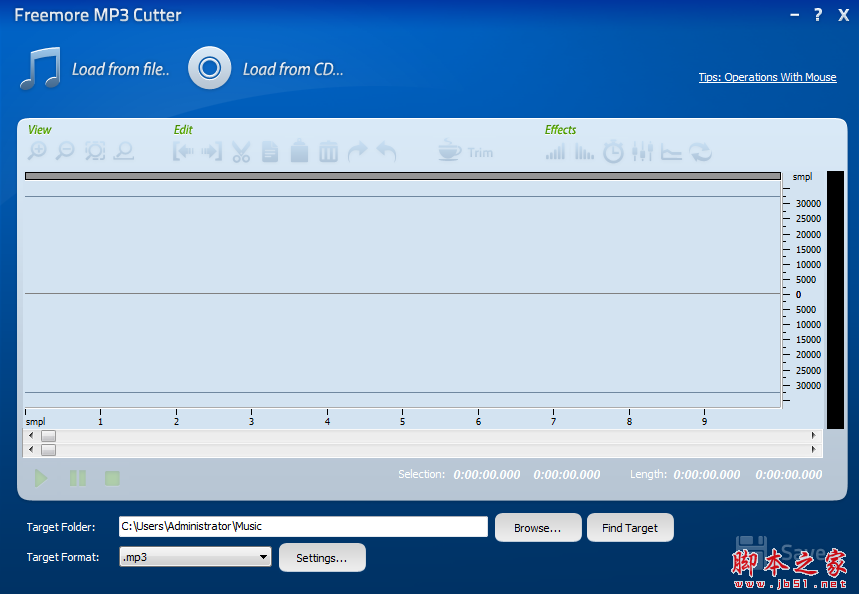
 Freemore MP3 Cutter(MP3剪辑软件) V10.8.1 免费安装版
6.35MB / 06-06
 音频剪辑软件 v1.6 中文安装免费版
337KB / 05-22
 Mp3手机铃声剪切大师 V6.5 官方安装试用版
1.27MB / 05-15
 Free MP3 Cutter and Editor 2.8.0.121 绿色版 剪辑编辑mp3
739KB / 09-18
 视频转换Mp3工具 v3 1.0 免费安装版
10.1MB / 10-16

-

-

-

威力导演CyberLink PowerDirector 2027 v25.0.0806.0 中文授权免 视频处理 / 672MB
-

威力导演CyberLink PowerDirector 2027 Ultimate v25.0.0806.0 视频处理 / 722MB
-

快剪辑电脑版(视频处理) v1.3.1.6100 64位免费安装电脑版 视频处理 / 84.9 MB
-

-

-

超级编导(智能视频剪辑) v1.9.74.0 免费安装电脑版 视频处理 / 268MB
-

小丸工具箱(视频压缩软件) v236 官方最新绿色版 视频处理 / 119MB
-

小剪刀Pro(AI视频剪辑) v1.0.9 官方安装版 视频处理 / 79.6MB

详情介绍
mp3directcut中文版是一个小巧、简单、直接而有效率的MP3文件切割工具。
功能包括:可从音讯光盘内抓取轨道,以便在文件的开始与结束移除多余空间,可直接的录制为 MP3 时、用来修整您的录音带或拍摄记录录像带,可从较长的收听记录来检查 MP3 或实际的录制,以便剪下您最爱的歌曲片段及移除您从 MP3 文件内的框页分辨率,来决定您想要的 MP3 片段。
用户可以在mp3DirectCut中对音频进行剪切、复制、粘贴、修剪、附加,对于MP3,还可以更改级别和淡入淡出,而无需重新编码。这使得mp3DirectCut非常快速,并防止音频质量的损失。该程序即使在大文件(高达4GB)上也能提供最简单的导航,并能让您快速可视化压缩音频数据。它可以处理提示表,允许在提示位置拆分文件。此外,您还可以直接从音频输入设备录制和编码MP3。有需要的用户可以下载使用!
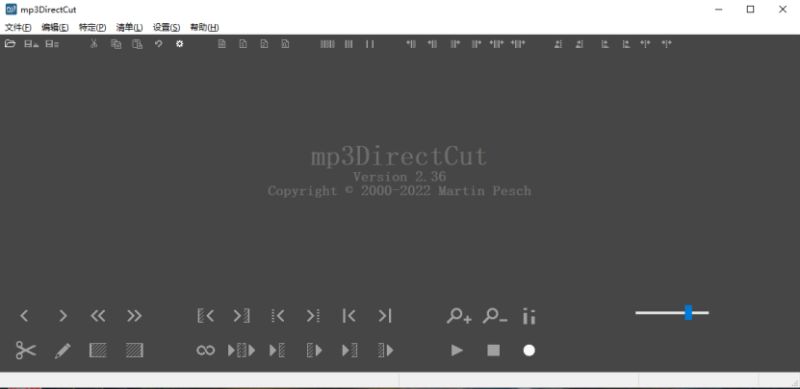
mp3DirectCut快速上手指南
一般用法
打开文件:文件 > 打开(也可以:拖放或通过命令行文件)。使用播放 /停止或空格键预听。浏览曲目:向左/向右光标、向上/向下翻页、鼠标滚轮、单击总视图区域(音频图下方)或滚动条。
要查看下部区域和工具栏中按钮的含义,请阅读按钮的工具 提示。
剪切一部分音频
通过使用鼠标左键添加并使用鼠标右键调整来标记选择。在寻找新位置后,调整也适用于长距离。或者使用按钮“设置开始”和“设置结束”(或键 B 和 N)将所选内容的开始和结束设置为当前播放位置(黄线)。要预听剪辑,请按预听 AS CUT按钮(或 F9)。使用鼠标右键或 1-4 键调整选择。要剪切,请按下部面板中的剪切/提示按钮(或 Del 键)。使用正常播放来控制剪切。保存文件:文件 > 保存所有音频。
提取部分音频
进行切割选择(见上文)。要预听范围边界,您可以使用“预听从开始”和“预听到结束”按钮(或 F6 和 F7 键)。如上所述调整选择。保存所选范围:文件 > 保存选择。
分成多个文件
为每个想要的分割位置添加一个点选择:左键单击(不拖动)到音频图表中。按 Cut/Cue(或 Del 键)创建提示。分割点(提示)必须显示虚线!如果零长度提示不显示虚线,则“提示标志”丢失。将播放光标向右移动到它并按 Ctrl+Q。要在提示之间跳转,请按>I或I<。提示表是包含链接音频文件索引位置的文本文件。您可以完全打开Cue表或仅通过特殊菜单中的相应功能加载Cue。要分割轨道,请选择“文件”>“保存分割”。选择目标文件夹并编辑文件名创建模板。
淡入/淡出
指向淡入淡出应结束(淡入)或开始(淡出)的位置。在“编辑”菜单中选择“简单淡入淡出”或“两阶段淡入淡出”。通过拖动灰色手柄来调整淡入淡出:左按钮上/下用于级别,右按钮左/右用于位置。为了创建淡入淡出曲线,您可以添加更多提示。对于 AAC 和 MP2 增益调整是不可能的。
添加、移动、删除提示
单击一次(而不是拖动)到音频中以创建提示。垂直线必须是虚线。按剪切/提示 (或 Del 键)。用鼠标右键拖动灰色手柄来移动提示。删除提示:移至其右侧,然后按“编辑”(或 E)。转换为提示:移至其右侧并按 Ctrl+Q(提示标志)。
使用导航
mp3DirectCut 旨在处理大文件,有多种方法可以到达某个位置:
滚动条
使用滑块您可以沿着音频移动。
总视图
音频图表正下方的总视图显示整个音频的概览,包括选择、播放位置和编辑范围。您可以通过单击或拖动此处直接跳转到任何文件位置。
<< < > >> 和按键:左/右和向上/向下翻页
这些按钮/键是用户可定义的。您可以在设置中设置向后/向前跳过的帧数。对于 44 kHz 轨道,38 帧意味着大约 1 秒,383 意味着跳过 10 秒。
鼠标滚轮
无键:慢速滚动,Shift:快速滚动,Ctrl:缩放,Shift+Ctrl:音量。
Ctrl+鼠标
如果您在按住 Ctrl 键的同时单击音频图表,光标会跳至指定位置。
列表菜单、选择、编辑点
还有一些用于在编辑点之间跳转的按钮,您也可以通过列表菜单访问这些按钮。通过另外两个按钮(或向上/向下键)可以到达选择的开始和结束。
步进单帧
要向后或向前移动单个 MPEG 帧,请使用 Shift+左/右键。
位置字段
您可以在编辑字段中按时间或百分比输入位置,然后按 Enter 或 Tab 键应用该值。
软件特色
无损剪切、复制、粘贴;
音量调节、调小、调大;
使用 ACM或 LAME 编码器录制 MP3;
快速 MPEG 可视化与轻松导航;
Layer 2 支持(DVD/DVD 音频);
AAC 支持;
批量执行;
CUE 曲目表支持;
暂停检测;
自动指令功能(通过时间值分割曲目);
以文件名与标签制作分割音轨;
修剪、裁剪、快速播放、循环播放;
ID3 标签编辑器与 ID3 标签保存;
比特率可视化音频功率计;
使用命令行高速记录;
Unicode 支持;
查看屏幕截图(其他)。
mp3directcut中文版怎么用?
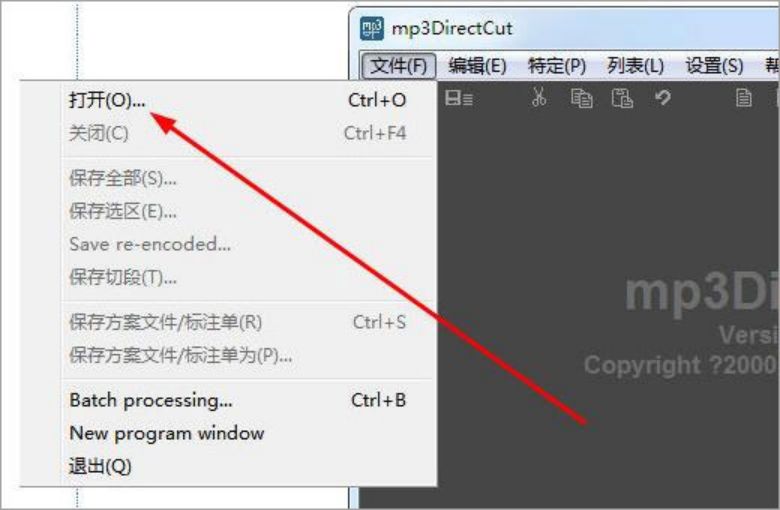
1、先需要先打开想要剪辑的音乐文件,点击文件中“打开”选项进行打开;
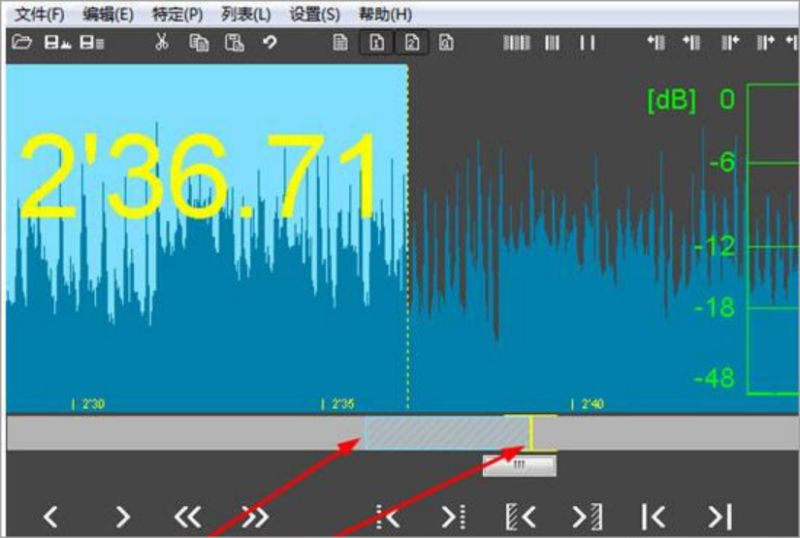
2、成功导入音频文件后,利用软件中的“设置起点”与“设置终点”功能选择自己想要剪切的片段;
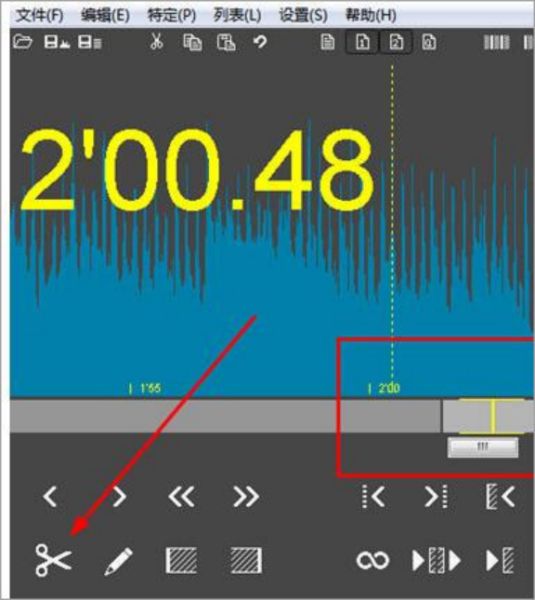
3、可以利用播放按钮进行音乐的试听,确认此片段时自己需要剪辑的片段,接着利用箭头所指的“剪辑”功能进行剪辑,大家可以在其中看到剪辑完成的分割线;
4、若在操作时不小心出错了,还可以利用编辑中的“撤销选择”进行撤销,也可以利用快捷键Ctrl+Z进行操作,如图所示:
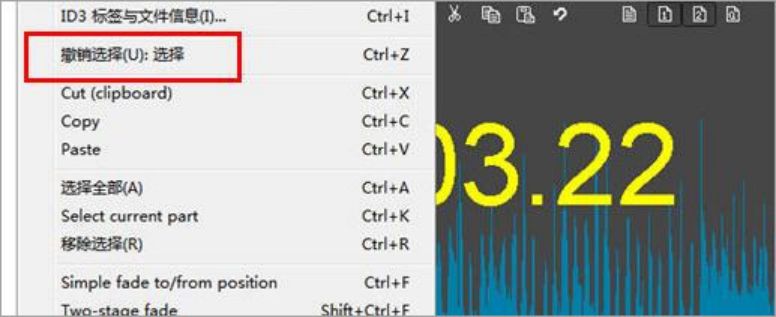
5、以上就是mp3directcut图文使用教程啦,希望对用户有所帮助。
更新日志
v2.40版本
· 二进制文件更改(gcc构建)
· 从开始/到结束的快捷方式选择
· 优化黑暗模式下的菜单项宽度
· 修复任务优先级复选框错误
· 大按钮适配低分辨率屏幕
· 滚动超过2GB不起作用
· 首次启动时的语言检测
· 细微调整和修正

下载地址
人气软件

剪映专业版 for Windows v6.8.0 绿色精简版
capcut(剪映国际版) v3.1.0 免费安装版
视频修复增强工具 Topaz Video AI v5.3.4 免费安装版(附图文教程
sony vegas pro 13 官方简体中文版
Adobe Premiere Pro 2024(pr2024) v24.6.1 中文正式免费版(附安
Adobe Premiere Pro 2026(pr2026) v26.3.2 中文正式免费直装版(
剪映专业版(视频处理) v10.8.0.14162 for Windows 官方正式版
AutoCutVideo自动剪辑神器 v2.29.4 官方安装版
视频修复软件 Topaz Video AI(集成OFX插件) v5.3.4 中文绿色免费
Adobe Premiere Pro 2023(Pr2023) v23.6.0.65 x64 中文破解版


相关文章
-
 短剪通(多功能智能剪辑软件) v2.2.6 绿色免费版
短剪通是一款专为短剧解说创作者打造的AI智能剪辑软件,集视频解析、文案生成、语音合成、智能分镜、自动剪辑于一体,只需导入原始视频,AI即可自动分析剧情内容,生成专业...
-
 CompressO for Linux (视频压缩工具) v3.0.0 免费Linux版
CompressO是一款基于FFmpeg的视频压缩工具,能显著减小视频文件大小,它操作简便,支持在压缩过程中取消、拖拽添加视频以及静音处理,且完全离线运行,确保用户数据安全...
-
超级编导(智能视频剪辑) v1.9.74.0 免费安装电脑版
超级编导一款专为短视频创作者打造的智能辅助工具,将脚本创作、视频剪辑、多平台发布等核心功能整合于一体,通过AI技术帮助用户快速完成从创意到成片的完整流程,用户只需输...
-
 龙虾剪辑(CutClaw) v0.2.2 官方安装版
CutClaw通过AI驱动的自动化流程,让用户专注于内容创作而非繁琐的剪辑工作,软件即可自动解析语义、智能匹配画面、生成配音并添加字幕,最终规模化交付可通过平台查重的成...
-
 智能视频转换助手(格式转换/合并/转GIF/视频压缩)v1.0.1.0 官方安装版
智能视频转换助手支持视频格式转换、音频提取、视频合并、视频转GIF、视频压缩等,且还支持批量转换欢迎下载使用...
-
 剪灵跨境电商版(AI视频创作剪辑工具) v1.0.6 免费安装版
剪灵跨境电商版是一款非常专业的视频剪辑工具软件,软件中的视频剪辑工具齐全,可以满足用户基本的视频剪辑需求,让用户可以随时在这里轻松剪辑视频,让用户剪辑制作视频更...


下载声明
☉ 解压密码:www.jb51.net 就是本站主域名,希望大家看清楚,[ 分享码的获取方法 ]可以参考这篇文章
☉ 推荐使用 [ 迅雷 ] 下载,使用 [ WinRAR v5 ] 以上版本解压本站软件。
☉ 如果这个软件总是不能下载的请在评论中留言,我们会尽快修复,谢谢!
☉ 下载本站资源,如果服务器暂不能下载请过一段时间重试!或者多试试几个下载地址
☉ 如果遇到什么问题,请评论留言,我们定会解决问题,谢谢大家支持!
☉ 本站提供的一些商业软件是供学习研究之用,如用于商业用途,请购买正版。
☉ 本站提供的mp3DirectCutt(MP3音频剪切工具) V2.40 绿色免费版资源来源互联网,版权归该下载资源的合法拥有者所有。