


 Ultra RAMDisk Pro(虚拟光驱和内存盘创建软件) v1.65 汉化专业版
515KB / 10-17
 DAEMON Tools Ultra(虚拟光驱) v6.0.0.1623 中文激活版(附教程)
 27.89MB / 04-17
 虚拟光驱工具DAEMON Tools Lite v10.10.0.798 中文激活版 (附使
30.3MB / 10-16
 软媒虚拟光驱 V2.25 绿色免费版
363KB / 01-09
 虚拟DVD精灵 VirtualDVD v9.4.0.0 中文多语官方免费安装版
3.65MB / 06-16


-

-

-

chkdsk磁盘修复 v4.0 中文安装版 磁盘光盘 / 260KB
-

-

-

-

-

-

Auslogics Disk Defrag Free(磁盘整理优化工具) v12.2.0.6 免费 磁盘光盘 / 25.1 MB
-



详情介绍
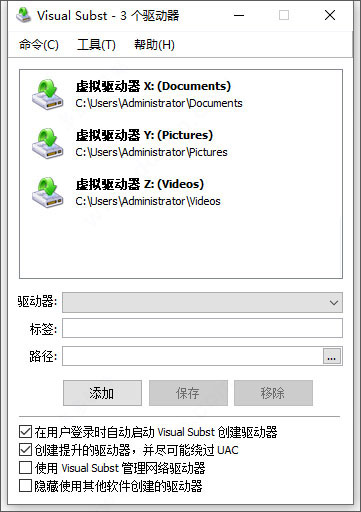
Visual Subst是一款十分专业且界面简洁的文件夹虚拟光驱软件,支持将电脑的文件生成多个虚拟分区,允许用户缩短文件的访问路径以便通过新近创建的驱动器盘符简单地对其进行访问。类似于'CDocuments and SettingsUserMy Photos amily Album'这样的路径可以通过驱动器盘符 P 作为实际文件夹的一个快捷方式进行简单地访问,该虚拟的驱动器盘符就像其它的驱动器盘符一样并且可以从所有的应用软件进行访问。如果你经常需要用到多个盘符分区的话,那么Visual Subst能够让你以虚拟盘符分区的形式,将不同的文件进行分区化管理。另外它不仅仅可以方便访问,对于那些需要从其它使用不同驱动器盘符配置的计算机对文件进行工作的开发者也非常有用,再复杂的脚本也不担心了。
ps:小编本次带来的是Visual Subst中文版,内附免费文件可以完美安装软件,让用户可以使用全部功能,其详细的安装教程可参考下文操作,亲测有效,有需要的朋友可放心下载。
软件安装教程:
1、在本站下载解压,后得到Crack UZ1文件和Visual Subst中文原程序。

2、点击安装,默认语言为简体中文,点击ok。

3、选择完全安装类型。

4、选择安装目录后点击安装。
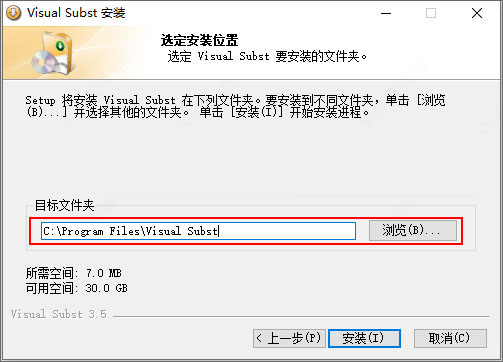
5、安装完成,记住不要勾选运行,直接退出导向即可。

6、将Crack UZ1文件夹下的“VSubst.exe”复制到源程序安装目录下并替换,软件即可激活成功。
注:是32位就复制32位的文件,64位就复制64位的
默认安装目录【C:\Program Files\Visual Subst】

7、以上就是本次Visual Subst中文版的软件安装教程,希望能对用户有帮助。
主要功能
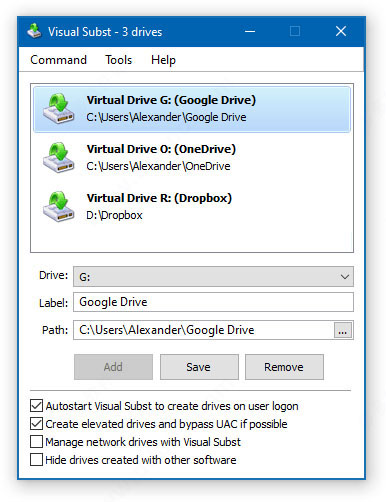
1、将Google Drive,OneDrive或Dropbox映射为虚拟驱动器
尽管它们的名称,所有这三个服务都只是在您的PC上创建一个共享文件夹,而不是实际的驱动器。Visual Subst是将这些共享文件夹映射为具有自定义标签和驱动器号的虚拟驱动器的最简单解决方案,因此您可以以更加方便的方式访问文件。
2、怎么运行的
通常,虚拟驱动器是本地MS-DOS设备名称空间中的符号链接。它只是增加的一项Windows功能,以向后兼容旧程序和批处理脚本。
不幸的是,Windows Vista及更高版本中的内置“ subst”命令存在一些重大限制。对于提升的应用程序,看不到使用'subst'命令创建的虚拟驱动器(如果以管理员身份运行文件管理器或命令提示符,您将意识到应用程序对这些驱动器的查看方式有所不同)。您无法定义驱动器标签–源驱动器的标签始终使用,并且无法更改。用户注销或重新启动计算机时,所有虚拟驱动器都将被删除。
Visual Subst使虚拟驱动器在最新版本的Windows下可以再次使用:
UAC和高级应用程序: Visual Subst无缝地为高级应用程序创建虚拟驱动器,从而复制为标准用户创建的驱动器。它使用与/ NOUAC开关的隐藏启动相同的技术来绕过UAC提示,不会分散用户的注意力。
虚拟驱动器标签:如果您经常使用Windows资源管理器,则驱动器标签很有用。Visual Subst允许您轻松定义和编辑虚拟驱动器标签。
重新启动后还原驱动器: Visual Subst保存虚拟驱动器列表,并在系统启动时加载它。无需采取其他措施–仅确保启用了“在系统启动时创建虚拟驱动器”选项。
3、命令行用法
您可以从命令行运行VSubst.exe,方法与内置的“ subst”命令相同:
VSUBST [驱动器1:[驱动器2:]路径] [驱动器标签]
例如,将C:\ Users \ Alexander \ Projects映射到驱动器P:并定义标签“ Projects”:
VSUBST P:C:\ Users \ Alexander \ Projects项目
要删除虚拟驱动器,请运行:
VSUBST [DRIVE1:] / D
例如,卸下驱动器P:
VSUBST P:/ D
如果运行不带参数的VSubst.exe,它将打开包含当前虚拟驱动器列表的GUI。
使用教程
如何将Google Drive,OneDrive或Dropbox映射为虚拟驱动器
尽管它们的名称,所有这三个服务(Google Drive,OneDrive和Dropbox)仅在PC上创建一个共享文件夹,而不是实际的驱动器。对于高级用户来说,这绝对是不够的。Visual Subst是将这些共享文件夹映射为具有自定义标签和驱动器号的虚拟驱动器的最简单解决方案,因此您可以以更加方便的方式访问文件。

找到共享文件夹
共享文件夹的默认位置(是您的Windows帐户):
C:\ User \ <用户名> \ Google云端硬盘
C:\ User \ <用户名> \ Dropbox
C:\ Users \ <用户名> \ OneDrive
如果共享文件夹位于其他位置,请在Windows资源管理器中右键单击相应的文件夹,然后检查属性中的完整路径。
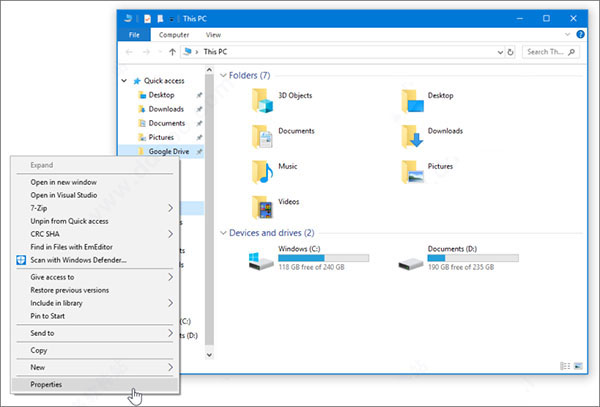
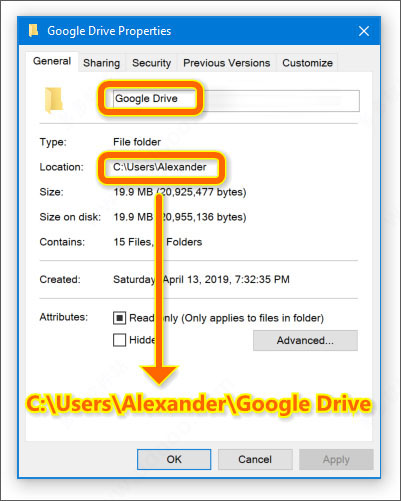
分步指南
1、下载并安装Visual Subst。
可视替换-安装组件可视替换-安装位置


2、单击带有三个点的“浏览”按钮,然后将“路径”设置为共享文件夹的位置。
可视替换-浏览按钮可视替换-浏览对话框


3、选择驱动器号和标签。
可视替换-添加驱动器

4、点击Add(添加),将立即创建虚拟驱动器。
可视替换-Google云端硬盘G:
现在,您应该在虚拟驱动器上看到所有共享文件和文件夹。如果启用“在系统启动时创建虚拟驱动器”,Visual Subst将在系统重新启动后还原驱动器。
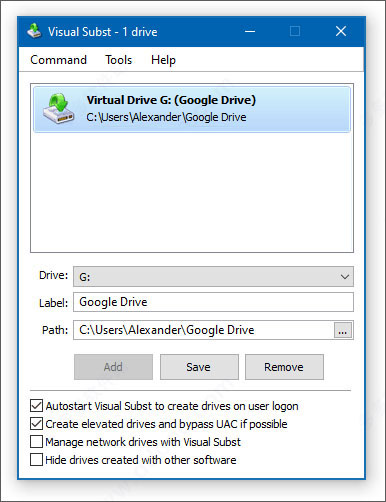
您可以使用以下方法为PC上的Dropbox,OneDrive或任何其他文件夹创建虚拟驱动器:
Windows资源管理器-虚拟驱动器可视替换-虚拟驱动器

更新日志
Visual Subst v3.5更新日志
1、新语言:捷克语,中文(安装程序)。
2、使用SHA1和SHA256证书签名的可执行文件。
3、修复了创建网络驱动器时的错误消息。
4、其他一些小错误修复和改进。
下载地址
人气软件

Windows 8 USB Installer Maker(win8系统U盘启动制作器) V1.2 汉
DiskGenius专业版 v5.4.5.1412 中文绿色免费专业特别版(32&6
UltraISO PE(软碟通) v9.7.6.3860 绿色中文单文件版 光盘刻录专
HDTune pro(硬盘工具) v6.00 绿色免费汉化版
硬盘哨兵Hard Disk Sentinel Pro v6.40.1 中文安装免费版(附教程
Victoria(硬盘坏道修复工具) v5.3.7 汉化免费版
DiskGenius v5.5.0 简体中文汉化补丁文件(附设置教程)
dg磁盘分区工具(DiskGenius) v6.0.0 中文免费绿色版 64位
硬盘健康状况检测工具(CrystalDiskInfo) v9.9.1 中文绿色单文件
rmvb直接刻录DVD软件Easy RM RMVB to DVD Burner 1.4.11 汉化绿


相关文章
-
 金舟AI分区大师 v4.0.5 官方安装版
金舟AI分区大师=提供分区扩容迁移、自定义磁盘空间、AI数据安全防护、跨分区操作以及AI超精准扩容等...
-
 360C盘扩容大师 v1.0.0.1231 官方安装版
360C盘扩容大师支持轻松解决C盘爆满问题;按需分配磁盘空间,本站提供的是这款软件的安装版本...
-
 赤友DiskGeeker(Windows磁盘管理软件) v1.0 免费安装版
赤友DiskGeeker最全面的磁盘管理工具,清理系统及磁盘垃圾,释放更多空间, 开启文件保险箱,实时保护文件, 读写BitLocker加密磁盘和NTFS磁盘, 磁盘克隆,备份, 开启USB拦截...
-
 金舟光盘刻录大师 v2.0.9 官方安装版
金舟光盘刻录大师支持一键快速擦除光盘内容,刻录音乐/影视/数据光盘以及提取光盘内音频/视频文件等...
-
 磁盘清理大师 v2025.11.7.1082 中文安装版
磁盘清理大师专业的系统优化清理工具,提供乐C盘清理、大文件清理以及文件粉碎等功能,本站提供的是这款软件的安装版本...
-
 磁盘分区编辑器NIUBI Partition Editor 企业版 v10.0.8 绿色中文免费版(终身免费升级)
NIUBI Partition Editor提供分区编辑功能,可以通过这款软件直接将电脑上的硬盘重新调整分区,可以在软件上调整分区大小,可以将C盘D盘的储存空间变小,从而释放更多可用的...

下载声明
☉ 解压密码:www.jb51.net 就是本站主域名,希望大家看清楚,[ 分享码的获取方法 ]可以参考这篇文章
☉ 推荐使用 [ 迅雷 ] 下载,使用 [ WinRAR v5 ] 以上版本解压本站软件。
☉ 如果这个软件总是不能下载的请在评论中留言,我们会尽快修复,谢谢!
☉ 下载本站资源,如果服务器暂不能下载请过一段时间重试!或者多试试几个下载地址
☉ 如果遇到什么问题,请评论留言,我们定会解决问题,谢谢大家支持!
☉ 本站提供的一些商业软件是供学习研究之用,如用于商业用途,请购买正版。
☉ 本站提供的Visual Subst 文件夹虚拟光驱软件 v5.8 中文安装免费版资源来源互联网,版权归该下载资源的合法拥有者所有。