


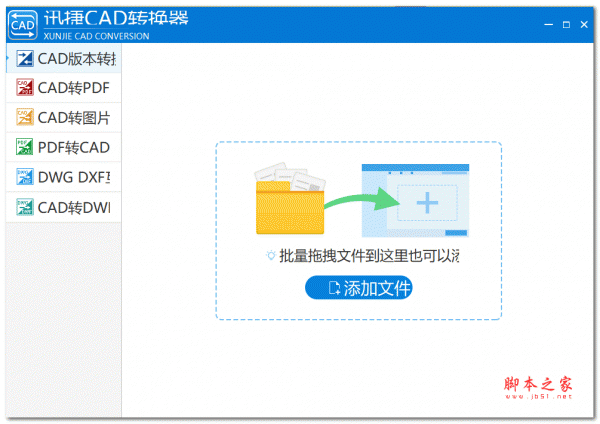
 迅捷CAD转换器 v1.0 绿色便携单文件版
66.1MB / 05-09
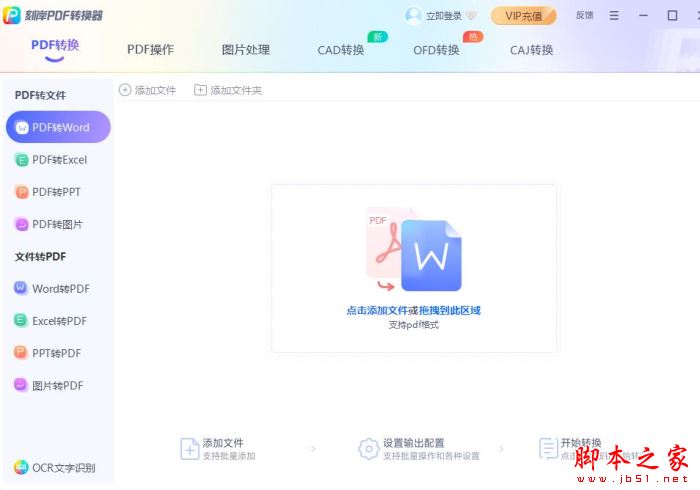 刻岸pdf转换器(ofd/cad/word转换)V2.6.0.764 官方安装版
700KB / 11-14
 PDF猫CAD转换器 v2.0.0.4 官方安装版
18.2MB / 04-01
 pdf2cad 强大的PDF转CAD文件的工具 单文件版 v9 免安装绿色完整
9.52MB / 09-11
 CAD快速看图/转换工具CAD Exchanger GUI v3.24 x64 免费安装版
95.6MB / 01-26
 超时代CAD转换助手 v2.0.0.3 官方安装版
137MB / 03-19
 全能王CAD转换器(PDF转CAD软件) v2.0.0.9 免费安装版
1.78MB / 09-18
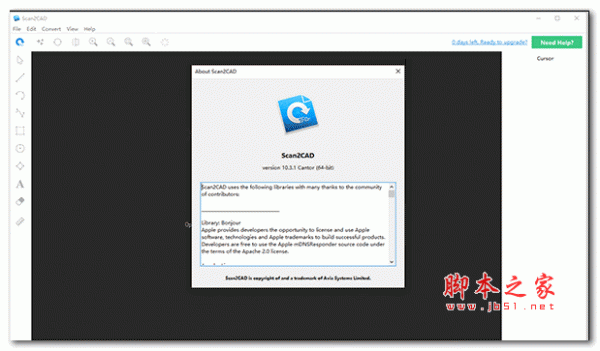
 Scan2CAD 图像转换软件 v10.5.4 安装免费版(附安装教程)
131MB / 09-27
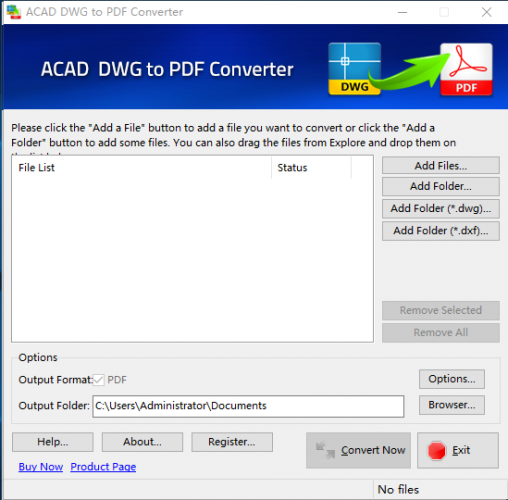 ACAD DWG to PDF Converter(pdf文件转换器) v9.8.2.6 官方版
6.95MB / 06-08
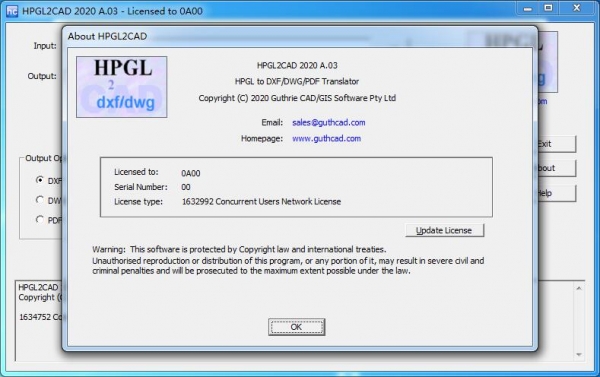 plt转dxf工具 HPGL2CAD 2020 激活补丁 A.03 支持最新官方版本 附
1.62MB / 02-14


-

Vovsoft CSV to XLS Converter(csv转xls转换器) v1.3 绿色便携版 转换翻译 / 1.53MB
-

CopyTranslator(自动翻译软件) v12.1.0 绿色免费版 转换翻译 / 90.8MB
-
CopyTranslator(自动翻译工具) v12.1.0 免费安装版 转换翻译 / 65.8MB
-

Zamzar(文件格式转换器) v2.0.1 英文免费安装版 转换翻译 / 122.7MB
-

-

DATAKIT CrossManager(cad文件格式转换工具) v2026.2 64位 官方 转换翻译 / 129MB
-

FileConverter(格式转换工具) v2.2 安装免费版 64位 转换翻译 / 56.9MB
-

-

PDF转换器Coolutils Total PDF Converter v6.5.0.157 中文免激活 转换翻译 / 110.1MB
-

Total PDF Converter(pdf转换器) v6.5.0.157 多国语言注册版(序 转换翻译 / 96.6MB


详情介绍
Scan2CAD是世界领先的一款图像转换软件,并是专门为工程师和设计师而设计的,通过该软件可智能帮助用户将图像设计并转换为完全可编辑的矢量CAD格式,同时转换出来的格式支持与所有流行的CAD / CAM应用程序兼容,以便后续再次进行处理编辑。而且在使用该软件的时候无需投资昂贵的设备即可对对象进行逆向工程,因为支持直接配合用户已有的相机来进行使用,例如智能手机相机,DSLR、纸张扫描仪等,十分方便,省时又省力。除此之外,Scan2CAD还内置强大的光学字符识别(OCR)功能,从而可以智能帮助用户将所有设计中的文字转换为可编辑的矢量文本字符串,并支持在Scan2CAD中,或是AutoCAD、Solidworks这种主要的CAD / CAM应用程序中进行编辑文本。不过最重要的是该软件还拥有强大的光栅编辑、光栅矢量混合编辑、全自动化矢量等功能,并且还提供了专业的物体识别功能,可以识别将其转换为矢量元素的对象,例如将弧变成矢量弧、虚线变成矢量虚线等,并支持超过20种向量类型,十分的全能。
ps:本次小编为大家带来的是Scan2CAD,同时附带了相对应有效的64位、32位的破解补丁,可以快速的帮助用户免费激活破解软件,从而即可无限的免费进行使用,小编亲测有效,同时还会在下文为大家附上详细的破解安装教程以供参考,有需要的用户快来下载使用吧。
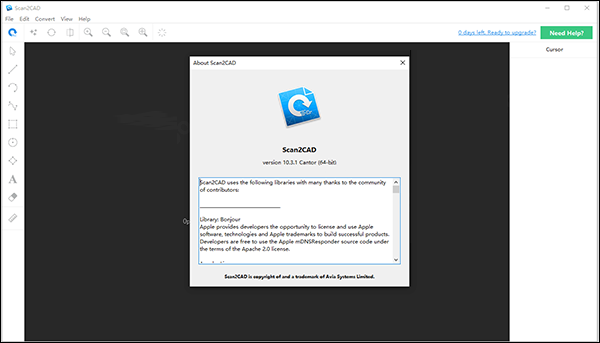
Scan2CAD软件安装教程
1、下载解压,得到Scan2CAD 10源文件和32位/64位的破解补丁;

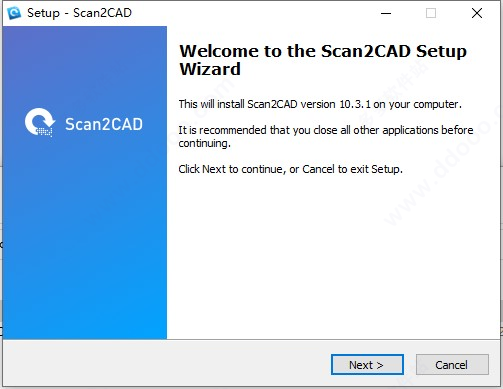
2、运行Scan2CAD.exe开始安装;
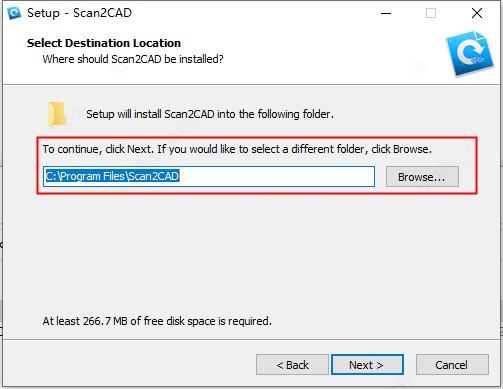
3、选择软件安装目录,默认即可;
4、选择安装附加项,建议全部勾选 ;

5、等待安装后,先不要运行软件,点击finish退出引导;

6、根据计算机需求来选择对应的破解补丁复制到软件根目录下并进行替换;
【默认路径C:\Program Files\Scan2CAD】
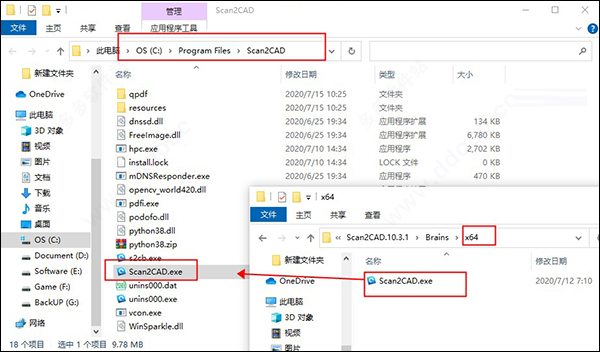
7、至此,Scan2CAD软件破解版就安装并激活成功好了,用户可无限制的随意使用了。
软件特点
一、转换设计
自动将您的设计转换为完全可编辑的矢量CAD格式。与所有流行的CAD / CAM应用程序兼容。
1、100%准确度
以100%的精度转换为原始设计;以像素为单位,以矢量为单位,以毫米为单位。
2、精密控制
通过高精度转换设置完全控制。编辑所需的任何变量,或使用Scan2CAD的预设快速转换设计。
3、30多种支持的文件类型
放心,您的设计兼容所有流行的应用程序。查看支持的文件类型的完整列表
二、物体识别
Scan2CAD可以识别将其转换为矢量元素的对象。弧变成矢量弧,虚线变成矢量虚线。支持超过20种向量类型。
三、在设计中转换文本(OCR)
Scan2CAD的光学字符识别(OCR)可自动将设计中的文本转换为可编辑的矢量文本。
四、清理设计以进行转换(光栅效果)
大多数栅格图像在转换之前需要进行一定程度的清洁或清理。Scan2CAD提供了一系列强大的光栅效果,只需单击几下即可清洁您的设计。
五、绘制,编辑和变换
使用Scan2CAD的光栅,矢量绘图和编辑工具套件,您可以完全控制设计。每个工具都旨在实现精确的编辑。
六、批量转换和自动化
1、批量转换
使用Scan2CAD强大的批量转换功能,只需单击几下即可转换成千上万的设计。批处理转换(还支持简单的图像处理)将转换目录中的所有文件。
2、自动化
对于那些希望自动化任务的人,Scan2CAD允许您使用自定义脚本完全控制和自动化任何过程。
七、灵活的许可选项
通过2个灵活的许可证选项(标准和浮动网络),您可以以适合您业务的方式为Scan2CAD授予许可证。
八、专为高性能而设计
Scan2CAD在设计时考虑了速度和性能。借助Scan2CAD的多进程体系结构,即使最复杂的进程也将以最佳速度运行。
软件功能
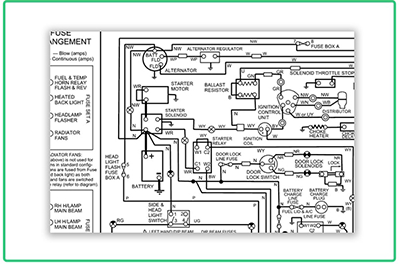
1、技术图纸
转换技术图纸的图像,例如建筑平面图,电气原理图,轮廓图等。
2、CNC设计
将图像转换为矢量轮廓以进行CNC切割。

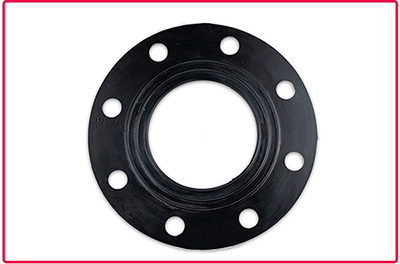
3、实物
转换对象的图像,例如纸样,工具,垫片等。
4、矢量文件
转换矢量文件,例如PDF,DXF和DWG。
scan2cad怎么用?
一、如何转换无文字的光栅图像
如果图形中不包含任何文本,或者该文本的质量太差而无法使用OCR将其矢量化,请使用此方法。
当您加载包含两种以上颜色的图像时,将出现“警告:彩色图像”对话框。这些说明假定您尚未关闭对话框。如果有的话,可以通过选择“文件”菜单>“栅格”>“选项”>“彩色显示警告”来重新激活它。
1、单击以加载现有的光栅图像或使用文件菜单>获取来扫描图形。
2、可能会出现警告:彩色图像对话框。如果是这样:
a)选择第二个选项。
b)单击确定。您将进入Scan2CAD的“简单阈值”对话框。
c)将滑块移动到图像上的线条尽可能实线且背景尽可能干净的位置。
d)单击确定。
3、浏览栅格质量检查表。
矢量化效果差的最常见原因是质量差的光栅图像。
即使您认为栅格图像完美,也必须通过栅格质量检查表。
全屏查看时,图像可能看起来不错,但是放大并正确显示后,您可能会发现它不如您想像的好。
如果栅格图像的质量足以进行矢量化:
4、可选,但建议使用:单击以平滑栅格线。
5、单击以确保栅格图像完全缩小。
6、转到类型菜单。这包含矢量化设置。
选择最能描述光栅图像的设置-建筑,电气,机械,CNC轮廓,站点计划或轮廓图。
如果光栅图像是要轮廓的实心形状,请选择“轮廓”。
7、单击以矢量化光栅图像。任何文本都将转换为短行。
8、可选:通过按键盘上的V来仅查看向量,B一起查看向量和栅格图像,Shift + F淡化栅格图像,C来按颜色或类型和G切换查看向量,从而查看向量。在矢量末端切换Grab点的显示。
9、转到文件菜单>矢量>另存为,将矢量另存为DXF文件。

二、如何用文本转换光栅图像
如果您的图形包含清晰,清晰的文字字符,请使用此方法。
当您加载包含两种以上颜色的图像时,将出现“警告:彩色图像”对话框。这些说明假定您尚未关闭对话框。如果有的话,可以通过选择“文件”菜单>“栅格”>“选项”>“彩色显示警告”来重新激活它。
1、单击以加载现有的光栅图像或使用“文件”菜单>“ 获取”扫描图形。
2、警告:彩色图像对话框可能会出现。如果是这样:
a)选择第二个选项。
b)单击确定。您将进入Scan2CAD的“ 简单阈值”对话框。
C)将滑块移动到图像上的线条尽可能实线且背景尽可能干净的位置。
d)单击确定。
3、通过栅格质量检查表。
矢量化效果差的最常见原因是质量差的光栅图像。
即使您认为栅格图像是完美的,也必须通过栅格质量检查表。
全屏查看时,图像可能看起来不错,但是放大并正确显示后,您可能会发现它不如您想像的好。
如果栅格图像的质量足以进行矢量化:
4、通过栅格文本质量检查表。
Scan2CAD的OCR文本识别将仅在满足以下条件的情况下识别光栅文本:
栅格文本易于阅读。
光栅文本字符不会相互接触。
栅格文本字符不会接触其他图形元素。
栅格文本字符的方向不同。
光栅文本字符使用Scan2CAD可以识别的字体。
使用栅格文本质量检查表以确保您的文本符合这些条件。
如果栅格文本满足以下条件:
5、可选,但建议使用:单击以平滑栅格线。

6、转到类型菜单。这包含矢量化设置。
选择最能描述光栅图像的设置-建筑,电气,机械,CNC轮廓,站点计划或轮廓图。
7、告诉Scan2CAD期望的文本大小:
a)转到OCR菜单> 字符大小。
b)将光标放在图像上,并按M键几次,以放大图像上的最大字符,直到可以清楚看到该字符为止。您也可以通过向前滚动鼠标滚轮来放大。
C)单击字符的黑色部分。它被封闭在一个盒子里。
d)单击以缩小。
8、通过单击来矢量化光栅图像。
9、可选:通过按键盘上的V来查看矢量,仅查看矢量,B一起查看矢量和栅格图像,Shift + F 淡化光栅图像,C 按下颜色或类型切换查看矢量,按 G切换在抓斗的显示点在载体端部。
10、转到“文件”菜单>“矢量”>“ 另存为”,将矢量另存为DXF文件。

软件优势
1、在设计中编辑文字,使用Scan2CAD的编辑工具直接在设计中编辑文本。
2、支持30多种文件类型。Scan2CAD支持几乎所有栅格和矢量文件类型的转换。
3、光栅和矢量编辑,使用该软件,您可以灵活地在同一应用程序中编辑栅格和矢量设计。
4、自动文本转换,Scan2CAD的光学字符识别(OCR)可自动将设计中的文本转换为可编辑的矢量文本。
5、转换设计,自动将您的设计转换为完全可编辑的矢量CAD格式。 与所有流行的CAD / CAM应用程序兼容。
6、强大的工具套件,使用Scan2CAD的“绘图和编辑”工具编辑设计。 每个工具的设计都是为了确保绝对精度。
7、在设计中转换文本(OCR),Scan2CAD的光学字符识别(OCR)可自动将设计中的文本转换为可编辑的矢量文本。
8、物体识别,Scan2CAD可以识别将其转换为矢量元素的对象。 弧变成矢量弧,虚线变成矢量虚线。 支持超过20种向量类型。
9、在任何CAD / CAM软件中均可打开,将任何流行的文件类型(例如图像和PDF)转换为行业标准文件类型,例如DXF和DWG。
10、绘制,编辑和变换,使用Scan2CAD的光栅,矢量绘图和编辑工具套件,您可以完全控制设计。 每个工具都旨在实现精确的编辑。
11、清理设计以进行转换(光栅效果),大多数栅格图像在转换之前需要进行一定程度的清洁或清理。 Scan2CAD提供了一系列强大的光栅效果,只需单击几下即可清洁您的设计。
下载地址
猜你喜欢



CAD看图(CAD综合工具) v4.0.0 安卓手机版商务办公 / 72.46MB

图纸通(CAD看图纸软件) v8.22.0 安卓手机版商务办公 / 31.04MB


浩辰CAD测绘 for Android v1.2.0 安卓手机版商务办公 / 66.2MB


CAD建模号(手机CAD移动3D建模软件) for Android v4.3.1 安卓手机版商务办公 / 35.86MB

CAD看图宝(看图勘测工具) v1.0.4 安卓手机版商务办公 / 107 MB


CAD看图大师 2.1.6 安卓版商务办公 / 28.3MB


人气软件
NTLEA(NT Locale Emulator Advance) v0.92 绿色版(解决游戏或软
print2flash(32&64位版)特别版 V3.5.1 官方特别版 文档转换
GBK与UTF8,big5编码批量转换工具集合(支持子目录)
DATAKIT CrossManager(cad文件格式转换工具) v2026.2 64位 官方
Switch Army Knife(SAK转换工具) v0.7.14 绿色免费版
迅捷PDF多功能转换器 v6.8 特别破解版 (附注册机+激活教程)
小葵多功能转换工具 编码转换工具 v1.1 中文绿色免费版
文字转语音合成工具 VPot v2411 免费无广告单文件版(支持win7-11
迅捷jpg转换成pdf转换器 v6.5 官方安装版
vb转exe工具(Vbs To Exe) v3.0.9 免费绿色汉化版
相关文章
-
 百度翻译企业版(AI智能翻译) v1.1.0 免费安装版
百度翻译企业版是一款值得信赖的AI翻译软件,翻译较为精准,每日精选双语阅读,独家优质翻译,境外旅游常见场景,吃住游购全覆盖,就算用户不懂外语也能聊,界面也非常简单...
-
 知云文献翻译(翻译软件) v8.9.01 绿色免费版
知云文献翻译支持极速翻译,翻译精准,完全免费,专注文献翻译,全面提升了准确率、速度、稳定性,可以说是研究生用户们非常喜欢的文献翻译神器,有需要的朋友欢迎在本站下...
-
知云文献翻译金格版(翻译软件) v7.9.04 免费安装版
知云文献翻译支持极速翻译,翻译精准,完全免费,专注文献翻译,全面提升了准确率、速度、稳定性,本站提供的是该软件的安装版本...
-
 白鲨格式转换 v1.0.0.2 官方安装版
白鲨格式转换提供了文档格式转换、视频格式转换、音频格式转换以及图片格式转换等,本站提供的是这款软件的安装包...
-
 智能OFD转换助手 V1.0.1.0 官方安装版
智能OFD转换助手提供了OFD转其他格式、其他格式转OFD、OFD和图片互转等功能,且还支持批量操作,本站提供的是这款软件的安装包...
-
 全能电子书转码器 V1.0.1.0 官方安装版
全能电子书转码器=支持主流电子书格式转换,可将不同格式的电子书转化为您需要的格式,轻松处理电子书文档...

下载声明
☉ 解压密码:www.jb51.net 就是本站主域名,希望大家看清楚,[ 分享码的获取方法 ]可以参考这篇文章
☉ 推荐使用 [ 迅雷 ] 下载,使用 [ WinRAR v5 ] 以上版本解压本站软件。
☉ 如果这个软件总是不能下载的请在评论中留言,我们会尽快修复,谢谢!
☉ 下载本站资源,如果服务器暂不能下载请过一段时间重试!或者多试试几个下载地址
☉ 如果遇到什么问题,请评论留言,我们定会解决问题,谢谢大家支持!
☉ 本站提供的一些商业软件是供学习研究之用,如用于商业用途,请购买正版。
☉ 本站提供的Scan2CAD 图像转换软件 v10.5.4 安装免费版(附安装教程)资源来源互联网,版权归该下载资源的合法拥有者所有。