


 鹰眼扫描(摄像头检测和网络环境检测工具) v1.0.2 安卓版
37.23MB / 06-24
 针孔摄像头扫描(隐藏摄像头检测工具) v2.1.0 安卓版
40.14MB / 11-26
 手机全能测量仪(测量工具软件) v1.0.7 安卓手机版
135.16MB / 07-01
 扫描全能专家(手机扫描应用) v1.0.1 安卓手机版
53.85MB / 06-21
 91扫描宝(图像扫描工具) v3.2.5 安卓手机版
49.21MB / 05-08
 扫描测量全能王 v1.6.9 安卓手机版
127MB / 02-09
 奇妙扫描app v1.0.7 安卓版
38.8MB / 04-16
 掌上扫描专家(文件处理) v2.5.0.0 安卓版
102MB / 12-25
 textgrabber中文版(文本扫描识别工具) v2.7.5.9 安卓版
45.06MB / 09-20
 夏深扫描(手机工具应用)app v1.0.1 安卓版
15.73MB / 02-02


-

扫描全能王(专业文档管理工具) v7.20.0.2606240000 安卓版 系统工具 / 159.49MB
-

激光啄木鸟 v4.39 安卓版 系统工具 / 89.29MB
-

ZK助手(悬浮时钟软件) v3.1.8 安卓版 系统工具 / 27.74MB
-

Qute命令行shell(终端模拟器软件) v5.2 安卓版 系统工具 / 6.83MB
-

MarkTimes(计划管理软件) v1.4.7 安卓版 系统工具 / 12.16MB
-

软件克隆(安卓手机多开软件) v2.8.3 安卓版 系统工具 / 7.19MB
-

小X分身(双开多开工具) v34.1 安卓版 系统工具 / 42.37MB
-

Deep人工智能AI(智能助手) v1.5.2 安卓版 系统工具 / 74.3MB
-

来电秀秀(来电界面美化软件) v1.0.00.437 安卓版 系统工具 / 123.03MB
-

来电秀秀(视频来电秀软件) v1.0.00.437 安卓版 系统工具 / 123.03MB


详情介绍
扫描全能王手机免费版全名扫描全能王CamScanner,这是一款集文件扫描、图片文字提取识别、PDF 内容编辑、PDF 分割合并、PDF 转 Word、电子签名等功能于一体的智能扫描软件,它能够让你的手机快速的变成一个可随身携带的扫描仪,旨在帮助用户管理文档、笔记等各种文件。不仅如此,软件功能一应俱全,能够为用户提供高清扫描、智能管理、批注、图片搜索、文档协同、分享、云同步等功能,可以满足平时学习工作中绝大部分的文档扫描需要,拿起手机拍一拍就变图片为文档,全面满足用户的各种需求。除此之外,它还有很多特色鲜明的功能,比如,文档上传到其他云端,OCR识别,批注等,为用户提供文档扫描、存储、管理、分享、交流、协作、同步的一体化解决方案。另外,扫描全能王还可以邮件发送、连接打印机、发传真、发微信、存到云端,多设备查看,是你手中非常给力的office实用工具,需要的朋友不妨来下载体验吧。
软件亮点
看看他们都在用扫描全能王做什么
1、职场人士:随时扫描手边合同、公司证件、开会 PPT 等,一键保存或分享PDF,随时查找翻阅,非常给力的办公软件
2、学生:课堂扫描笔记、白板、PPT,复习找资料快速又方便;线上提交纸质材料、个人证件扫描件,高清又专业
3、老师:扫描课堂白板内容、学生考卷错题整理,发给家长同步教学进度,老师用心家长安心
4、医生:疑难病症资料随时扫描记录,同行交流会议 PPT 留存,整理留档,也方便给其他医院科室共同交流
5、设计师:扫描保存设计手稿,一键提取线稿,随时捕捉灵感初现时的大胆想象
使用方法
1、拍摄和优化扫描件 返回目录
扫描/拍摄:打开软件后,选择右侧中间的“相机”图标进入拍摄页面,对准所要拍摄的物体,为了拍摄端正整齐,可以启用右上方的格子线或焦距调整。

连续拍摄:拍摄过程中,可进行连续拍摄,下方会显示当前已拍摄的照片,选择单张照片左上方的“-”按钮可以移除本张照片,最后“完成”按钮。本次拍摄的图片会批量导入。之后可以对拍摄图像进行切边和美化。

切边:选择完成拍摄,可以自动弹出切边页面,拉动8个蓝色的点来控制图像的边缘。此处可对图像进行旋转、吸附。选择右上方的“下一步”,会弹出一个美化页。

美化:在美化页面,左侧有提供有 6 个类似滤镜效果的按钮,分别是自动,原图,增亮,增强并锐化,黑白,灰度。选定一种效果,如果发现不够理想的话,选择右侧微调,由上而下可以分别调整亮度、对比度和精细度

美化调整好,基本就完成了纸张质量较高的扫描件了,此时文档自动生成,在文档页面可以选择“标题”来修改文档名,也可通过右下方的一列按钮来对他们直接操作。下文将讲到文档内操作。
注:连续拍摄的时候,会略过切边美化步骤直接生成扫描文档,问过需要对单张图片进行切边和美化的话,就直接进入文档,选择需要处理的照片,选择右上方的“编辑”按钮即可对其进行美化等操作!
2、将本地已有照片导入为扫描文档
相册里之前拍摄过很多重要资料?现在也可以批量将他们导入到扫描全能王进行统一管理或生成PDF文件?方法很简单:
1、在的“我的文档”页面中,选择右上方的“+”按钮,根据的需要选择“相册”或其他云盘
2、以“本地相册”为例,选择后进入手机相册,选择想要上传的照片(可多选),再选择右上方“完成”,开始导入

导入后自动生成文档。选择右下方按钮可继续操作,左上方的“<”可以返回主页面。
扫描全能王怎么弄成pdf文件
1、打开手机上的扫描全能王app,点击想要转换的文件。

2、然后在打开的界面中点击右上角的发送图标。

3、在弹出的选项中选择“以PDF分享”。

4、然后点击文件名右侧的“分享”按钮。

5、在弹出的发送方式中选择一种合适的方式,例如微信,然后到微信上接收文件时就会发现已转换为PDF格式。
以上就是扫描全能王怎么弄成pdf文件的使用教程,希望能帮助大家。
功能特色
【手机扫描仪】
手机拍纸质文档,智能去除杂乱背景,生成高清JPEG、PDF文件。默认自动扫描,对准纸质文档自动拍照,解放双手。
支持多种图像优化模式,可手动调节图像参数,将纸质文件快速转为清晰的扫描件。
【图片转文字利器】
智能 OCR 识别文字,即使搜索对象是图片,也能输入关键词轻松定位,高亮显示。
支持识别中、英、日、韩、葡、法等 41 种语言,还能一键复制、编辑图片上的文字,支持导出为 Word/Text/TXT 格式。
【个人文档管家】
支持一键导入 PDF、图片、表格等多类型电子文档;标签归类,多文件夹保存,一站式管理保存工作、学习、生活中各类资料。
手机、平板、电脑等多设备端,随时同步查看管理文档。
【PDF 编辑修改】
自由组合 PDF 文档,对多个文件进行页面删除、顺序调整、插入支持、页面合并等操作。
支持一键涂抹、添加批注,轻松编辑文档;高级账户还能设置智能水印铺满,一键生成电子签名等功能,确保文档安全。
【PDF格式转换】
PDF、Word、Excel、PPT 和图像文档之间格式互相转换,一键分享或下载到本地;
格式转换后可保持文本、图像等文档的原始布局,实现版面还原。
小编点评
扫描全能王是一款口碑极佳的专业手机扫描办公软件,能够将纸质文档、证件票据、试卷笔记等快速转为高清电子文件,精准去除杂乱背景,自动矫正歪斜画面,还原清晰干净的扫描效果,轻松实现纸质资料数字化保存。
软件支持 PDF 导出、多格式转换、文档批注、云端备份以及多人共享协作,还自带文字识别提取功能,一键提取图片内文字进行编辑使用,日常办公整理资料、学生整理学习文件都十分便捷,极大提升办公与学习效率。这款软件运行稳定流畅,功能齐全且实用性十足,操作简单好上手,各类办公人群与日常用户都能轻松使用,长久以来凭借出色的扫描效果和丰富实用功能,成为大众日常必备的掌上扫描办公神器。欢迎来本站下载!
更新日志
v7.19.5.2606110000版本
· 优化了扫码登录体验,使用系统相机和扫描模式也能登录电脑端了
· 改进了工具箱页面,查找功能更快更方便
v7.20.0.2606240000版本
修复已知问题,提升用户体验。


下载地址
猜你喜欢


轻快扫描王 for Android v1.12.20 安卓版系统工具 / 25.09MB
扫描王全能宝(OCR拍照识别软件) v6.8.68 安卓版系统工具 / 261.86MB

光谱PDF扫描 for Android v1.0.2 安卓版系统工具 / 21.56MB

极速全能扫描 for Android v3.5.8 安卓版商务办公 / 40.17MB

图片文字扫描王(图文扫描识别软件) v5.9.9 安卓版商务办公 / 27.61MB

快拍扫描仪 for Android v2.0.5 安卓手机版图片拍照 / 25.3MB

金舟扫描助手 v2.2.1 安卓版图片拍照 / 28.6MB


人气软件

shizuku(手机开源软件) v13.7.0 安卓版
谷歌play服务框架(Google Play) v26.24.33 官方安卓版
谷歌应用商店(Google Play Store) v51.3.25-24 官方安卓版
黄鸟抓包(抓包工具) v3.1.2 安卓版
dynamicSpot(模拟灵动岛工具) v2.01 安卓版
gg修改器中文版(定制修改应用神器) v101.1安卓版
谷歌商店(Google Play Store)官方最新版 v51.3.25-24 安卓版
playstation(PS应用游戏商店) v26.5.0 安卓版
lsp框架2025最新版(LSPosed) v1.11.0 安卓版
AppShare(应用分享软件) v5.1.1 安卓版


相关文章
-
 夸克扫描王位置及实用方法介绍
夸克扫描王位置及实用方法介绍,夸克扫描王是一款非常好用的软件,可以直接扫描文件,使用起来还是挺方便的。接下来去小编就给大家带来了夸克扫描王位置及实用方法介绍,希...
-
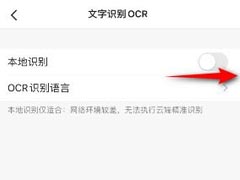 扫描全能王如何开启文字识别OCR?扫描全能王开启文字识别OCR教程
扫描全能王CamScanner使用起来非常的方便快捷,一扫就能把一些信息完整的显示在手机上面,那么大家知道怎么开启开启文字识别OCR功能吗?一起来看看...
-
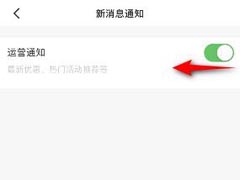 扫描全能王如何关闭运营通知?扫描全能王关闭运营通知教程
扫描全能王app中的运营通知包括最新优惠,热门活动推荐等等,如果大家不想接收这些信息我们还可以选择关闭,下面来看看关闭运营通知的具体操作吧...
-
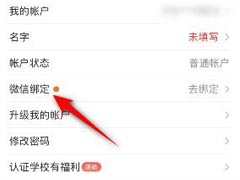 扫描全能王如何绑定微信呢?扫描全能王绑定微信教程
CamScanner扫描全能王可以将手机变成便携随身扫描器,在软件中我们还可以绑定微信号,下面就是绑定微信号的具体操作步骤,一起来看看吧...
-
 夸克浏览器如何扫描文件?夸克浏览器扫描文件教程
夸克浏览器简单强大,还有省时高效的使用工具箱,下面就i来看看在夸克浏览器中我们如何使用扫描文件这个功能吧...
-
 扫描全能王怎么打印文档 扫描全能王打印文档教程
CamScanner扫描全能王将手机变成便携随身扫描器,除了扫描的功能我们使用扫描全能王还可以将扫描出来的文件进行打印...
下载声明
☉ 解压密码:www.jb51.net 就是本站主域名,希望大家看清楚,[ 分享码的获取方法 ]可以参考这篇文章
☉ 推荐使用 [ 迅雷 ] 下载,使用 [ WinRAR v5 ] 以上版本解压本站软件。
☉ 如果这个软件总是不能下载的请在评论中留言,我们会尽快修复,谢谢!
☉ 下载本站资源,如果服务器暂不能下载请过一段时间重试!或者多试试几个下载地址
☉ 如果遇到什么问题,请评论留言,我们定会解决问题,谢谢大家支持!
☉ 本站提供的一些商业软件是供学习研究之用,如用于商业用途,请购买正版。
☉ 本站提供的扫描全能王(专业文档管理工具) v7.20.0.2606240000 安卓版资源来源互联网,版权归该下载资源的合法拥有者所有。