


 TeamViewer远程控制工具 v15.73.5 免激活绿色便携版
99.97MB / 12-21
- TeamViewer(远程控制/桌面共享/文件传输) v15.73.5 官方中文安装
101.6MB / 12-21
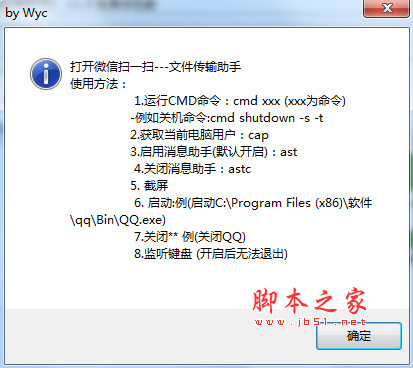 通过微信发送消息控制电脑软件(远程控制软件) v1.0 免费绿色版
 54.1MB / 07-12
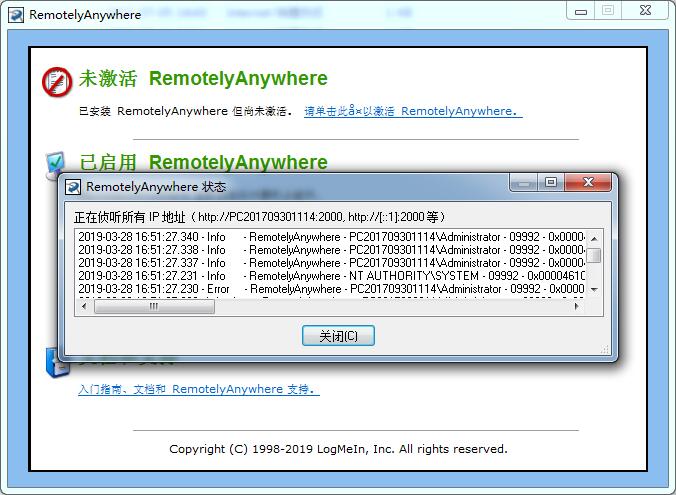 RemotelyAnywhere(远程控制电脑)V12.4.4472 英文安装版(附安装教
33.9MB / 03-28
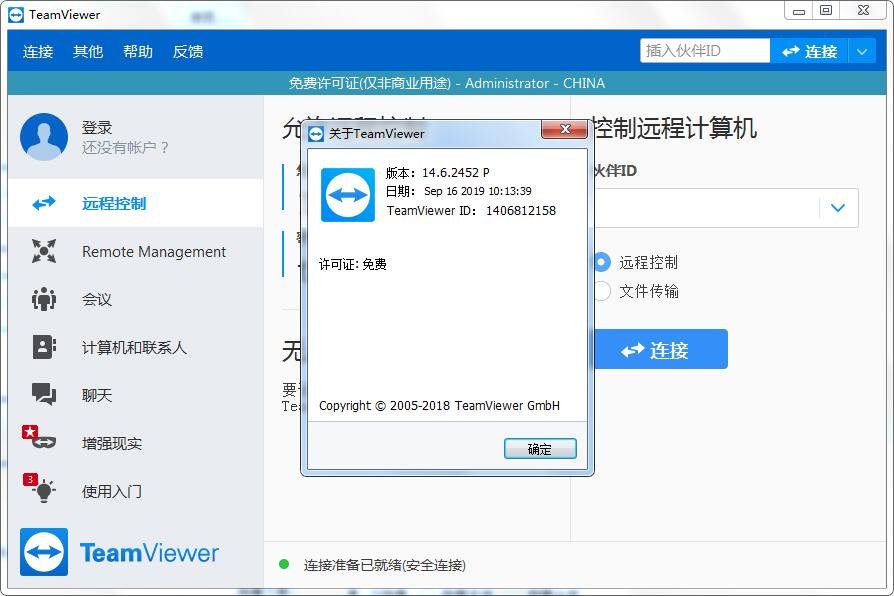 TeamViewer(远程控制软件) v15.16.8 中文绿色非商业使用免费版
24.21MB / 04-28
-

-
TeamViewer远程控制工具 v15.73.5 免激活绿色便携版 远程登录 / 99.97MB
-
-

-

-
-

蓝牛服务器监控助手 v6.10 免费绿色版 远程登录 / 176KB
-

RustDesk(开源远程桌面) v1.3.1 绿色免费版 远程登录 / 29.9MB
-

-


详情介绍
Free Control是一款非常好用的手机控制电脑软件,可以帮助用户在电脑上远程控制手机,使用非常方便,操作也十分简单,感兴趣的朋友不要错过了。
基于开源项目scrcpy,提供简洁的交互界面。
基本简介
基于开源项目[scrcpy](https://github.com/Genymobile/scrcpy),使用C#简单封装了一下,同类的开源项目也有不少,如[QtScrcpy](https://github.com/barry-ran/QtScrcpy)在scrcpy的基础上增加了更多功能。
做本程序的目的主要是学习技术,另外就是自己用着方便些,只是简单的封装,没啥技术含量,就不放源代码了,如果有朋友需要源码请在评论区留言。
Free Control 用电脑控制手机
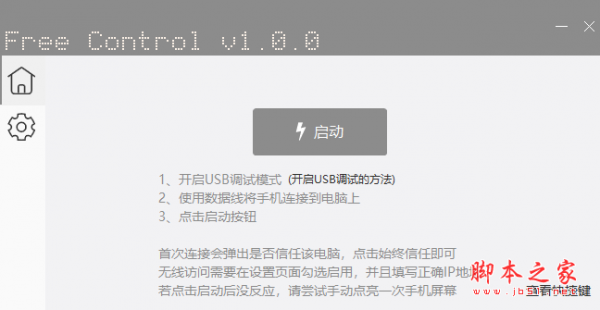
Free Control 在 Scrcpy 的基础之上,提供了图形界面:


使用步骤
使用也和 Scrcpy 保持了简单,三步走:通过 USB 连接手机,打开 adb wifi 连接,通过 FreeControl 连接就行了。
具体来说,需要先准备 adb 命令行工具(SDK Platform Tools 搬运),用来第一次连接手机。
先打开手机的开发者模式
通过 USB 连接电脑,授权电脑连接(在手机上点始终)
在电脑上(打开命令提示符 cmd)输入 adb devices 确认授权成功
在电脑上输入 adb tcpip 5555 开启无线连接
拔掉手机与电脑的连接,转而去充电。
在 Free Control 里输入 IP 地址(手机的IP地址)进行控制即可。
常见问题
Q1 输入法问题
个人测试发现,目前支持跨屏进行拼音输入的 手机输入法APP 如下:
搜狗输入法
QQ输入法
谷歌拼音输入法
Gboard
此功能需要输入法APP适配,暂时只发现这4款,有更好用的输入法欢迎留言推荐。
Q2 无线访问问题
无线连接(Android11 及以上)
Android 11 及更高版本支持使用 Android 调试桥 (adb) 从工作站以无线方式部署和调试应用。例如,您可以将可调试应用部署到多台远程设备,而无需通过 USB 实际连接设备。这样就可以避免常见的 USB 连接问题,例如驱动程序安装方面的问题。
操作步骤:
更新到最新版本的 SDK 平台工具(至少30.0.0)。
将 Android 设备与要运行 adb 的电脑连接到同一个局域网,比如连到同一个 WiFi。
在开发者选项中启用无线调试。
在询问要 允许在此网络上进行无线调试吗? 的对话框中,点击允许。
选择使用配对码配对设备,使用弹窗中的 IP 地址和端口号。
adb pair ipaddr:port
提示 Enter pairing code: 时输入弹窗中的配对码,成功后会显示 Successfully paired to ... 。
使用无线调试下的 IP 地址和端口。
adb connect ipaddr:port
确认连接状态。
adb devices
如果能看到 ipaddr:port device 说明连接成功。
无线连接(需要借助 USB 线)
除了可以通过 USB 连接设备与电脑来使用 adb,也可以通过无线连接——虽然连接过程中也有需要使用 USB 的步骤,但是连接成功之后你的设备就可以在一定范围内摆脱 USB 连接线的限制啦!
操作步骤:
将 Android 设备与要运行 adb 的电脑连接到同一个局域网,比如连到同一个 WiFi。
将设备与电脑通过 USB 线连接。
应确保连接成功(可运行 adb devices 看是否能列出该设备)。
让设备在 5555 端口监听 TCP/IP 连接:
adb tcpip 5555
断开 USB 连接。
找到设备的 IP 地址。
一般能在「设置」-「关于手机」-「状态信息」-「IP地址」找到,也可以使用下文里 查看设备信息 - IP 地址 一节里的方法用 adb 命令来查看。
通过 IP 地址连接设备。
adb connect <device-ip-address>
这里的 <device-ip-address> 就是上一步中找到的设备 IP 地址。
确认连接状态。
adb devices
如果能看到 <device-ip-address>:5555 device 说明连接成功。
如果连接不了,请确认 Android 设备与电脑是连接到了同一个 WiFi,然后再次执行 adb connect <device-ip-address> 那一步;
如果还是不行的话,通过 adb kill-server 重新启动 adb 然后从头再来一次试试。
无线连接(无需借助 USB 线)
此方式需要设备root,此处不做详细说明,有需要的朋友可参考此处。
Q3 保持唤醒功能
保持唤醒功能仅在手机充电时有效。
Q4 音频转发功能
使用 Android 11 或更高版本的设备支持音频转发,并且默认情况下启用:
对于 Android 12 或更高版本,它开箱即用。
对于 Android 11 ,您需要确保在启动scrcpy时设备屏幕已解锁。假的弹出窗口将短暂出现,使系统认为shell应用程序处于前台。没有这个,音频捕获将失败。
对于 Android 10 或更早版本,无法捕获音频并自动禁用。
更新日志
修正异分标点导轨窗口法 #78
FreeControl 暂时不会再更新了,下次更新会以FreeControl2 出现 #105
下载地址
人气软件
PuTTY v0.70 汉化单文件绿色版(支持win10)
法度视证通(远程视频取证软件) v1.03.05.85102 免费安装版
RustDesk(开源远程桌面) v1.3.1 绿色免费版
PuTTy v0.74 官方最新版 (免费的telnet和ssh客户端)
TeamViewer远程控制工具 v15.73.5 免激活绿色便携版
Veyon(计算机网络监控软件) v4.10.3.0 中文安装版 32/64位
协通XT800远程服务版 v5.0.2 中文官方最新企业版
牵心电脑客户端(远程监控摄像机软件) v1.0.5 免费安装版
PuTTY(linux远程工具SSH客户端) v0.81 安装免费版
Free Control(电脑控制手机工具) v1.7.2 免费绿色单文件版
相关文章
-
开源远程串流软件CloudPlayPlus 云玩加 v1.0.6.0 中文绿色免费版
云玩加 是一款开源的远程串流软件,可随时随地,从任何设备上掌控自己的电脑,办公,畅玩3A,软件没有任何收费服务,甚至可以自己DIY服务器...
-
CloudPlayPlus(云玩加远程串流软件) v1.0.6 官方中文安装版
云玩加/CloudPlayPlus 是一款开源远程桌面/串流软件,云玩加专注于提升用户的远程游戏体验,你可以以2k/60帧/极低延迟 随时随地 从PC/手机/平板/网页 连接到安装了桌面端(Wi...
-
 屏幕监控客户端 v1.0 免费绿色版
屏幕监控客户端是一款非常简单好用的屏幕远程监控软件,该软件的功能非常的强大,通过软件大家可以随时对自己的电脑屏幕进行监控,即使在外面也可以查看到自己电脑的运行情...
-
 VNC控制台(远程控制软件) v1.0 免费绿色版
VNC控制台是针对TightVNC打造的一款相当优秀的局域网远程控制管理软件,采用了Qt编写而成,可实现密码保存、远程控制、在线检测、自动缩放等功能,赶紧看看吧...
-
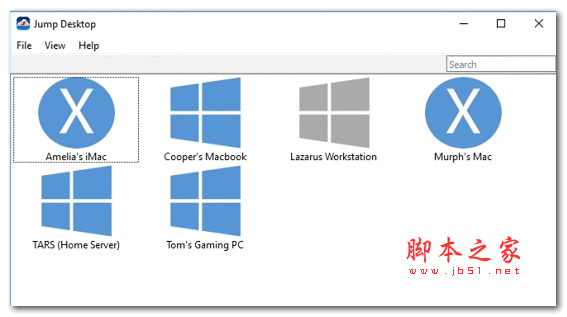 Jump Desktop远程桌面连接软件 v8.6.6.0 安装免费版
Jump Desktop电脑版是款轻松实现跨平台远程控制,您可以通过它来远程连接您的Mac、ios或安卓设备,软件会为您提供高性能,低延迟的屏幕共享服务,不管是处理文档,观看电影...
-
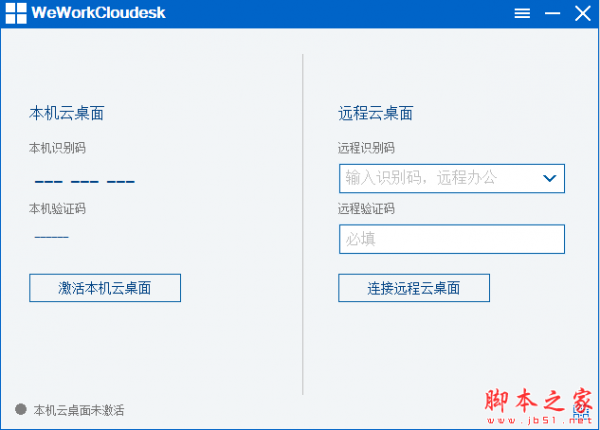 WeWorkCloudesk(远程桌面控制软件) v3.0.7 免费绿色版
WeWorkCloudesk是一款功能十分强大的远程桌面控制软件,该软件拥有干净清爽的UI用户界面,操作简单易上手,能够为用户提供高速、稳定的远程桌面控制服务...
下载声明
☉ 解压密码:www.jb51.net 就是本站主域名,希望大家看清楚,[ 分享码的获取方法 ]可以参考这篇文章
☉ 推荐使用 [ 迅雷 ] 下载,使用 [ WinRAR v5 ] 以上版本解压本站软件。
☉ 如果这个软件总是不能下载的请在评论中留言,我们会尽快修复,谢谢!
☉ 下载本站资源,如果服务器暂不能下载请过一段时间重试!或者多试试几个下载地址
☉ 如果遇到什么问题,请评论留言,我们定会解决问题,谢谢大家支持!
☉ 本站提供的一些商业软件是供学习研究之用,如用于商业用途,请购买正版。
☉ 本站提供的Free Control(电脑控制手机工具) v1.7.2 免费绿色单文件版资源来源互联网,版权归该下载资源的合法拥有者所有。